
-
7:30 - 20:30
Cả CN & Lễ -

-


Hướng dẫn bạn 5 cách mở, vào Control Panel đơn giản trong máy tính Windows 10 để xem và điều chỉnh các cài đặt hệ thống một cách nhanh chóng, dễ dàng nhất. Click xem ngay
Bài viết này hướng dẫn 5 cách mở Control Panel trên máy tính Dell Inspiron 14 chạy Windows 10, bạn có thể thực hiện tương tự cho các dòng máy tính nền tảng Windows 10 khác.
Control Panel là một trong những thành phần không thể thiếu trong hệ điều hành Windows do Microsoft phát hành. Bạn có thể sử dụng Control Panel để xem và thiết lập cài đặt hệ thống như cài đặt ngôn ngữ, giao diện máy tính, gỡ cài đặt phần mềm, thiết lập mạng,...
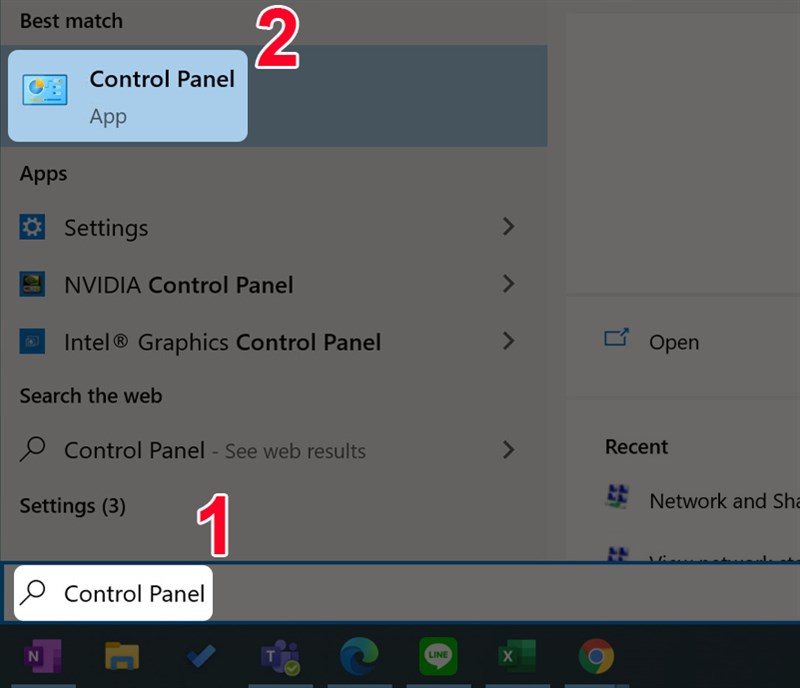
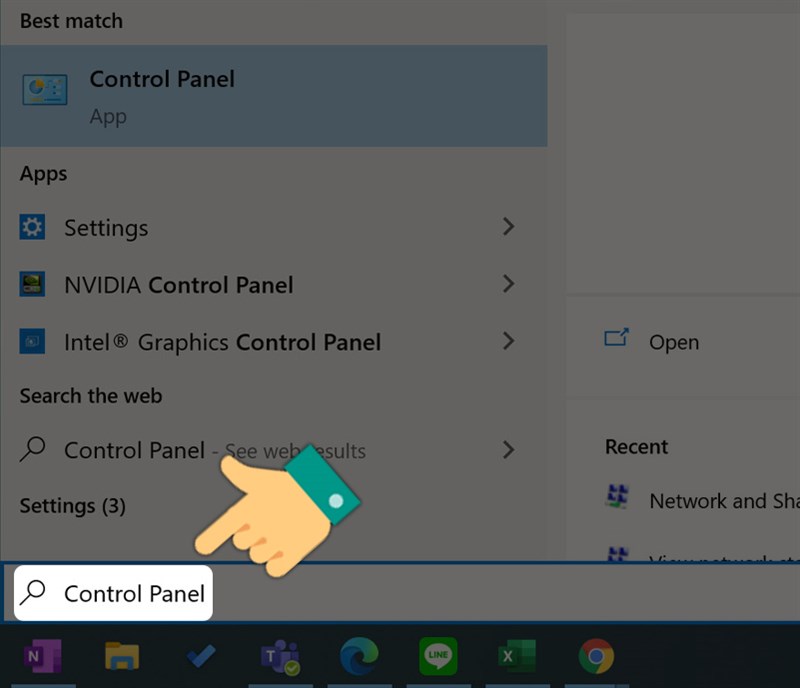
Mở Control Panel bằng cách sử dụng công cụ tìm kiếm trên máy tính Windows 10 là cách nhanh nhất, hay được sử dụng nhất. Bạn chỉ cần nhấn phím Windows trên bàn phím > Gõ tìm kiếm Control Panel > Sau đó, nhấn chuột trái vào Control Panel.
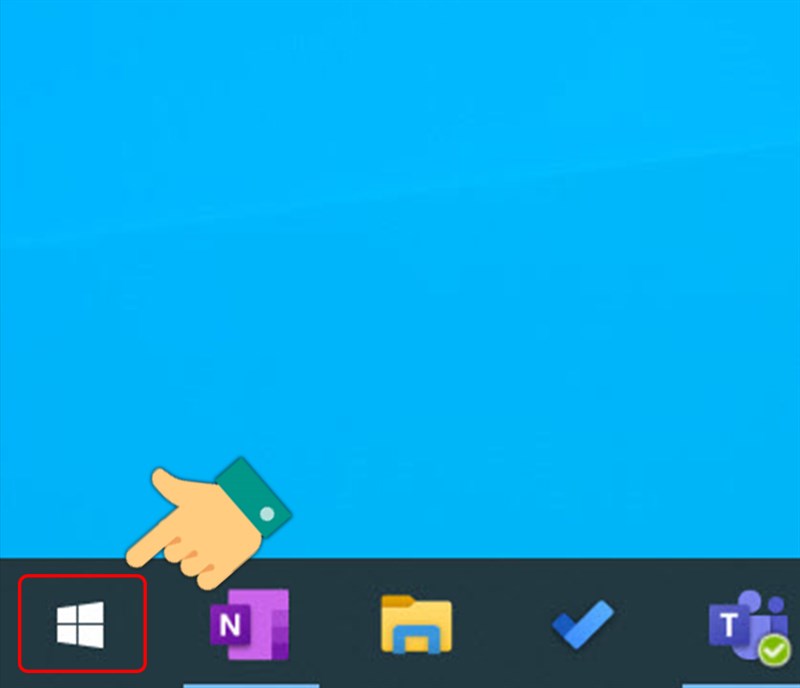
Bạn cũng có thể mở Control Panel trong Windows 10 bằng Start Menu. Cách này hơi chậm một chút:
Bước 1: Bạn hãy mở Start Menu bằng cách nhấn vào phím Windows trên bàn phím hoặc nhấn vào biểu tượng Windows ở góc trái màn hình.
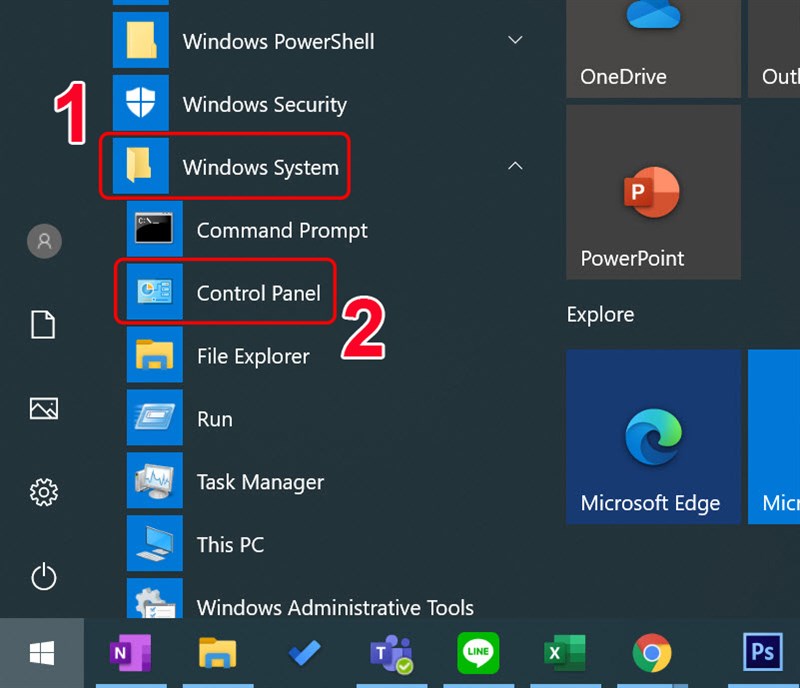
Bước 2: Sau đó, nhấn vào mục Windows System > Nhấn vào Control Panel.
Đây cũng là một trong những cách mở Control Panel nhanh chóng được nhiều dùng ưa chuộng.
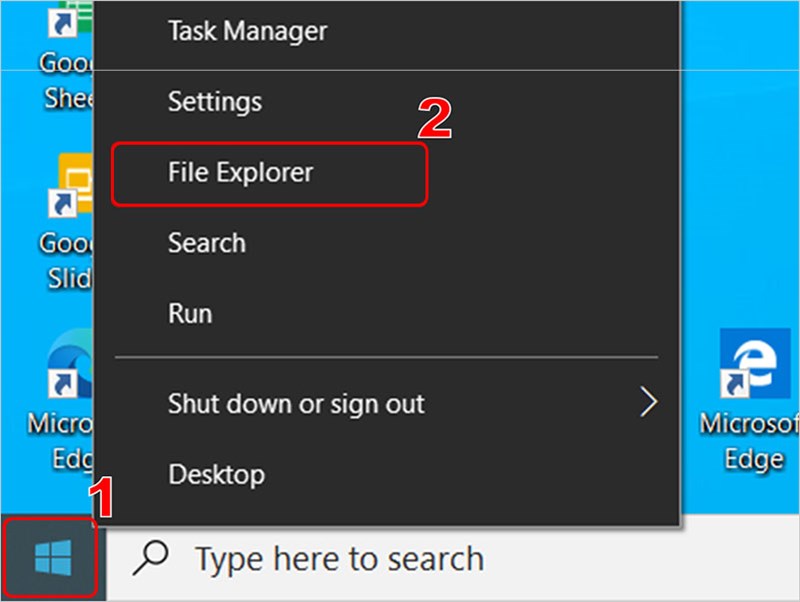
Bước 1: Bạn hãy sử dụng tổ hợp phím Windows + X > Nhấn File Explorer.
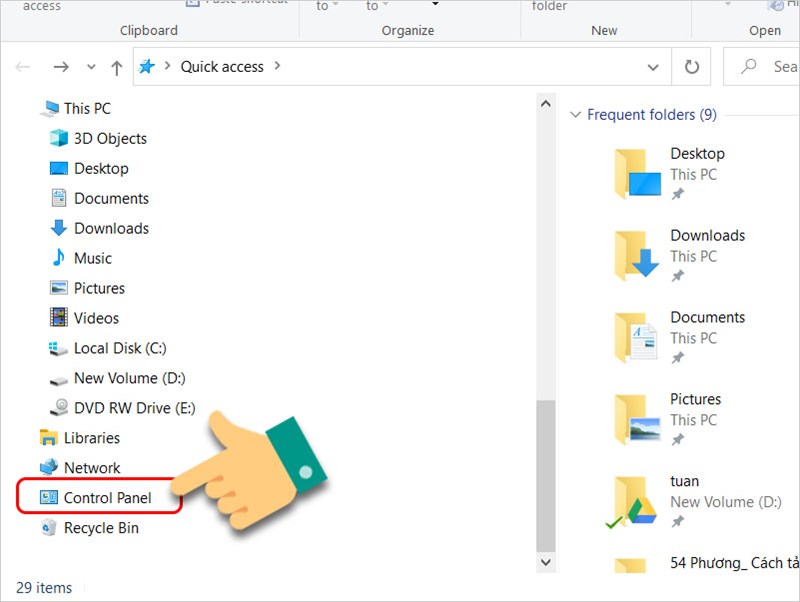
Bước 2: Sau đó, nhấn chuột trái vào Control Panel trong danh sách bên trái giao diện File Explorer.
Hộp thoại Run là một trong những con đường tắt để bạn truy cập nhanh các ứng dụng trên máy tính Windows. Để mở hộp thoại Run, bạn hãy nhấn tổ hợp phím Windows + R và gõ vào ô tìm kiếm Control Panel > Nhấn OK.

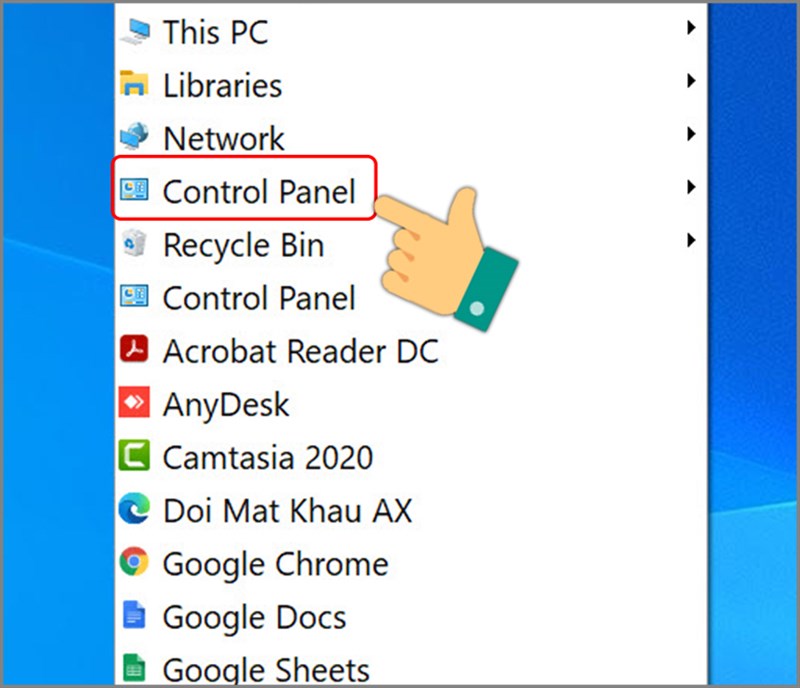
Ngoài 4 cách trên, bạn cũng có thể sử dụng tính năng Desktop Toolbar để mở Control Panel.
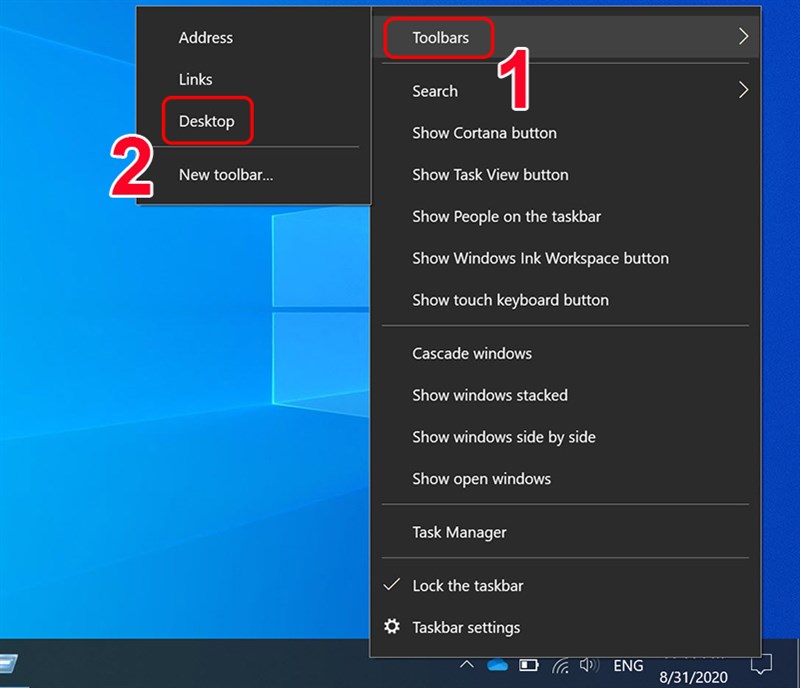
Bước 1: Bạn hãy nhấn chuột phải vào bấy kỳ khoảng trống trên thanh Taskbar > Chọn Toolbars > Chọn Desktop.
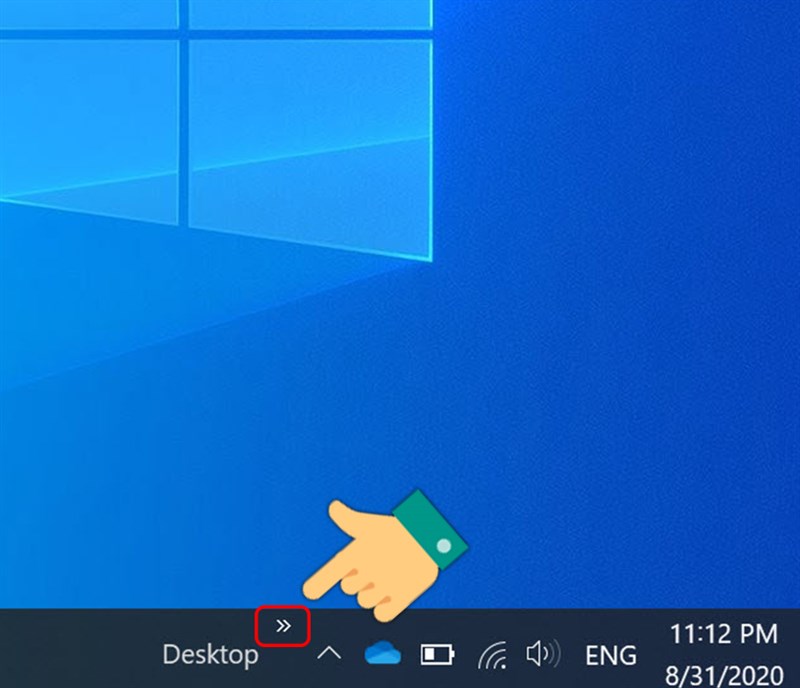
Bước 2: Để mở Control Panel, bạn chỉ cần nhấn vào biểu tượng Desktop Toolbars.
Bước 3: Chọn Control Panel.
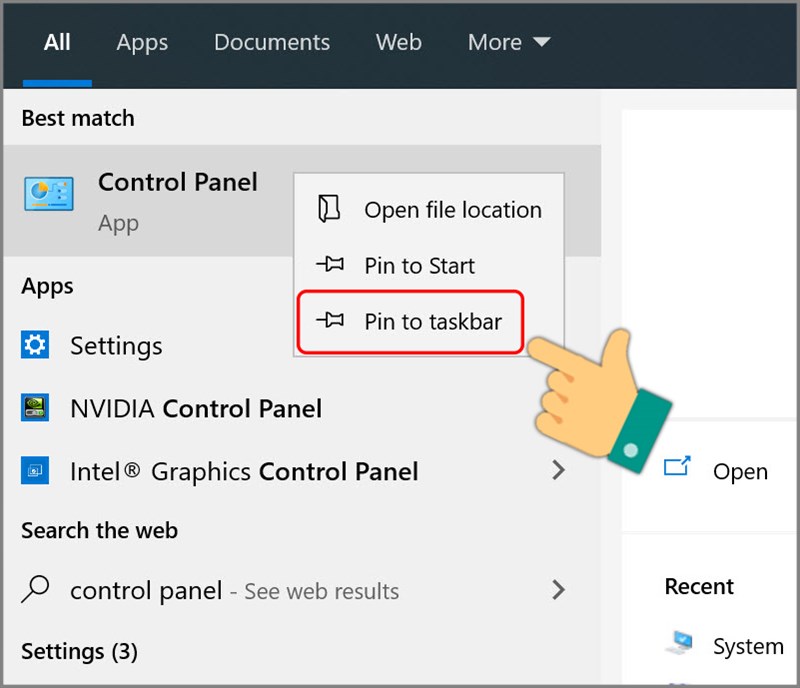
Nhấn phím Windows > Gõ tìm kiếm Control Panel > Nhấn chuột phải vào Control Panel > Chọn Pin to Taskbar.
Bước 1: Bạn hãy nhấn phím Windows và gõ tìm kiếm Control Panel.
Bước 2: Nhấn chuột phải vào Control Panel > Chọn Pin to Taskbar.
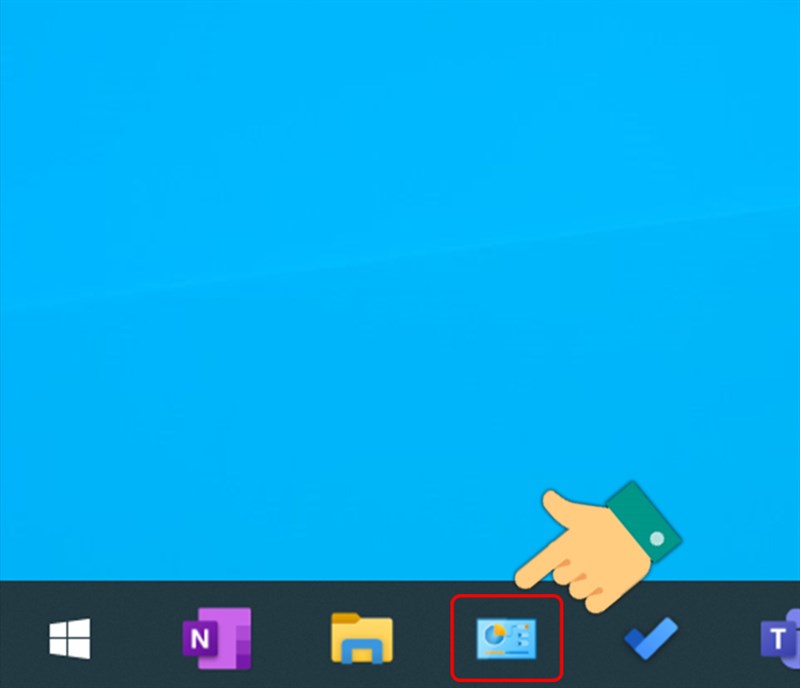
Sau đó, để mở Control Panel, bạn chỉ cần nhấn vào biểu tượng Control Panel ở thanh Taskbar mà không cần tìm kiếm mất thời gian nữa.
Trên đây là bài viết hướng dẫn bạn 5 cách mở Control Panel trong Windows 10 đơn giản, nhanh nhất. Hy vọng bài viết sẽ có ích cho bạn. Chúc các bạn thành công!
Trung tâm bảo hành có bán linh kiện và dịch vụ chính hãng, gọi là có ngay hỗ trợ miễn phí, bảo hành suốt đời. 0967891080

