• 7:30 - 20:30
    Cả CN & Lễ
  • Lịch hẹn
  • TTBH gần bạn
5 cách sửa lỗi không kết nối được Bluetooth trên Windows 11, giúp bạn sử dụng các thiết bị không dây hiệu quả

5 cách sửa lỗi không kết nối được Bluetooth trên Windows 11, giúp bạn sử dụng các thiết bị không dây hiệu quả

960,000₫ 1,010,000₫

Có chổ đậu ô tô (Có thể mất phí)

    Cửa hàng bạn đã chọn

    Còn hàng sẵn có xem ngay lấy liền

    Nếu máy tính của bạn đã cập nhật Windows 11, thường mắc lỗi không thể kết nối được bluetooth, đây là 5 cách sửa lỗi không kết nối được bluetooth trên Windows 11
    cách sửa lỗi không kết nối bluetooth trên windows 11

    Các thiết bị Bluetooth ngày càng tạo được sự tiện lợi cho người sử dụng, bởi khả năng kết nối không dây nhanh chóng. Thế nhưng một vài thiết bị trong quá trình sử dụng bị lỗi không thể kết nối được với máy tính đang ở phiên bản Windows 11. Vậy làm thế nào để khắc phục lỗi này? Hãy cùng mình khám phá cách sửa lỗi không kết nối được bluetooth trên Windows 11 nhé.

    1. Khởi động lại máy tính của bạn

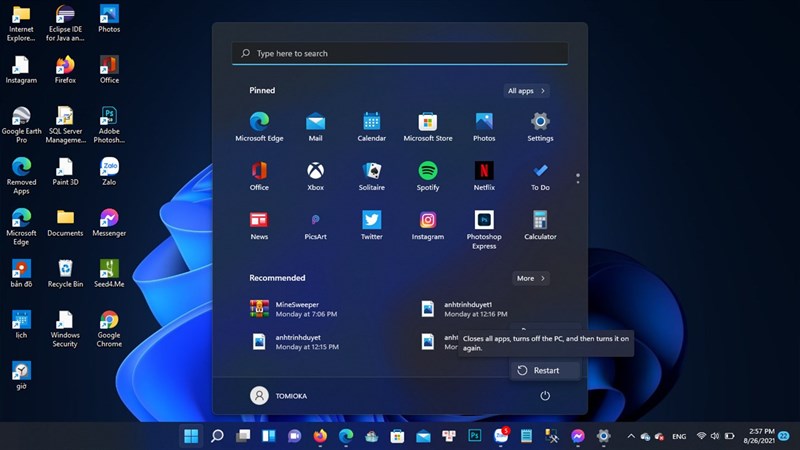
    Đây là cách giúp máy tính của bạn sửa chữa những lỗi cơ bản, lời khuyên cho bạn là hãy restart lại máy ít nhất 1 tuần 3 lần để đảm bảo độ ổn định của máy. Để khởi động lại các bạn hãy nhấn vào Windows và chọn Restart.
    cách sửa lỗi không kết nối được bluetooth trên Windows 11

    2. Tạm quên đi thiết bị

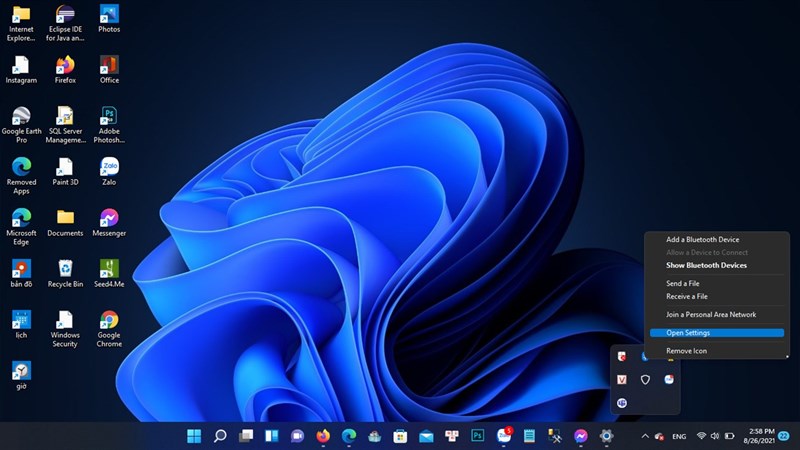
    Nếu bạn đang kết nối với thiết bị mà vẫn không thể sử dụng được thiết bị thì bạn hãy vào phần cài đặt bluetooth.
    cách sửa lỗi không kết nối được bluetooth trên Windows 11

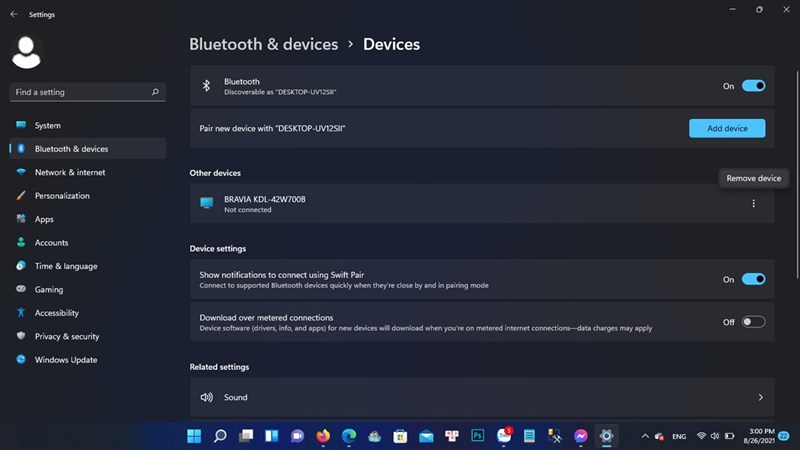
    Sau đó vào Bluetooth devices > Devices > Remove device để quên thiết bị đang kết nối > thử kết nối lại.
    cách sửa lỗi không kết nối được bluetooth trên windows 11

    3 Sử dụng công cụ hỗ trợ sửa lỗi

    Bạn có thể nhấn nhanh tổ hợp phím Windows + I để mở phần settings >System > chọn Troubleshoot > Other troubleshooters > Bluetooth > Run.
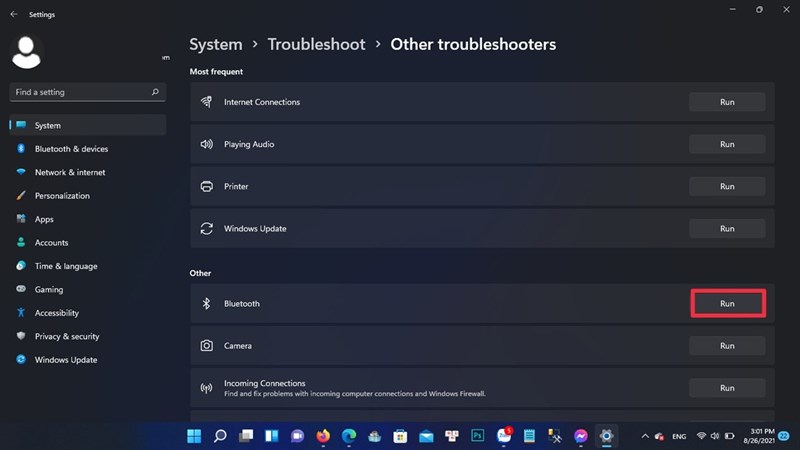
    cách sửa lỗi không kết nối được bluetooth trên windows 11

    Đợi trong ít phút để tìm lỗi và khắc phục. Sau đó bạn sẽ thấy dòng chữ fixed tức là lỗi của bạn đã được khắc phục > nhấn Yes > close.
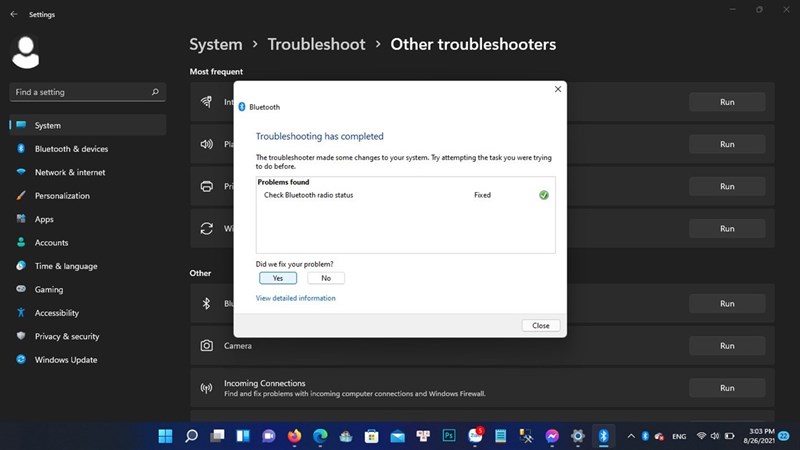
    cách sửa lỗi không kết nối được bluetooth trên windows 11

    4. Cập nhật lại driver bluetooth

    Những driver mới sẽ có nhiều tính năng và độ ổn định hơn. Để cập nhật bạn hãy vào khung search và tìm kiếm dòng chữ Device Manager > bluetooth > bluetooth device > Update Driver > OK.
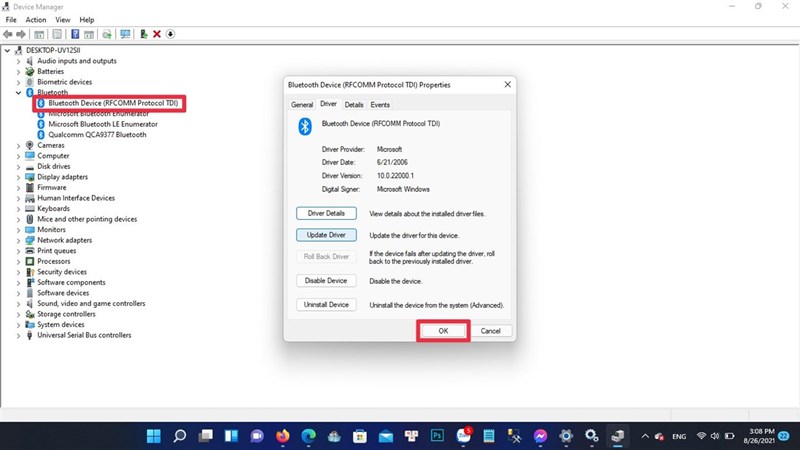
    cách sửa lỗi không kết nối được bluetooth trên windows 11

    5 Thay đổi tùy chọn cài đặt bluetooth

    Bạn hãy vào khung search và tìm kiếm services.
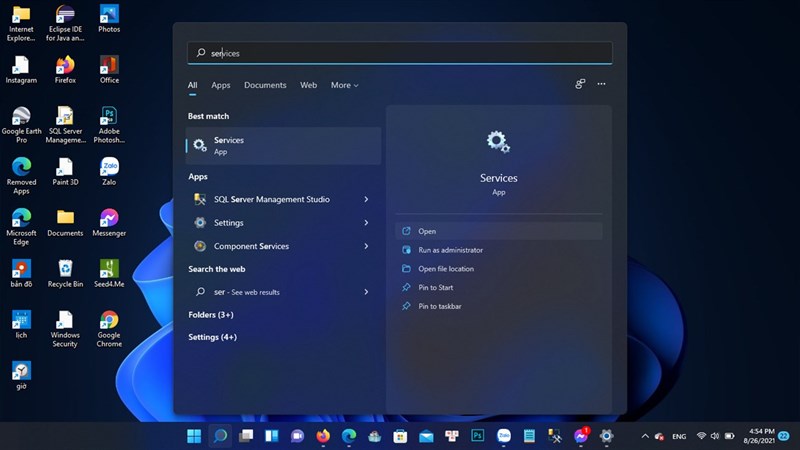
    cách sửa lỗi không kết nối được bluetooth trên windows 11

    Tại đây bạn chọn Bluetooth Support Services Properties > Automatic > Start > Ok.
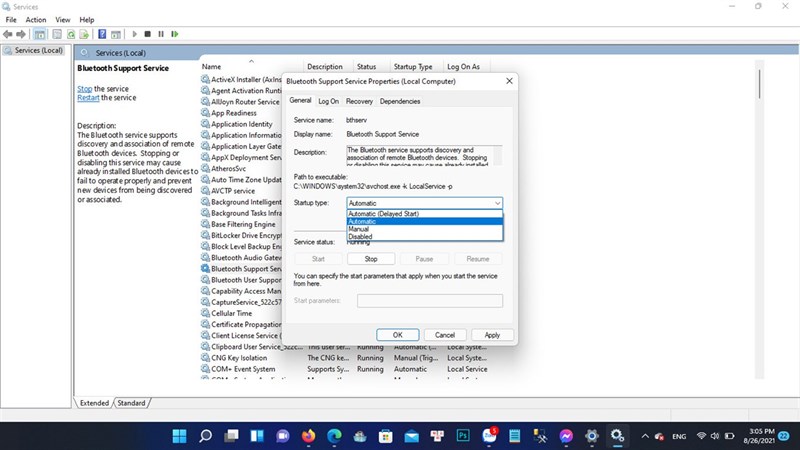
    cách sửa lỗi không kết nối được bluetooth trên windows 11

    Nếu như bạn đã thử tất cả những cách trên mà vẫn không thành công thì hãy thử kiểm tra lại thiết bị của bạn và đảm bảo nó vẫn đang trong tình trạng tốt nhất, hãy kiểm tra mức pin, khoảng cách giữa thiết bị với máy tính. Chúc các bạn thành công và hãy cho mình một like và share ủng hộ cho những bài viết của mình nhé.

    • Bảo vệ thông tin cá nhân của bạn tốt hơn với cách đặt mật khẩu máy tính Windows 11
    • 6 thủ thuật khắc phục laptop bị mất WiFi đơn giản
    Trung Tâm giảm 500.000đ cho khách hàng khi sắm sửa ĐT laptop PC Surface iMac Đồng Hồ ngay trong hôm nay.
    Xem thêm ↓

    Cần tuyển kỹ thuật thay thế ĐT laptop PC làm tại nhà, tặng đồng phục đồ nghề trọn gói 10.000.000đ đặt lịch pv ngay không cần HS đặt lịch hẹn trên zalo hoặc ĐK nhận việc chỉ 1 Phút

    Viện máy tính nhận đào tạo học viên miễn học phí 1 kèm 1, có phụ cấp, bao ra nghề

    © 2027. Trungtambaohanh.com Thay Pin Điện Thoại Laptop, Phone PAD PC lấy liền
    Công Ty Cổ Phần Máy Tính VIỆN - GPĐKKD: 0305916372 do sở KHĐT TP.HCM cấp ngày 18/07/2008 ĐT: 028.3844.2008