
-
7:30 - 20:30
Cả CN & Lễ -

-


Bài viết sau đây sẽ giới thiệu cho bạn 5 cách sửa lỗi The network path was not found (Error code: 0x80070035). Hãy cùng theo dõi nhé!
Cách đầu tiên bạn có thể nghĩ đến ngay là tắt tường lửa trên máy tính, laptop của mình. Tường lửa là một hệ thống bảo mật mạng nhằm giám sát và kiểm soát lưu lượng mạng đến và đi. Do đó, có thể tường lửa đang ngăn chặn việc truy cập của bạn và bạn chỉ cần tắt nó đi.
Bạn có thể tham khảo cách tắt tường lửa qua bài viết sau đây:
Bạn cũng có thể thực hiện các bước kích hoạt NetBIOS bằng TCP/IP để sửa lỗi này qua các bước sau đây:
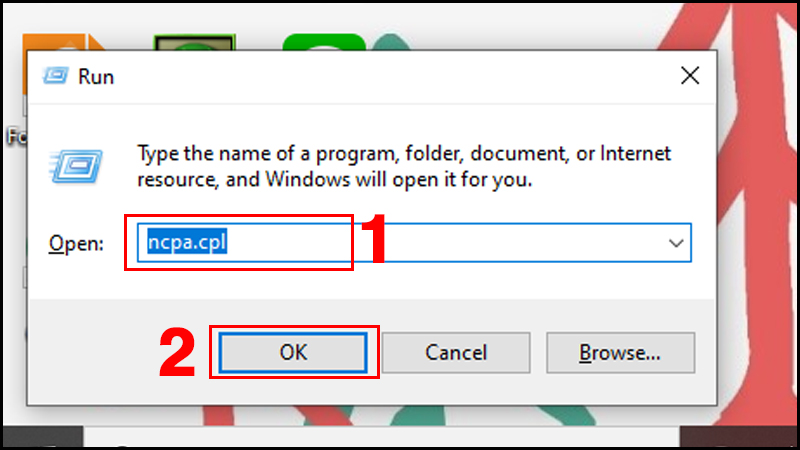
Nhấn tổ hợp phím Windows + R > Nhập "ncpa.cpl" > Chọn OK.
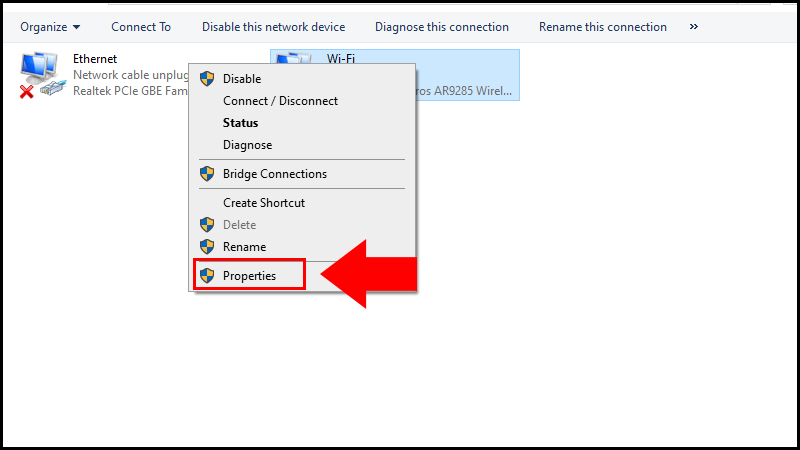
Trong cửa sổ Network Connections, nhấn chuột phải tại mạng bạn đang sử dụng > Chọn Properties.
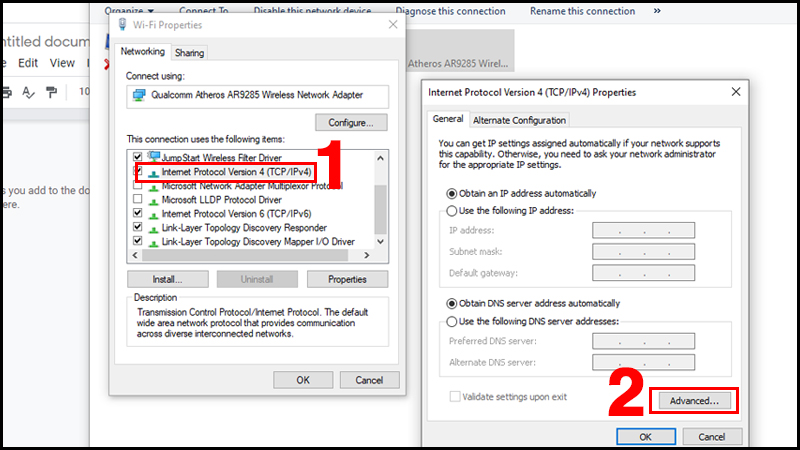
Nhấn đúp chuột vào dòng Internet Protocol Version 4 (TCP/IPv4) > Chọn Advanced.
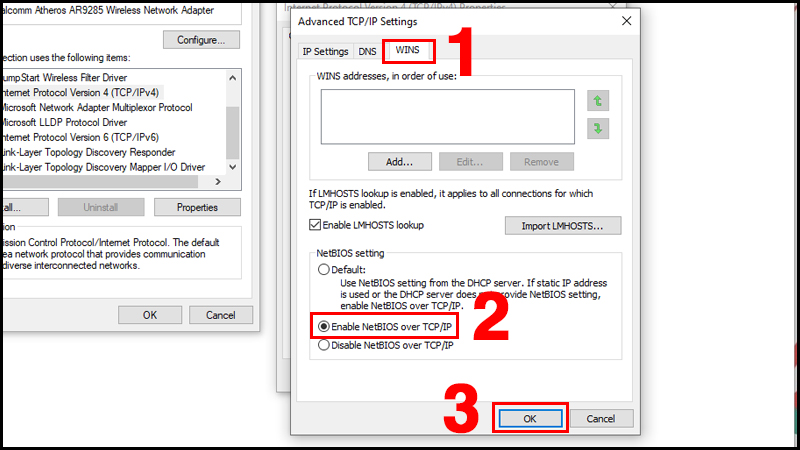
Trong cửa sổ Advanced TCP/IP Settings, chọn WINS > Chọn Enable NetBIOS over TCP/IP > Chọn OK.
Hoặc bạn có thể chọn cách kích hoạt TCP/IP NetBios Helper để khắc phục lỗi.
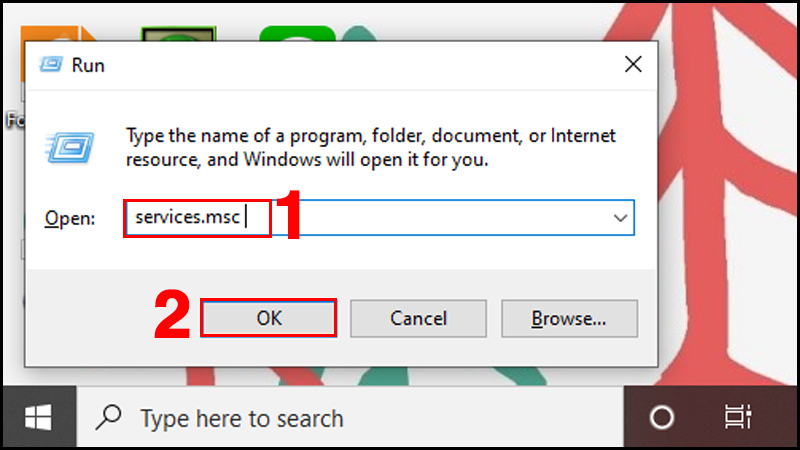
Bạn nhấn tổ hợp phím Windows + R > Nhập "services.msc" > Chọn OK.
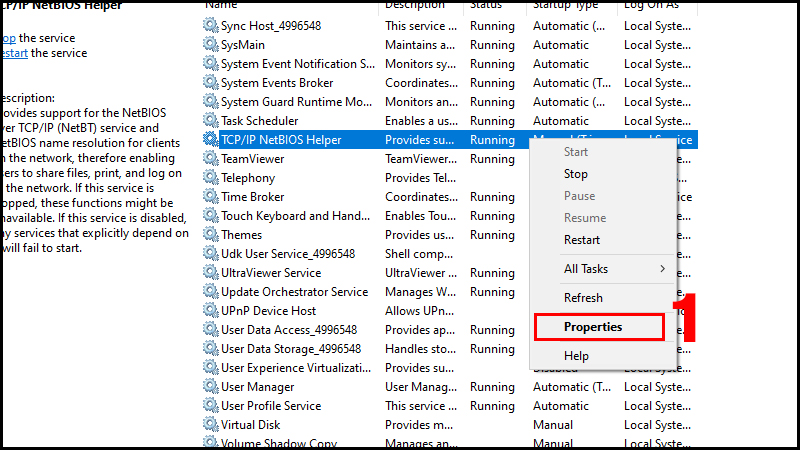
Nhấn chuột phải tại TCP/IP NetBios Helper > Chọn Properties.
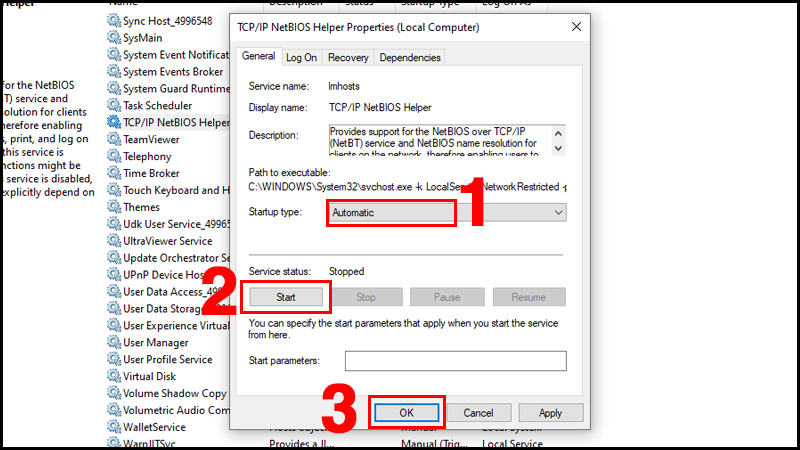
Chọn Automatic tại mục Startup type > Chọn Start > Chọn OK.
Bạn cũng có thể sử dụng cách sau đây:
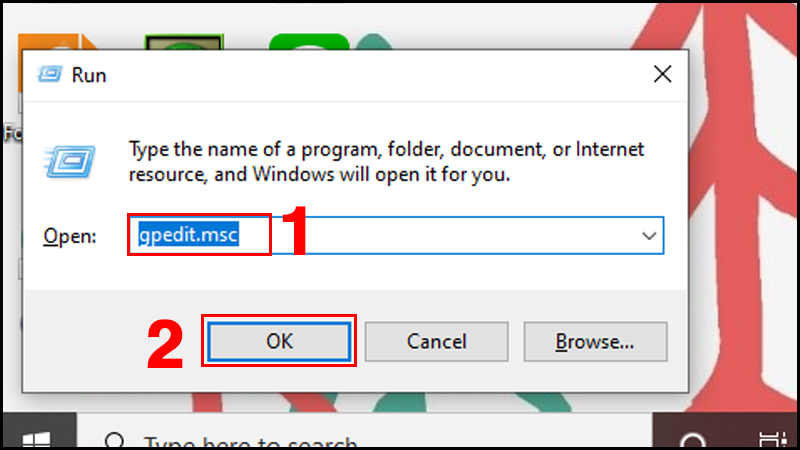
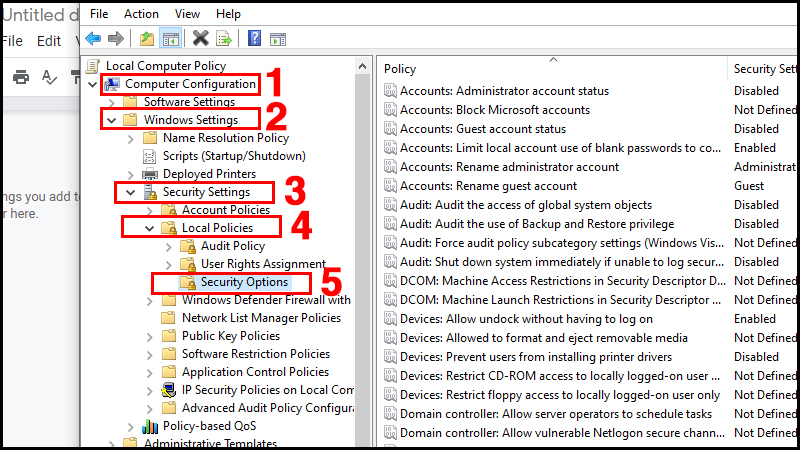
Nhấn tổ hợp phím Windows + R > Nhập "gpedit.msc" > Chọn OK.
Chọn Computer Configuration > Chọn Windows Settings > Chọn Sercurity Settings > Chọn Local Policies > Chọn Security Options.
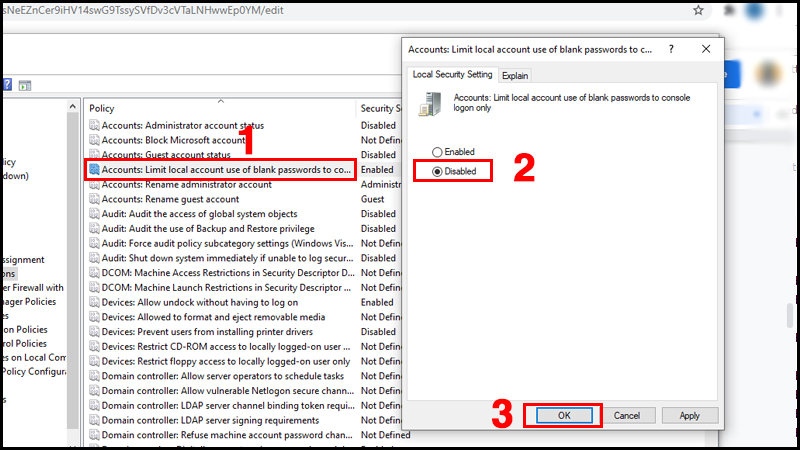
Nháy đúp chuột tại Account : Limit local acc use of blank password to console logon only > Chọn Disable để vô hiệu hoá Policy > Chọn OK.
Nháy đúp chuột tại Network access: Sharing and security model for local account > Chọn Classic - local users authenicate as themselves > Chọn OK.
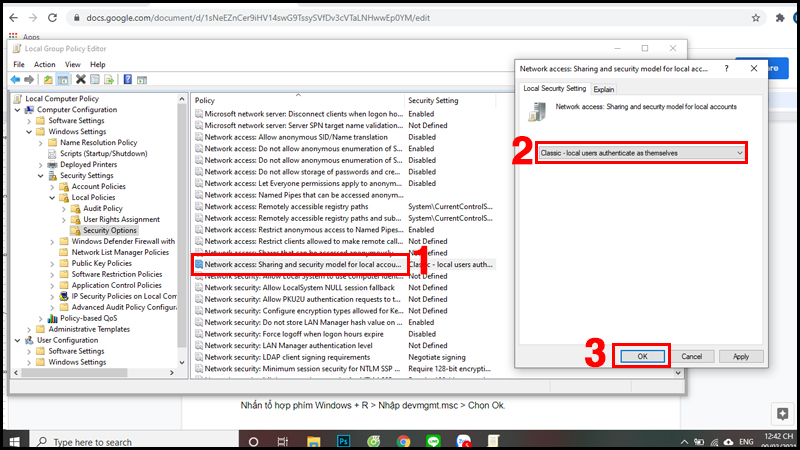
Sau đó, bạn khởi động lại máy tính để kiểm tra xem lỗi đã được khắc phục chưa.
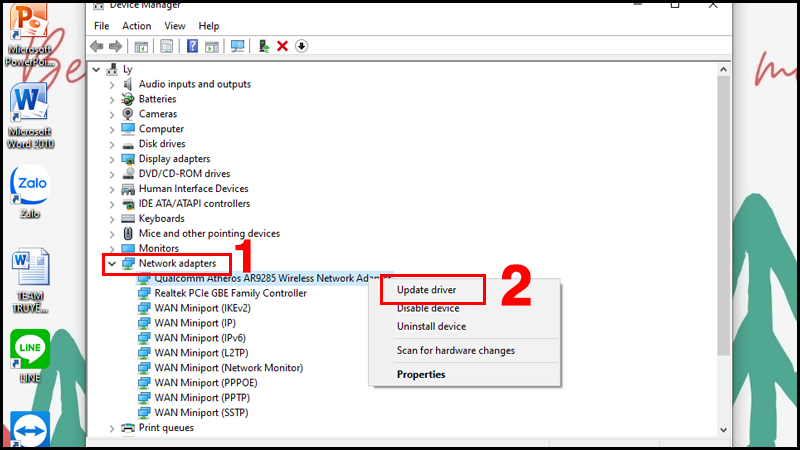
Bạn có thể cập nhật driver mạng để khắc phục lỗi này.
Nhấn tổ hợp phím Windows + R > Nhập "devmgmt.msc" > Chọn OK.
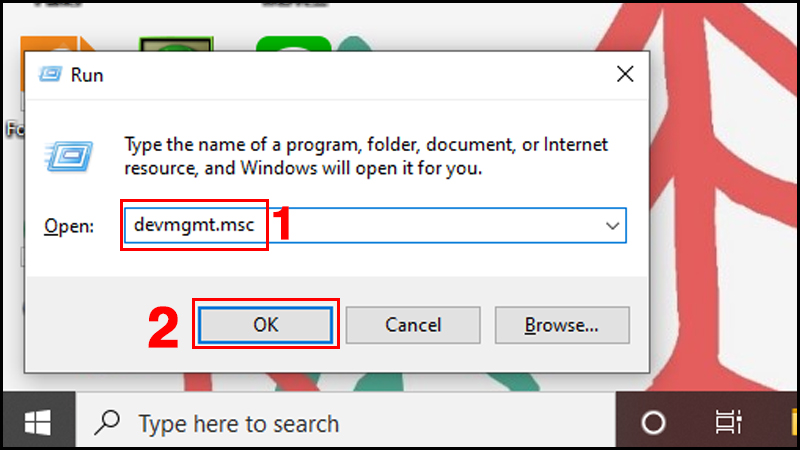
Chọn Network adapters > Chọn Update driver cho từng mục.
Trên đây là bài viết về 5 cách sửa lỗi The network path was not found (Error code: 0x80070035). Cảm ơn bạn đã theo dõi và hãy đón chờ những bài viết tiếp theo nhé!
Trung tâm bảo hành có bán linh kiện và dịch vụ chính hãng, gọi là có ngay hỗ trợ miễn phí, bảo hành suốt đời. 0967891080

