
-
7:30 - 20:30
Cả CN & Lễ -

-


Bài viết sau sẽ hướng dẫn bạn cách tắt màn hình laptop nhưng máy vẫn hoạt động trên Windows 10 với 5 cách vô cùng đơn giản và nhanh chóng. Hãy cùng theo dõi bài viết nhé!
- Tiết kiệm pin cho laptop.
- Kéo dài “tuổi thọ” cho máy tính.
- Hạn chế ánh sáng khi máy tính hoạt động giúp bạn có thể dễ dàng ngủ hơn.
Lợi ích khi tắt màn hình máy tính
Bước 1: Click chuột phải vào biểu tượng Pin góc phải màn hình > Chọn Power Option.
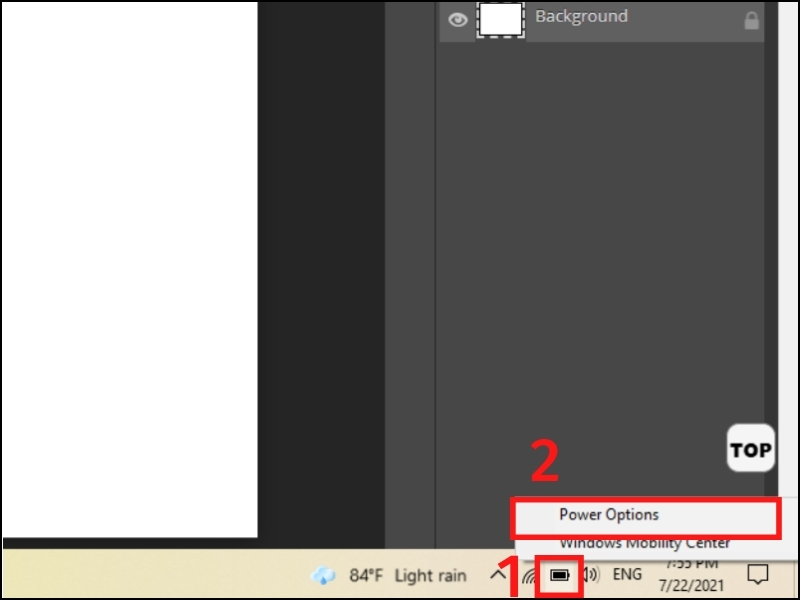
Mở Power Options
Bước 2: Mở Choose what closing the lid does.
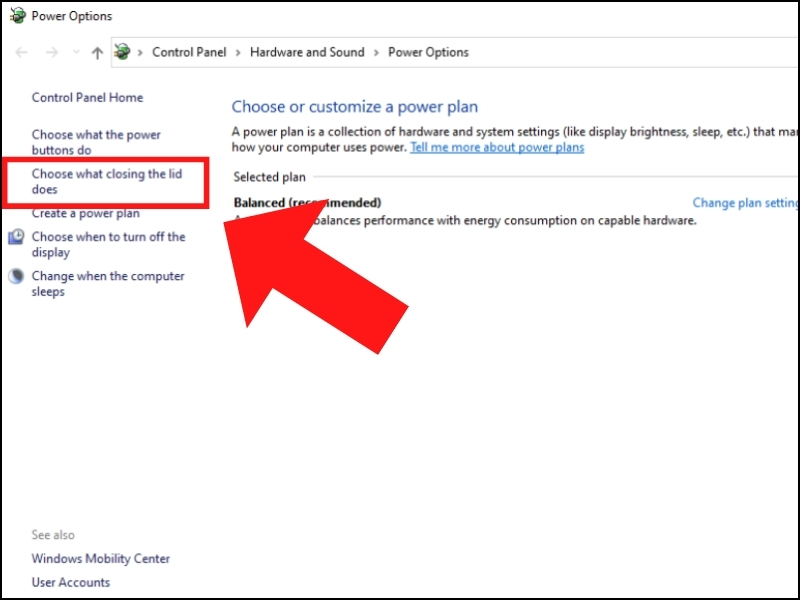
Truy cập Choose what closing the lid does
Bước 3: Chọn Do nothing tại dòng When I close the lid cho cả 2 cột On battery và Plugged in > Click vào Save changes.

Thay đổi cài đặt
Giữ Fn và ấn một trong các phím từ F1 đến F12 có biểu tượng dấu X trên màn hình. Với máy tính ASUS, nhấn tổ hợp phím Fn + F7 thì bạn đã có thể tắt màn hình laptop mà chương trình vẫn chạy ngầm.
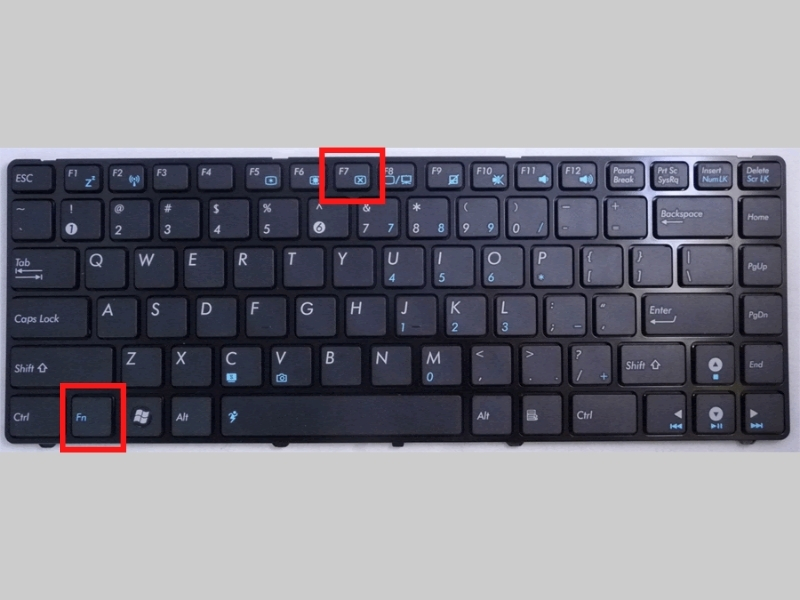
Tắt màn hình bằng phím chức năng
Bước 1: Click chuột phải vào biểu tượng Pin góc phải màn hình > Chọn Power Option.

Mở Power Options
Bước 2: Truy cập Choose what the power button does.
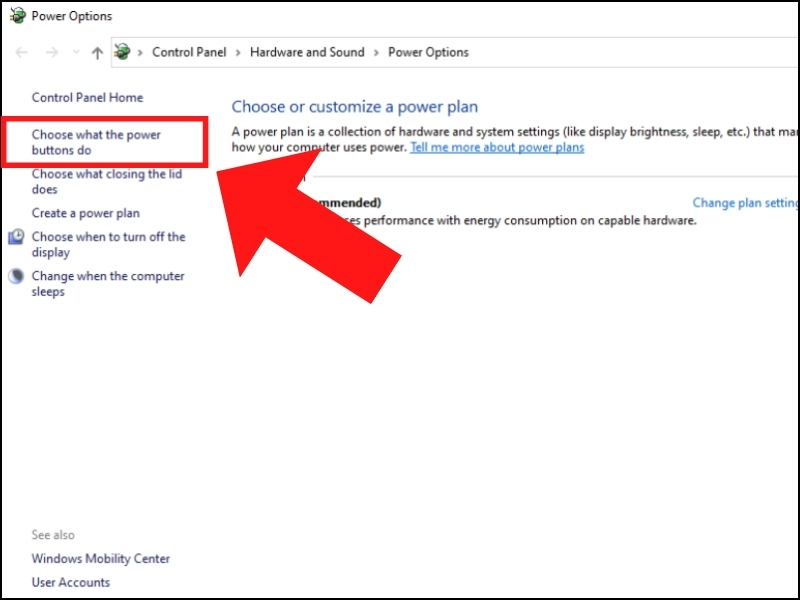
Nhấn vào Choose what the power button does
Bước 3: Tại mục When I press the power button, chọn Turn off the display > Nhấn Save Changes.
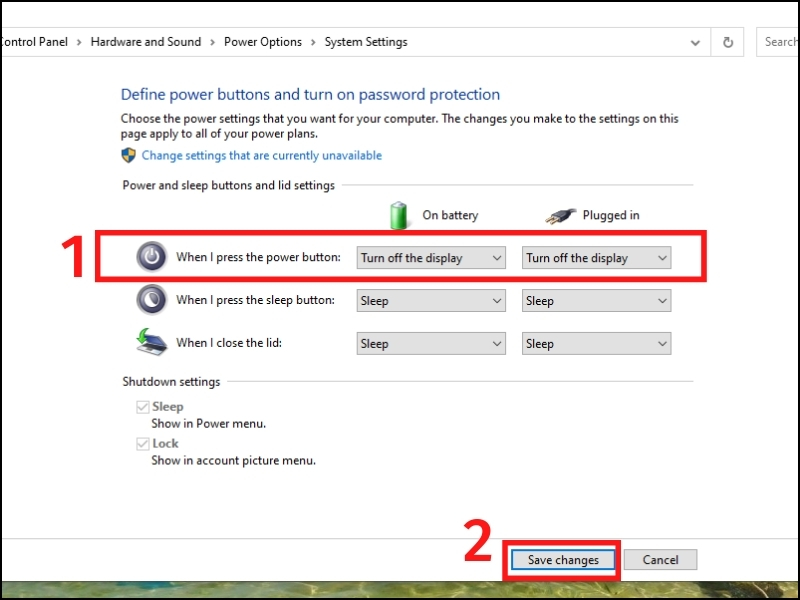
Chọn Turn off the display
Bước 1: Click chuột phải vào biểu tượng Pin góc phải màn hình > Chọn Power Option.
Bước 2. Chọn Choose when to turn off the display.

Truy cập Choose when to turn off the display
Bước 3: Chọn thời gian tắt màn hình cho 2 cột tại dòng Turn off the display và chọn Never tại dòng Put the computer to sleep > Nhấn vào Save Changes.

Lưu thay đổi
Bước 1: Truy cập vào trang web TẠI ĐÂY để tải phần mềm Turn Off Monitor.
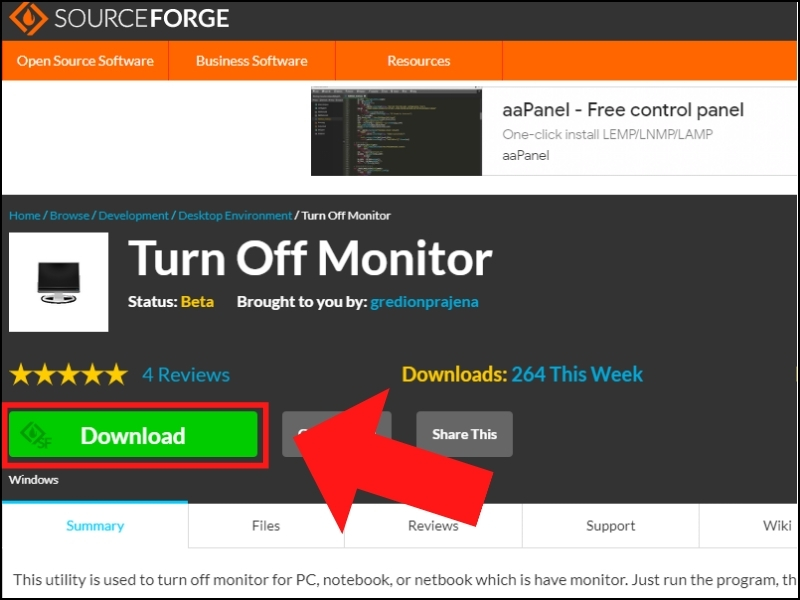
Tải phần mềm
Bước 2: Chuột phải vào file vừa tải xuống > Chọn Extract Here.
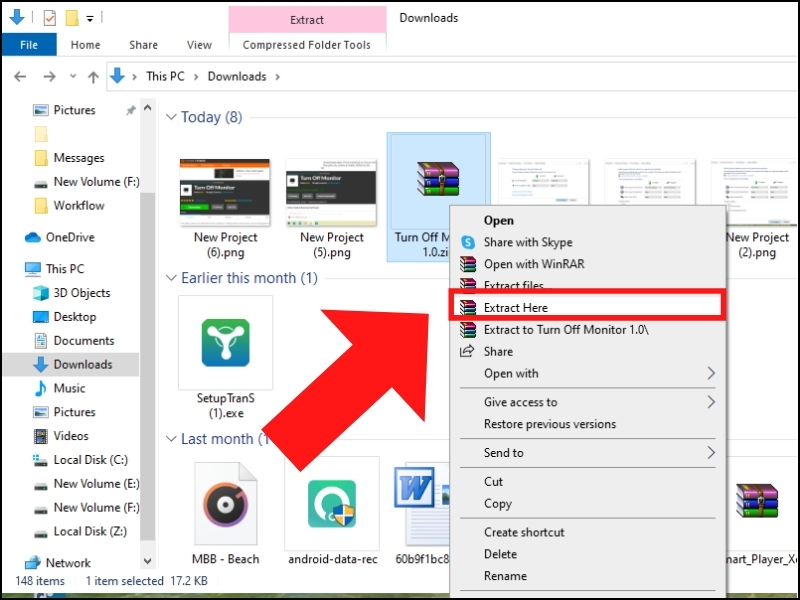
Giải nén phần mềm
Bước 3: Click vào phần mềm vừa giải nén để tắt màn hình.
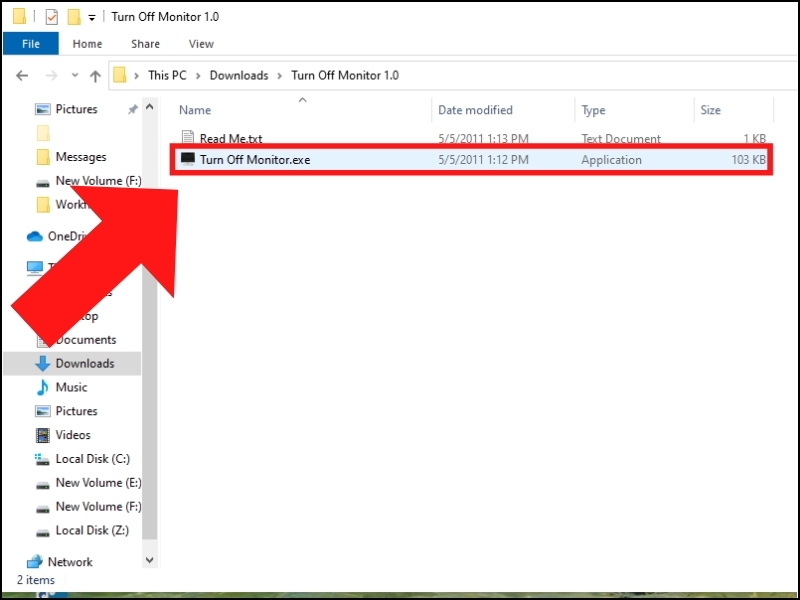
Sử dụng Turn Off Monitor
Chúc các bạn thành công tắt màn hình laptop nhưng vẫn giữ máy hoạt động trên Windows 10.
Trung tâm chuyên sửa chữa bảo hành máy chiếu, flycam, máy quét scaner, màn hình, tivi, máy lạnh – điều hòa, máy hút bụi, tủ lanh, máy pos, máy lọc nước điện giải, tai nghe tận nhà khách hàng.