
-
7:30 - 20:30
Cả CN & Lễ -

-


Nếu bạn không biết làm thế nào để thoát ứng dụng bị treo trên MacBook thì hãy click ngay vào bài viết này để tìm hiểu nhé! Đảm bảo hết sức đơn giản và nhanh chóng.
Hướng dẫn dưới đây được thực hiện trên thiết bị MacBook Pro 13” 2017, phiên bản macOS Big Sur 11.4, với ngôn ngữ là tiếng Việt. Các thiết bị hay phiên bản phần mềm khác có thể có sự khác biệt.
Để đổi ngôn ngữ từ tiếng Anh sang tiếng Việt trên macOS, hãy nhấp vào bài viết dưới đây.
Khi mở ứng dụng trên macOS, bên dưới thanh Dock của thiết bị sẽ hiển thị biểu tượng của ứng dụng đó. Trong trường hợp ứng dụng bị treo và bạn không thể làm gì khác, hãy nhấp chuột phải (hoặc chạm hai ngón vào Trackpad) vào ứng dụng trên thanh Dock > Chọn mục Bắt buộc thoát.
Tham khảo thêm cách sử dụng thanh Dock trên macOS tại bài viết dưới đây.
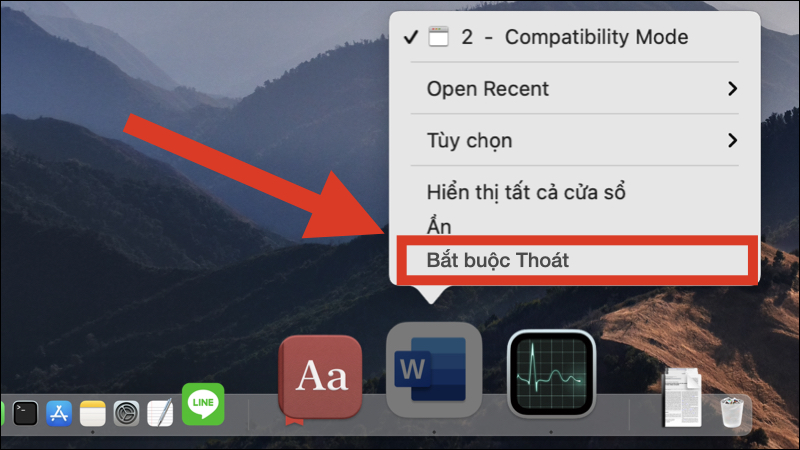
Một cách khác cũng khá đơn giản mà bạn có thể tham khảo đó sử dụng trình Bắt buộc thoát ứng dụng, cụ thể như sau.
Nhấn vào biểu tượng Apple > Chọn mục Bắt buộc thoát... > Chọn Ứng dụng trong trình Bắt buộc thoát ứng dụng > Nhấn Bắt buộc thoát.
Phía đuôi của dấu ba chấm là tên ứng dụng mà bạn muốn thoát.

Tương tự như cách trên, để truy cập nhanh trình Bắt buộc thoát ứng dụng, bạn hãy nhấn tổ hợp phím Command + Option (hoặc Alt) + Esc > Chọn Ứng dụng > Nhấn Bắt buộc thoát.

Activity Monitor, hay còn được gọi là Giám sát hoạt động, là ứng dụng giúp bạn kiểm soát các ứng dụng đang hoạt động trên thiết bị Mac của bạn một cách chuyên sâu. Các bước thực hiện cụ thể như sau.
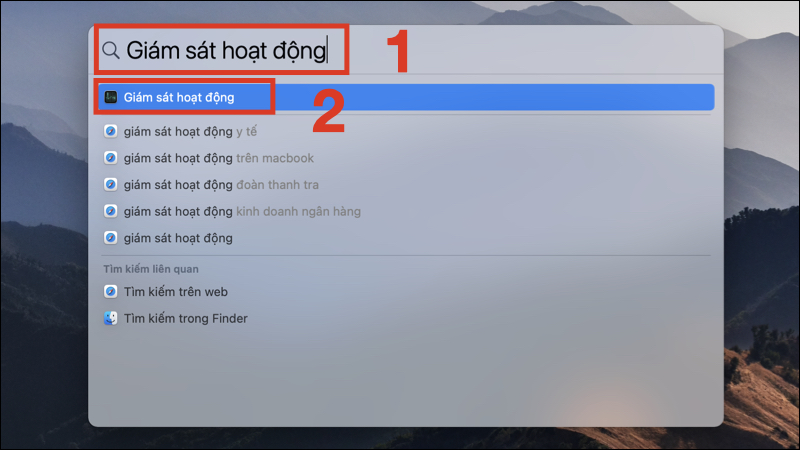
- Bước 1: Nhấn tổ hợp phím Command + Space để mở trình Spotlight > Gõ “Activity Monitor” hoặc “Giám sát hoạt động” > Điều khiển phím lên/xuống để di chuyển đến ứng dụng Giám sát hoạt động > Nhấn Return/Enter (Hoặc có thể nhấn trực tiếp chuột phải vào).
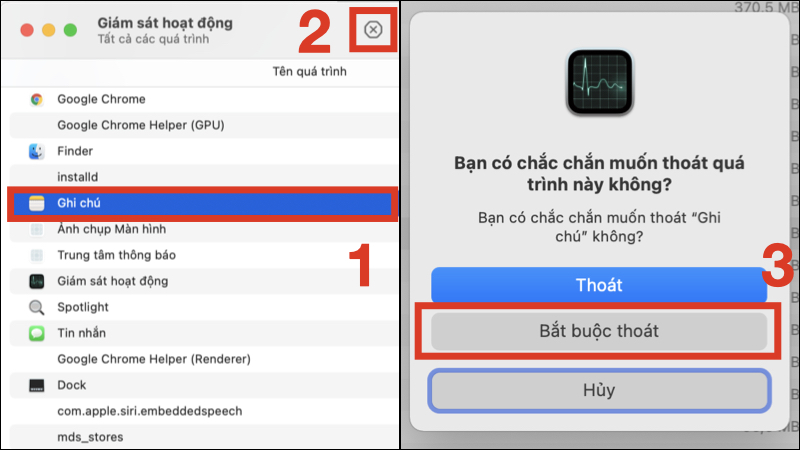
- Bước 2: Chọn Ứng dụng đang treo > Nhấn vào biểu tượng dấu x ở phía trên > Chọn Bắt buộc thoát.
Với Spotlight, bạn có thể mở nhanh bất kỳ ứng dụng nào. Tìm hiểu thêm công dụng của Spotlight ở bài viết dưới đây.
Trong trường hợp nếu như ứng dụng đó làm cho cả thiết bị của bạn bị treo, và bạn không thể điều khiển bàn phím, Trackpad hay là chuột thì cách giải quyết lúc này là Khởi động lại thiết bị. Cụ thể, bạn nhấn giữ phím nguồn trên bàn phím trong vài giây, khi đó thì thiết bị bạn sẽ tự động được khởi động lại.

Vừa rồi là 5 cách để tắt ứng dụng đang bị treo trên MacBook. Hy vọng bài viết hữu ích với bạn, cảm ơn bạn đã theo dõi, hẹn gặp lại trong những bài viết khác!
Trung tâm bảo hành có bán linh kiện và dịch vụ chính hãng, đào tạo KTV miễn phí, có trả lương, gọi là có mặt liền, bảo hành tận nơi.