
-
7:30 - 20:30
Cả CN & Lễ -

-


Hướng dẫn cách tìm kiếm và thay thế trong Excel cực đơn giản, dễ dàng và chi tiết với mọi trường hợp cho mọi phiên bản Excel. Nhấn vào xem ngay

5 cách tìm kiếm, thay thế trong Excel từ cơ bản đến nâng cao
Bài viết được thực hiện trên máy tính với phiên bản Excel 2013, ngoài ra cũng có thể thực hiện trên các phiên bản Excel 2003, 2007, 2010, 2016 và trên macOS với thao tác tương tự.
Bước 1: Tô chọn vùng dữ liệu bạn cần tìm kiếm > Mở hộp thoại Find and Replace bằng cách nhấn Ctrl + F hoặc bạn cũng có thể vào thẻ Home > Editing > Find & Select > Find…
-800x450.jpg "Mở hộp thoại Find and Replace bằng cách nhấn Ctrl + F hoặc bạn cũng có thể vào thẻ Home > Editing > Find & Select > Find…")
Mở hộp thoại Find and Replace bằng cách nhấn Ctrl + F hoặc bạn cũng có thể vào thẻ Home > Editing > Find & Select > Find…
Bước 3: Trong ô Find what, điền vào ký tự hoặc giá trị bạn muốn tìm kiếm sau đó nhấn chọn Find All hoặc Find Next
-800x450.jpg "Trong ô Find what, điền vào ký tự hoặc giá trị bạn muốn tìm kiếm sau đó nhấn chọn Find All hoặc Find Next")
Trong ô Find what, điền vào ký tự hoặc giá trị bạn muốn tìm kiếm sau đó nhấn chọn Find All hoặc Find Next
Mẹo: Bạn hãy điền vào đúng chữ đúng định dạng nếu muốn tìm chính xác hơn nhé
Trong đó:
Để tùy chọn cho việc tìm kiếm dữ liệu của bạn sát với những gì cần tìm kiếm hơn thì những lựa chọn sau đây sẽ cực kỳ hữu ích
Để mở được hộp thoại này đầu tiên bạn hãy nhấn vào Options nhé!
Trong đó:
Lưu ý: Nếu bạn muốn tìm kiếm có điều kiện thì hãy chọn những vùng phía trên trước rồi sau đó nhập những giá trị bạn muốn tìm kiếm nhé!!
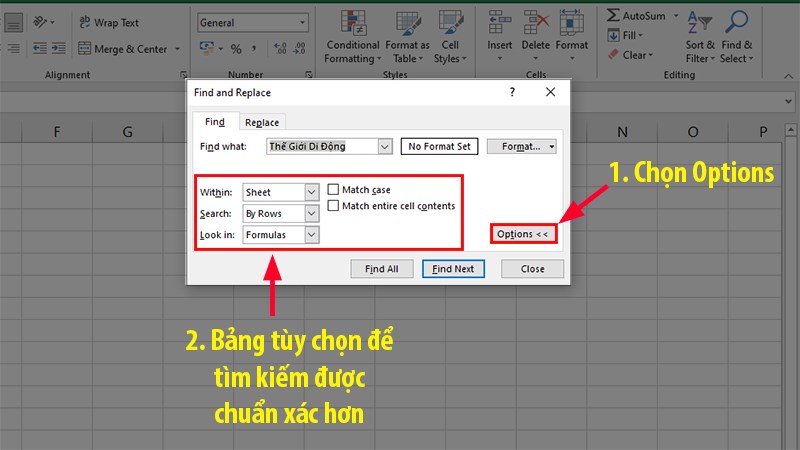
Các tùy chọn
Lưu ý: Nếu bạn tìm kiếm một số định dạng không có trên bảng tính bạn đang sử dụng thì Excel sẽ báo lỗi và không tìm được giá trị bạn muốn, để sửa lỗi này bạn chỉ cần vào Find & Replace > Ở thẻ Find chọn Options > Nhấn vào mũi tên bên cạnh Format > Chọn Clear Find Format > Nhập lại dữ liệu.
Bước 1: Nhấn tổ hợp Ctrl + F để mở hộp thoại Find & Replace > bấm Options > Format… và chọn lựa kiểu định dạng bạn muốn tìm kiếm trong hộp thoại Find Format.
Nếu bạn muốn tìm các ô khớp với định dạng của một ô khác trong bảng tính của bạn hay xóa bất kỳ tiêu chí nào trong hộp Find what, hãy nhấp vào mũi tên bên cạnh Format, chọn Choose Format From Cell và nhấp vào ô có định dạng mong muốn.
-800x450.jpg "Nhấn tổ hợp Ctrl + F để mở hộp thoại Find & Replace > bấm Options > Format… và chọn lựa kiểu định dạng bạn muốn tìm kiếm trong hộp thoại Find Format.")
Nhấn tổ hợp Ctrl + F để mở hộp thoại Find & Replace > bấm Options > Format… và chọn lựa kiểu định dạng bạn muốn tìm kiếm trong hộp thoại Find Format.
Bước 2: Chọn định dạng mong muốn
-800x450.jpg "Chọn định dạng mong muốn")
Chọn định dạng mong muốn
Bước 3: Ô đã được định dạng
-800x450.jpg "Ô đã được định dạng")
Ô đã được định dạng
Bước 1: Chọn vùng dữ liệu bạn muốn tìm kiếm hoặc chọn 1 ô bất kỳ để tìm kiếm được trên toàn bảng tính > Nhấp vào Find & Select > Chọn Go to Special
-Copy-800x450.jpg "Chọn vùng dữ liệu bạn muốn tìm kiếm hoặc chọn 1 ô bất kỳ để tìm kiếm được trên toàn bảng tính > Nhấp vào Find & Select > Chọn Go to Special")
Chọn vùng dữ liệu bạn muốn tìm kiếm hoặc chọn 1 ô bất kỳ để tìm kiếm được trên toàn bảng tính > Nhấp vào Find & Select > Chọn Go to Special
Bước 2: Trong hộp thoại Go to Special > Chọn Formulas > Đánh dấu những lựa chọn tương ứng với kết quả công thức bạn muốn tìm > Nhấn OK.
Trong đó:
-800x451.jpg "Trong hộp thoại Go to Special > Chọn Formulas > Đánh dấu những lựa chọn tương ứng với kết quả công thức bạn muốn tìm > Nhấn OK.")
Trong hộp thoại Go to Special > Chọn Formulas > Đánh dấu những lựa chọn tương ứng với kết quả công thức bạn muốn tìm > Nhấn OK.
Mẹo:
Lưu ý: Chỉ sử dụng cách trên để xóa các dữ liệu trên bảng tính, nếu bạn sử dụng phím Delete trên bàn phím thì chỉ xóa được các dữ liệu bạn đã tìm kiếm trong hộp thoại Find.
Việc sử dụng các ký tự đại diện chẳng hạn như dấu hoa thị và dấu chấm hỏi có thể thay thế chuỗi ký tự, văn bản và thay thế khác trong Excel.
Sử dụng dấu hoa thị (*) để tìm bất kỳ chuỗi ký tự nào. Ví dụ: đối với từ tìm kiếm “sm*”, ta sẽ tìm thấy “Smile” và “Small”.
-800x450.jpg "Sử dụng dấu hoa thị (*) để tìm bất kỳ chuỗi ký tự nào")
Sử dụng dấu hoa thị (*) để tìm bất kỳ chuỗi ký tự nào
Sử dụng dấu hỏi (?) để tìm bất kỳ ký tự đơn lẻ nào. Ví dụ: đối với từ tìm kiếm “gr?y”, ta sẽ tìm thấy “grey” và “gray”.
-800x451.jpg "Sử dụng dấu hỏi (?) để tìm bất kỳ ký tự đơn lẻ nào")
Sử dụng dấu hỏi (?) để tìm bất kỳ ký tự đơn lẻ nào
Bước 1: Chọn vùng dữ liệu bạn muốn thay thế hoặc chọn ô bất kỳ để thay thế trên toàn bộ bảng tính > Nhấn tổ hợp phím Ctrl + H để mở thẻ Replace hoặc mở thẻ Home > Editing chọn Find & Select > Chọn Replace.
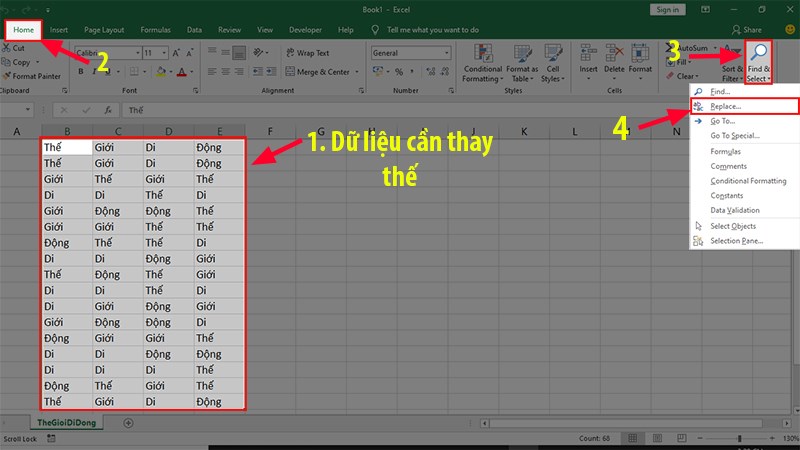
Chọn vùng dữ liệu bạn muốn thay thế hoặc chọn ô bất kỳ để thay thế trên toàn bộ bảng tính > Nhấn tổ hợp phím Ctrl + H để mở thẻ Replace hoặc mở thẻ Home > Editing chọn Find & Select > Chọn Replace.
Bước 3: Trong hộp thoại Find What, gõ giá trị tìm kiếm, trong ô Replace with, gõ giá trị thay thế > Nhấp vào Replace để thay thế từng kết quả một hoặc Replace All để thay đổi tất cả kết quả tìm kiếm.
Mẹo:
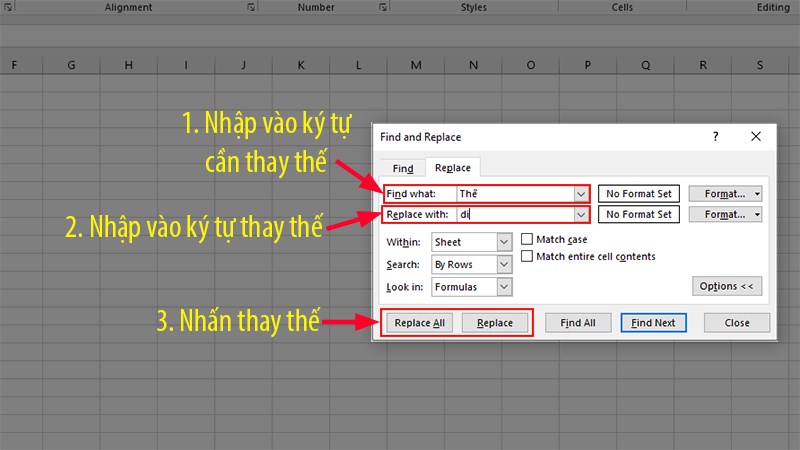
Trong hộp thoại Find What, gõ giá trị tìm kiếm, trong ô Replace with, gõ giá trị thay thế > Nhấp vào Replace hoặc Replace All
Để thay thế tất cả kết quả tìm kiếm với khoảng trắng thì bạn chỉ cần gõ giá trị cần tìm kiếm vào hộp Find what > để trống hộp Replace with > nhấn chọn Replace All
-800x450.jpg "Gõ giá trị cần tìm kiếm vào hộp Find what > để trống hộp Replace with > nhấn chọn Replace All")
Gõ giá trị cần tìm kiếm vào hộp Find what > để trống hộp Replace with > nhấn chọn Replace All
Để thay thế dấu ngắt dòng bằng bất cứ dấu tách nào bạn muốn thì hãy nhập ký tự ngắt dòng trong phần Find what bằng tổ hợp phím Ctrl + J. Phím tắt này là mã kiểm soát ASCII cho ký tự 10 ( ngắt dòng hoặc dòng cấp dữ liệu)
Sau khi xuất hiện dấu chấm nhấp nháy nhỏ thì gõ ký tự thay thế vào hộp Replace with.
Ví dụ: nhập ký tự “ “ (khoảng trắng) và nhấn vào Replace All.
Mẹo: Nếu bạn muốn thay thế bất cứ ký tự nào bằng ký tự ngắt dòng thì hãy làm ngược lại nhé!!
-800x450.jpg "Thay thế bằng dấu ngắt dòng")
Thay thế bằng dấu ngắt dòng
Lưu ý: Phương pháp này chỉ thay đổi các định dạng theo cách thủ công, nó sẽ không dùng được với các ô định dạng có điều kiện.
Bước 1: Mở thẻ Replace của hộp thoại Options > Nhấp vào mũi tên của nút Format bên cạnh hộp Find what > Chọn Clear Find Format (Nếu ô bạn tìm không có định dạng) hoặc Choose Format From Cell (Nếu ô của bạn tìm có định dạng).
-800x450.jpg "Mở thẻ Replace của hộp thoại Options > Nhấp vào mũi tên của nút Format bên cạnh hộp Find what > Chọn Clear Find Format (Nếu ô bạn tìm không có định dạng) hoặc Choose Format From Cell (Nếu ô của bạn tìm có định dạng).")
Mở thẻ Replace của hộp thoại Options > Nhấp vào mũi tên của nút Format bên cạnh hộp Find what > Chọn Clear Find Format hoặc Choose Format From Cell.
Bước 2: Bên cạnh hộp Replace with > Nhấn vào nút Format và chọn những định dạng mới bằng cách sử dụng hộp thoại Replace Format hoặc bạn cũng có thể làm như Bước 1 để thay đổi theo những định dạng từ những ô có sẵn.
-800x450.jpg "Bên cạnh hộp Replace with > Nhấn vào nút Format và chọn những định dạng mới bằng cách sử dụng hộp thoại Replace Format")
Bên cạnh hộp Replace with > Nhấn vào nút Format
Bước 3: Chọn những định dạng mới bằng cách sử dụng hộp thoại Replace Format hoặc bạn cũng có thể làm như Bước 1 để thay đổi theo những định dạng từ những ô có sẵn > Nhấn vào nút OK.
-800x450.jpg "Chọn những định dạng mới bằng cách sử dụng hộp thoại Replace Format hoặc bạn cũng có thể làm như Bước 1 để thay đổi theo những định dạng từ những ô có sẵn > Nhấn vào nút Repalce All.")
Chọn những định dạng mới bằng cách sử dụng hộp thoại Replace Format hoặc bạn cũng có thể làm như Bước 1 để thay đổi theo những định dạng từ những ô có sẵn > Nhấn vào nút Repalce All.
Bước 4: Sau khi chọn Replace hoặc Replace All thì Excel sẽ hiện thông báo thay đổi bao nhiêu ô.
-800x450.jpg "Sau khi chọn Replace hoặc Replace All thì Excel sẽ hiện thông báo thay đổi bao nhiêu ô.")
Sau khi chọn Replace hoặc Replace All thì Excel sẽ hiện thông báo thay đổi bao nhiêu ô.
Bước 5: Kết quả có được sau khi thực hiện.
-800x450.jpg "Kết quả có được sau khi thực hiện.")
Kết quả có được sau khi thực hiện.
Nếu bạn cần tìm dấu hoa thị hoặc dấu chấm hỏi trong trang tính, gõ ký tự “~” trước chúng.
Ví dụ: Để tìm và thay thế các ô chứa dữ liệu và dấu chấm hỏi, bạn sẽ gõ ~ ? vào hộp Find what. Để thế các dấu ? đó bằng dấu * thì chúng ta sẽ điền dấu * vào ô Replace with.
-800x450.jpg "Tìm và thay thế kí tự đại diện")
Tìm và thay thế kí tự đại diện
Đây là một vài phím tắt có thể giúp bạn thao tác nhanh hơn để thực hiện các lệnh trên:
Đó là những cách để tìm kiếm trong Excel cực đơn giản và hiệu quả, bạn hãy tham khảo và làm theo nhé. Nếu có thắc mắc gì bạn hãy để lại bình luận bên dưới, còn nếu thấy hay thì hãy chia sẻ cho mọi người cùng xem nhé. Chúc bạn thành công!!!
Trung tâm bảo hành có bán linh kiện và dịch vụ chính hãng, gọi là có ngay hỗ trợ miễn phí, bảo hành suốt đời. 0967891080

