
-
7:30 - 20:30
Cả CN & Lễ -

-


5 cách xem lại (replay) nhiều lần video YouTube trên máy tính cực đơn giản: dùng tính năng vòng lặp, cài tiện ích, thêm đuôi repeater sau link www.youtube,... Xem ngay!
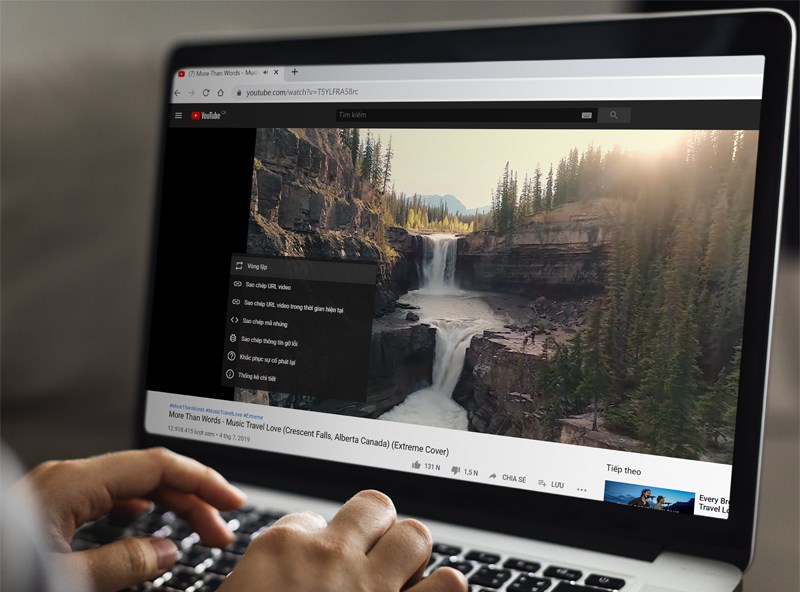
Hướng dẫn được thực hiện trên máy tính hệ điều hành Windows. Bạn có thể thao tác tương tự trên máy tính hệ điều hành macOS.
Tại trang video YouTube muốn xem, bạn hãy nhấn chuột phải vào khung hình video > Chọn Vòng lặp. Như vậy là xong!
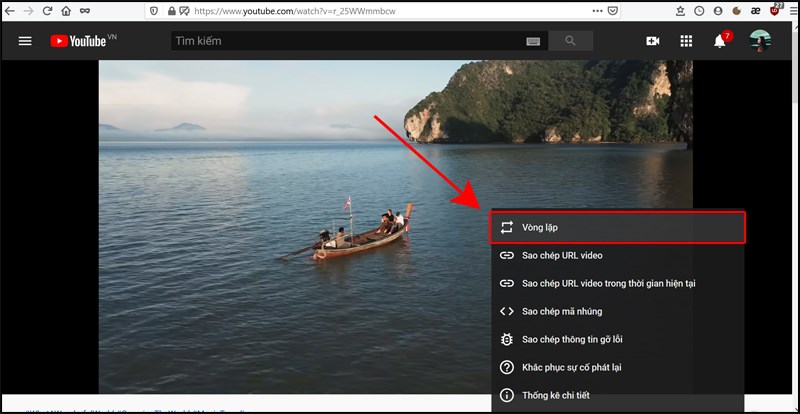
Hướng dẫn nhanh
Mở video YouTube muốn xem lên > Tại thanh địa chỉ trên trình duyệt, hãy nhập thêm "repeater" vào sau www.youtube (www.youtuberepeater.com) > Nhấn Enter trên bàn phím.
Hướng dẫn chi tiết
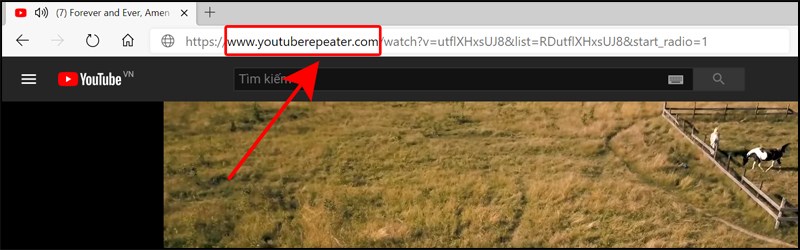
Bước 1: Bạn hãy mở video YouTube muốn xem lên > Tại thanh địa chỉ trên trình duyệt, hãy nhập thêm "repeater" vào sau www.youtube (www.youtuberepeater.com) > Nhấn Enter trên bàn phím.
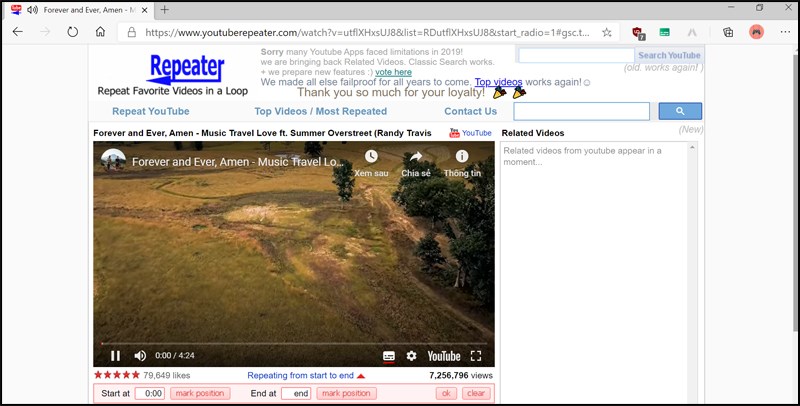
Bước 2: Trình duyệt sẽ tự động chuyển hướng đến trang web Repeater. Giờ đây, bạn đã có thể xem lại nhiều lần video YouTube đó rồi nhé!
Hướng dẫn chỉ áp dụng khi bạn xem Youtube trên trình duyệt Google Chrome.
Hướng dẫn nhanh
Tải extension Looper for YouTube về máy > Chọn Add to Chrome > Chọn Add extension > Truy cập vào video YouTube muốn xem > Chọnbiểu tượng Looptại thanh công cụ phía dưới khung hình video > Biểu tượng Loop chuyển sang màu đỏlà bạn đã thực hiện thành công.
Hướng dẫn chi tiết
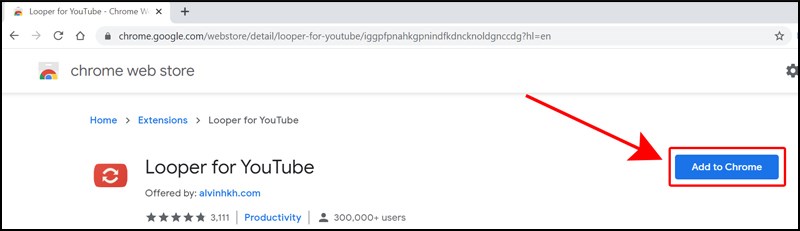
Bước 1: Nếu bạn sử dụng trình duyệt Chrome, tải extension Looper for YouTube về máy > Chọn Add to Chrome.
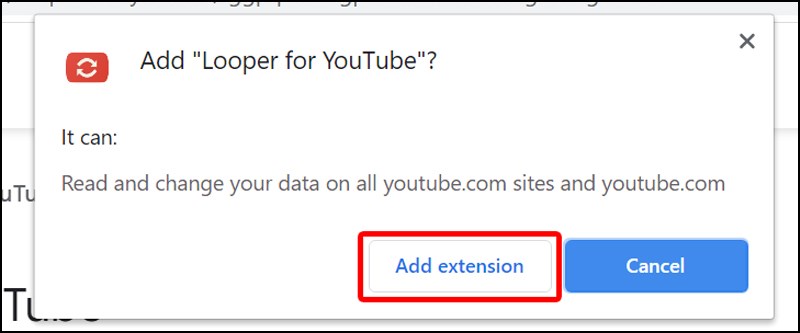
Bước 2: Chọn Add extension.
Bước 3: Truy cập vào video YouTube muốn xem > Chọn biểu tượng Loop tại thanh công cụ phía dưới khung hình video.
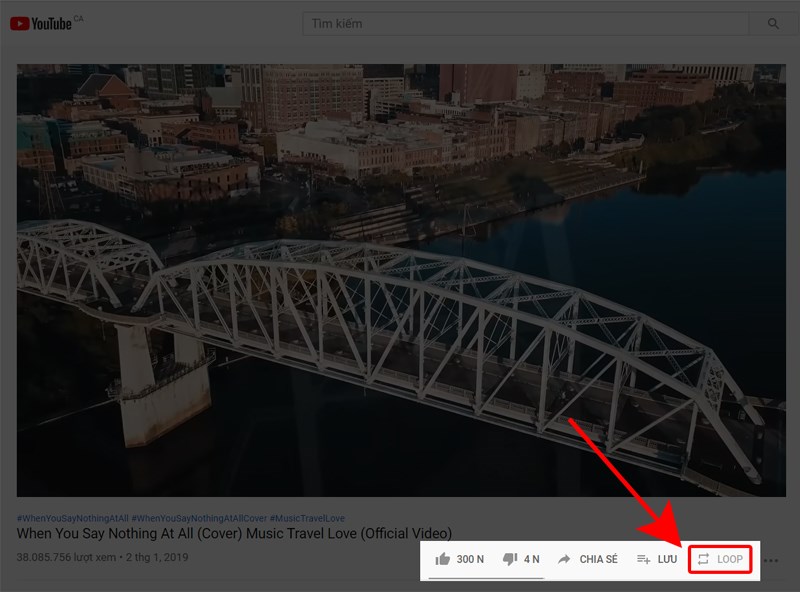
Biểu tượng Loop chuyển sang màu đỏ là bạn đã thực hiện thành công!

Lưu ý:
Khi nhấn vào biểu tượng Loop, bên dưới sẽ xuất hiện thanh công cụ cho phép tùy chỉnh:
Hướng dẫn nhanh
Truy cập vào trang web listenonrepeat > Nhập tên video YouTube muốn xem tại thanh tìm kiếm > Nhấn Enter > Chọn vào video YouTube muốn xem.
Hướng dẫn chi tiết
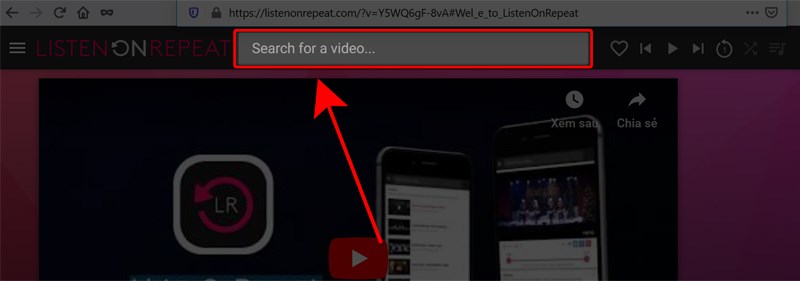
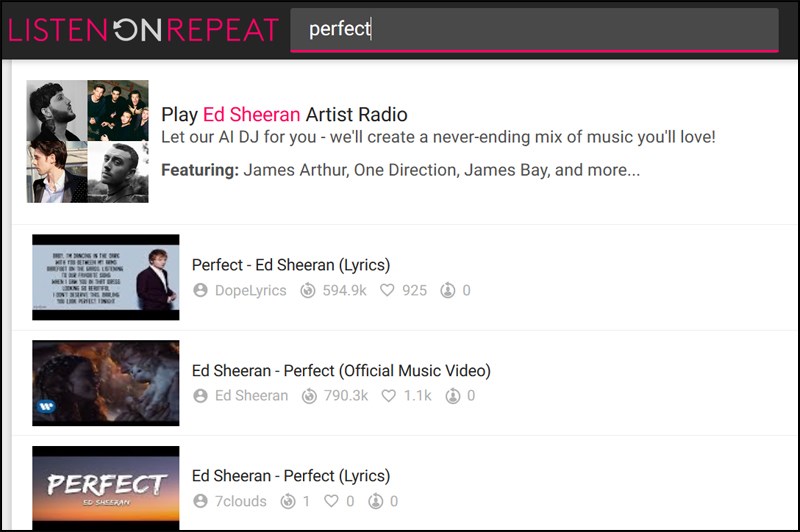
Bước 1: Truy cập vào trang web listenonrepeat > Nhập tên video YouTube muốn xem tại thanh tìm kiếm Search for a video > Nhấn Enter trên bàn phím.
Bước 2: YouTube sẽ đề xuất nhiều kết quả liên quan đến từ khóa bạn vừa tìm kiếm > Chọn vào video YouTube muốn xem.
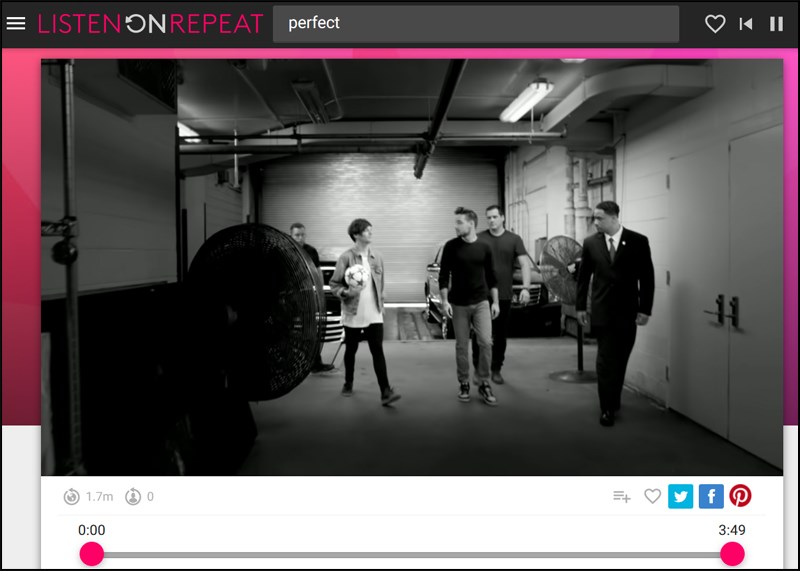
Bước 3: Trang web sẽ hiện giao diện xem lặp lại nhiều lần với video YouTube bạn vừa chọn. Như vậy là xong!
Hướng dẫn nhanh
Hướng dẫn chi tiết
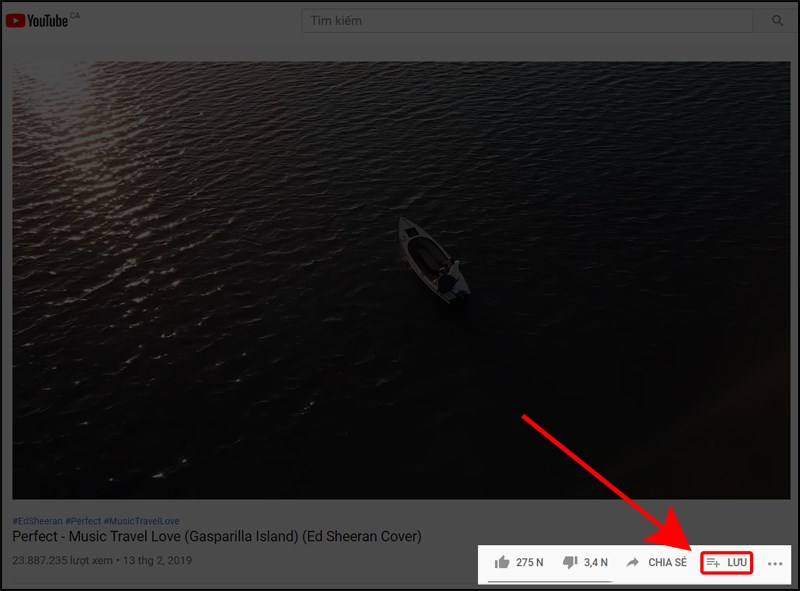
Bước 1: Truy cập vào video YouTube muốn xem > Tại thanh công cụ phía dưới khung hình video đang xem, chọn biểu tượng Lưu.
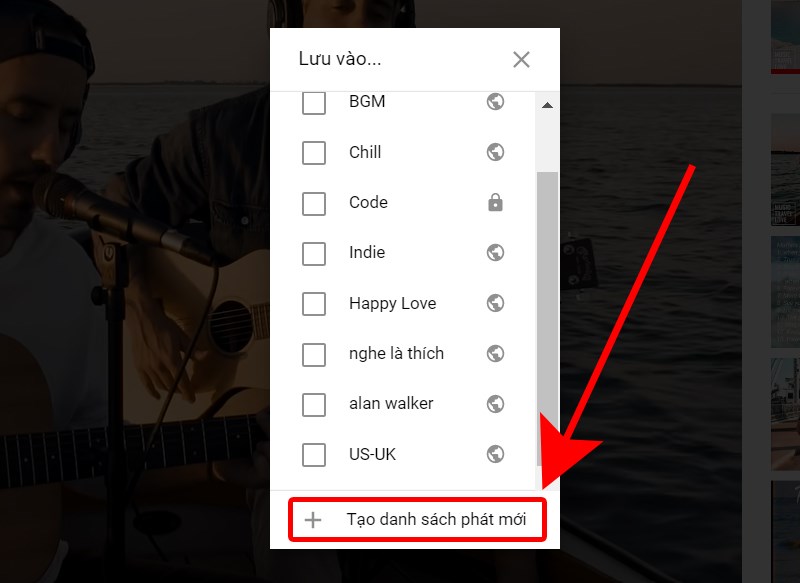
Bước 2: Chọn Tạo danh sách phát mới.
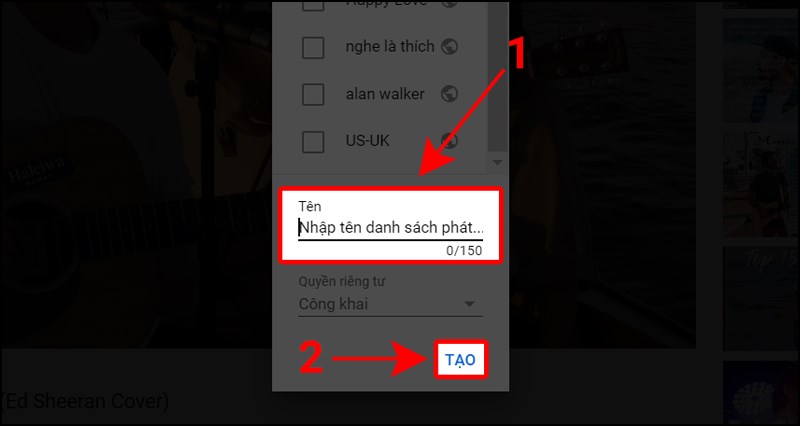
Bước 3: Nhập tên danh sách > Nhấn Tạo.
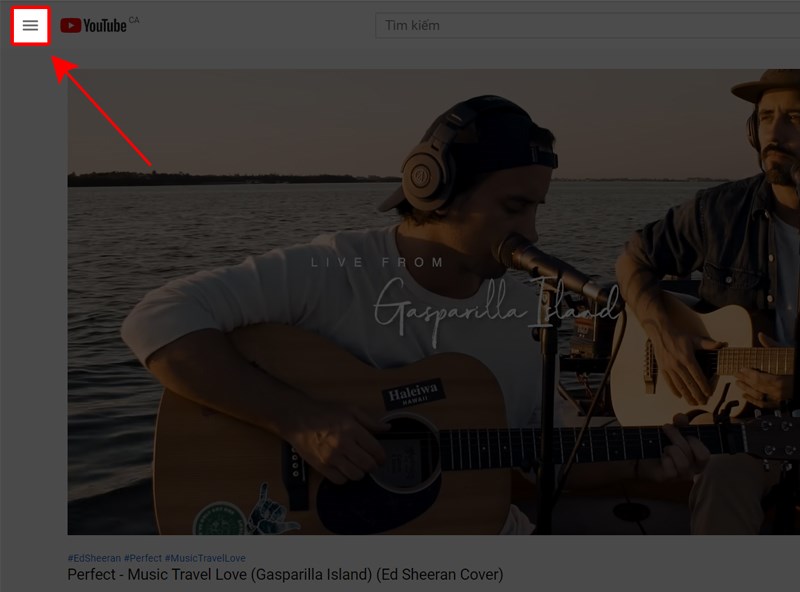
Bước 4: Nhấn vào biểu tượng ba dấu gạch ngang góc trái trên cùng, kế bên biểu tượng YouTube.
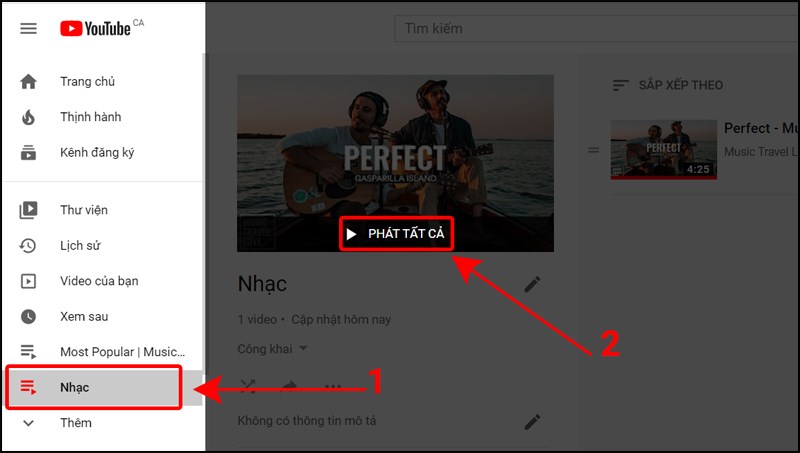
Bước 5: Chọn vào tên danh sách vừa tạo (biểu tượng ba dấu gạch ngang kèm hình tam giác) > Chọn PHÁT TẤT CẢ.
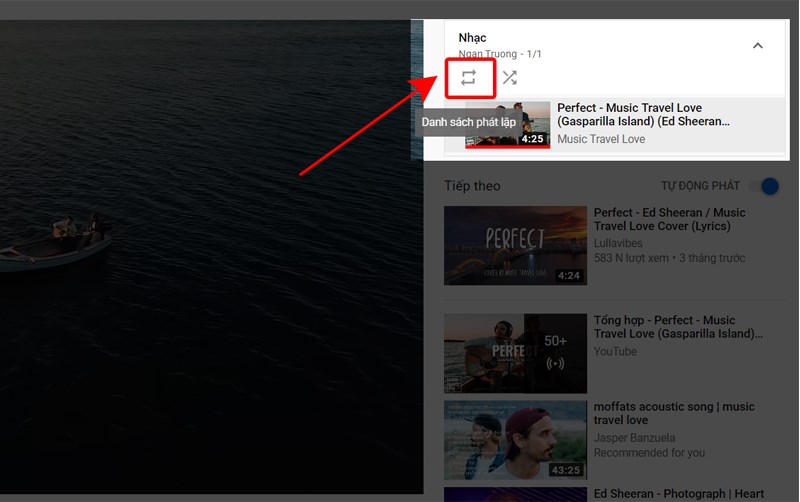
Bước 6: Tại danh sách phát bên phải, nhấn vào biểu tượng hai dấu mũi tên tạo thành vòng lặp để hệ thống bắt đầu phát lặp lại nhiều lần video YouTube đang xem. Như vậy là xong!
Trungtambaohanh.com đã hướng dẫn bạn 5 cách xem lại (replay) nhiều lần video YouTube trên máy tính vô cùng đơn giản phải không nào? Vậy thì còn chần chờ gì nữa mà không chia sẻ bài viết này với bạn bè và nhớ để lại bình luận bên dưới nhé!
Trung tâm bảo hành có bán linh kiện và dịch vụ chính hãng, gọi là có ngay hỗ trợ miễn phí, bảo hành suốt đời. 0967891080

