
-
7:30 - 20:30
Cả CN & Lễ -

-


Hướng dẫn 5 cách xóa dữ liệu “Khác” để giải phóng bộ nhớ iPhone một cách dễ dàng, hiệu quả và nhanh chóng. Click xem ngay!
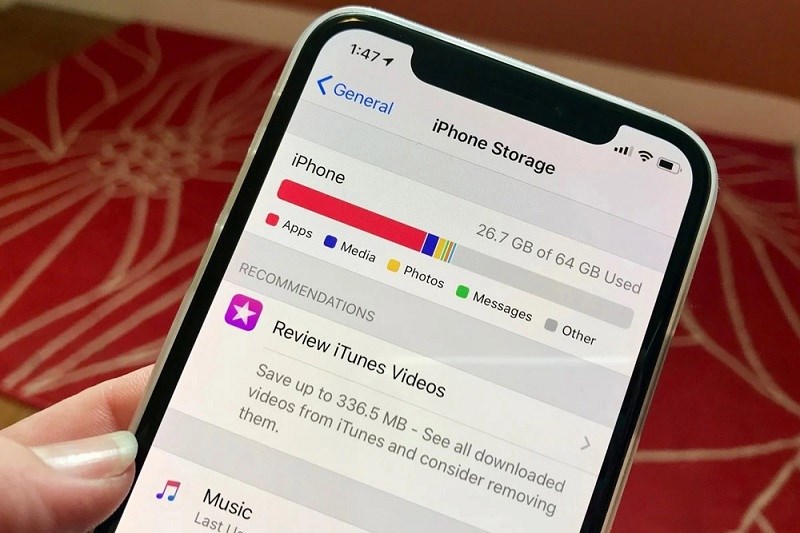
Bài viết được thực hiện trên điện thoại iPhone 6S. Bạn có thể thực hiện tương tự trên điện thoại khác chạy hệ điều hành iOS.
Mục "Bộ nhớ Khác" thường là sự kết hợp giữa cài đặt thiết bị, giọng nói Siri, dữ liệu hệ thống và các tệp được lưu trong bộ nhớ cache. Một lượng dữ liệu nhất định sẽ luôn được phân loại là “Khác” trên điện thoại của bạn, đồng nghĩa với việc bạn không thể loại bỏ chúng hoàn toàn, nhưng có thể giảm tối đa không gian lưu trữ mà "Khác" đang chiếm.
Đôi khi mục "Khác" này chiếm bộ nhớ còn nhiều hơn cả những dữ liệu chính, nhưng chúng ta không thể biết nó là gì để có thể xoá đi.
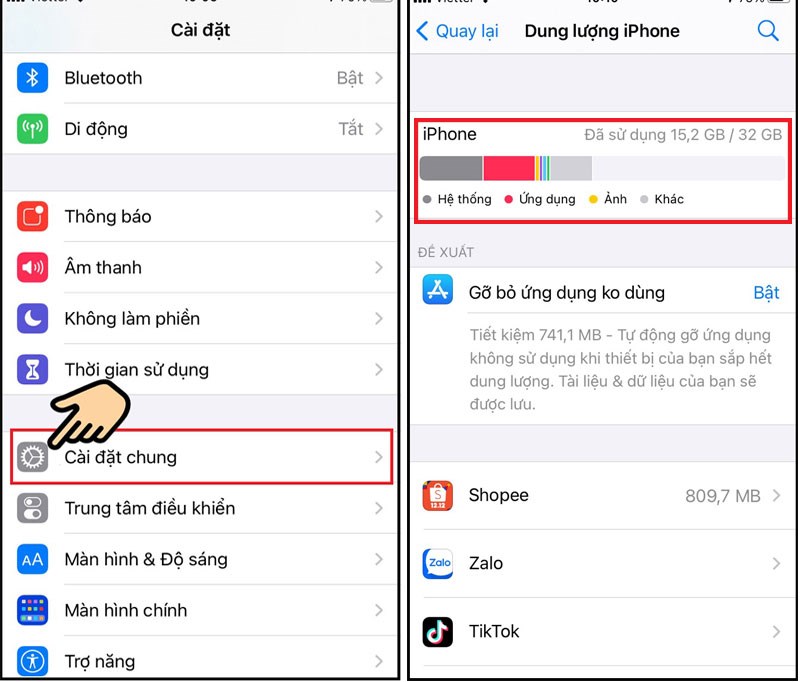
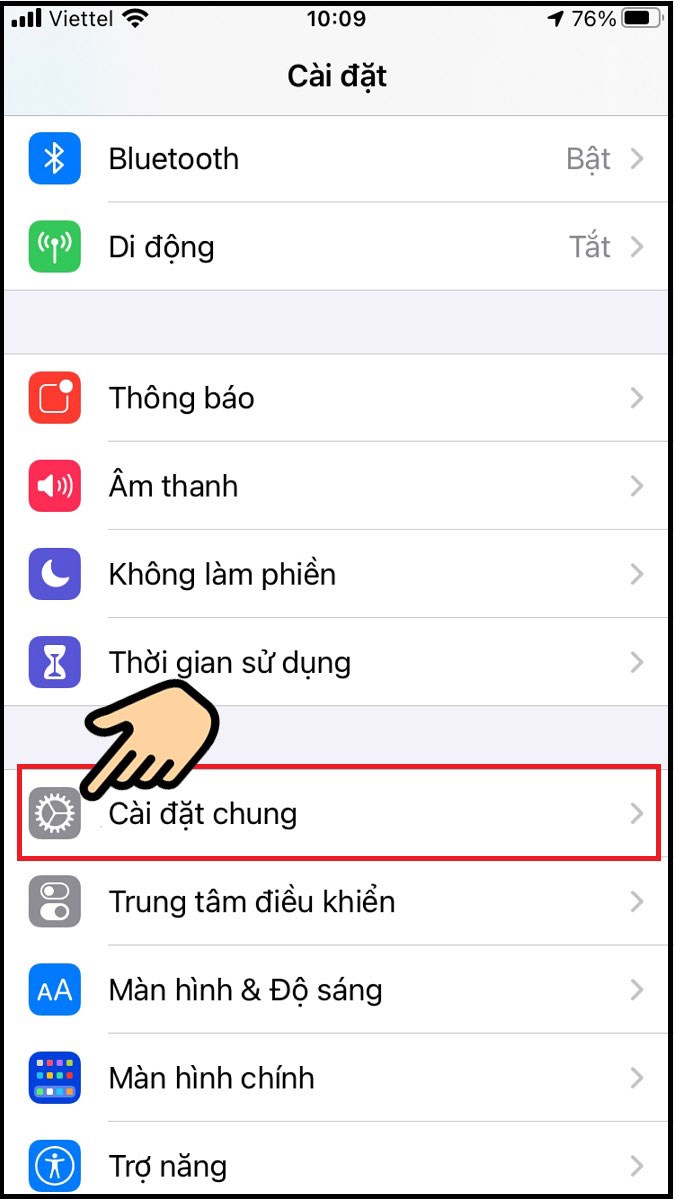
Bước 1: Vào Cài Đặt > Chọn Cài Đặt chung
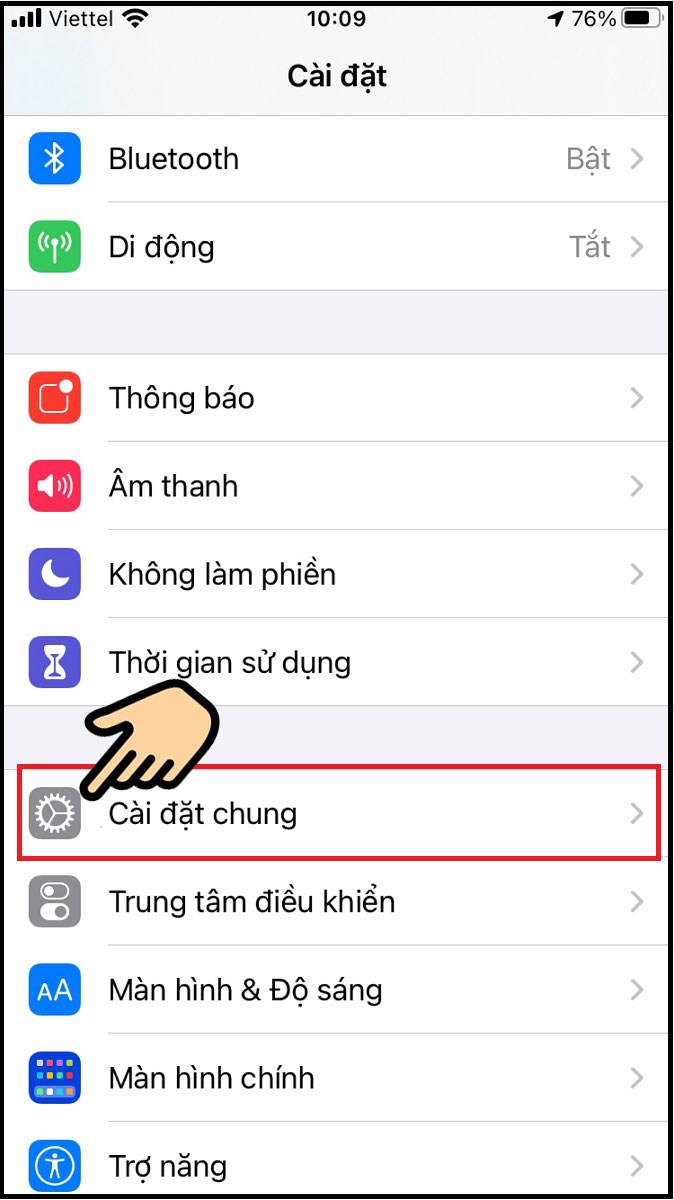
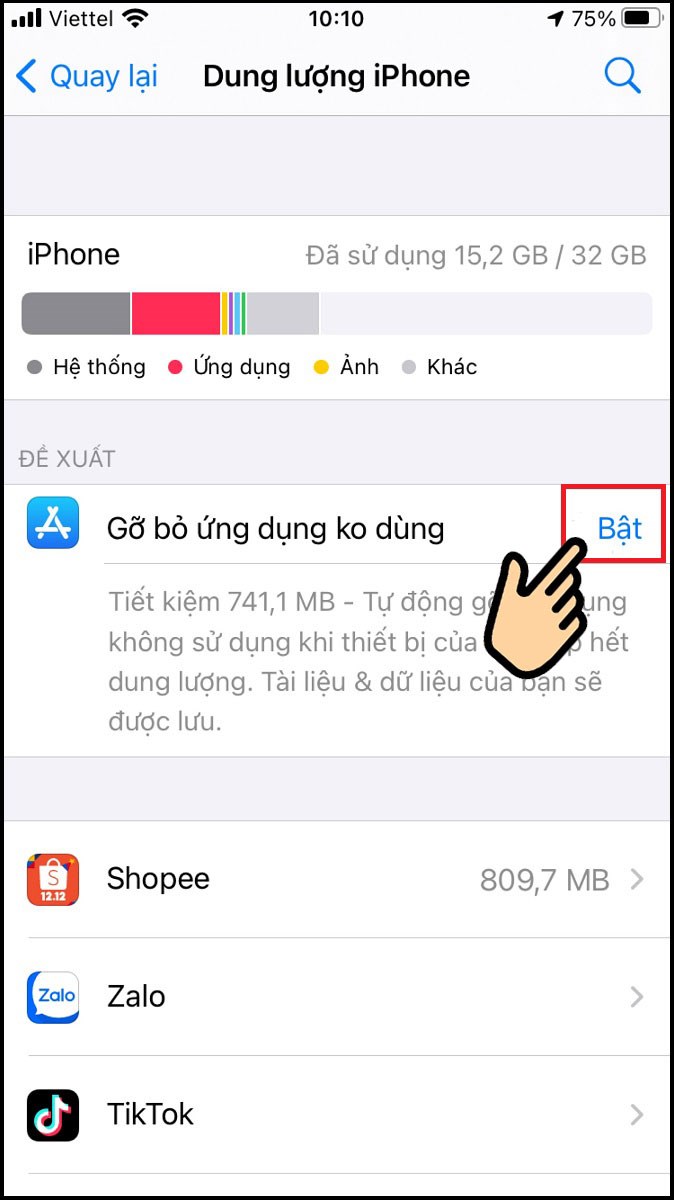
Bước 2: Tới Gỡ bỏ ứng dụng không dùng chọn Bật nó sẽ tự động xóa những ứng dụng không sử dụng thường xuyên để giải phóng bộ nhớ điện thoại.
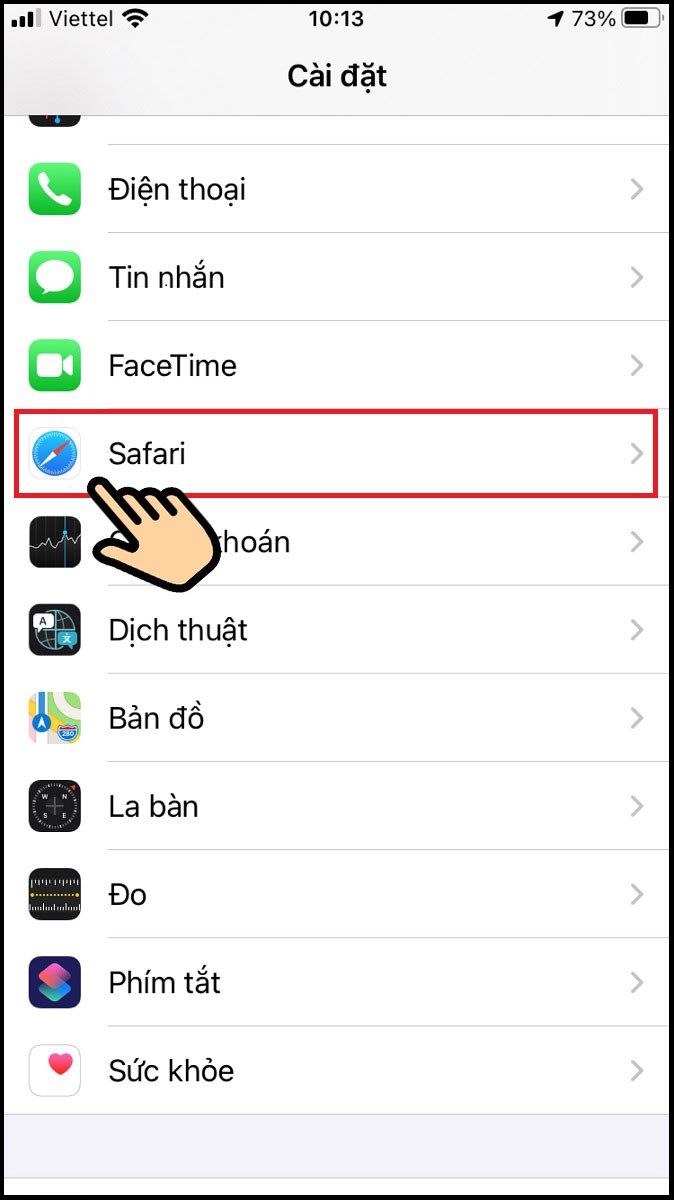
Bước 1: Bạn vào Cài đặt > Chọn Safari (Bạn thực hiện các bước tương tự với các ứng dụng khác như: Google Maps, Google Drive,...)
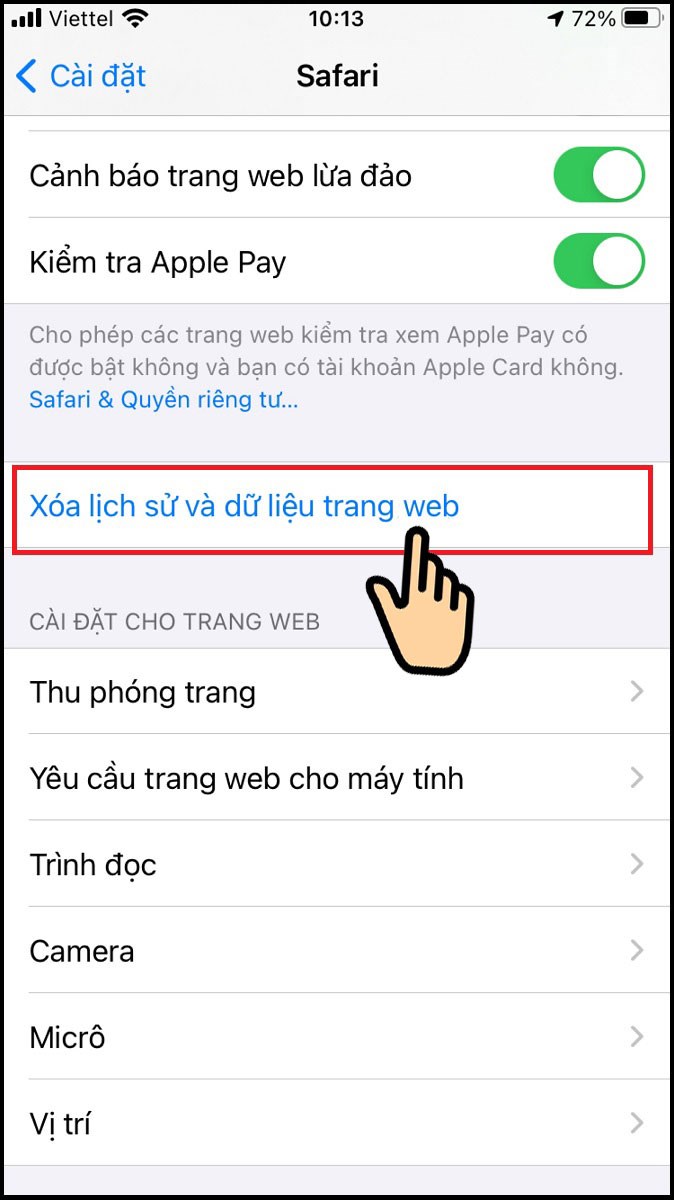
Bước 2: Chọn Xóa lịch sử và dữ liệu trang web.
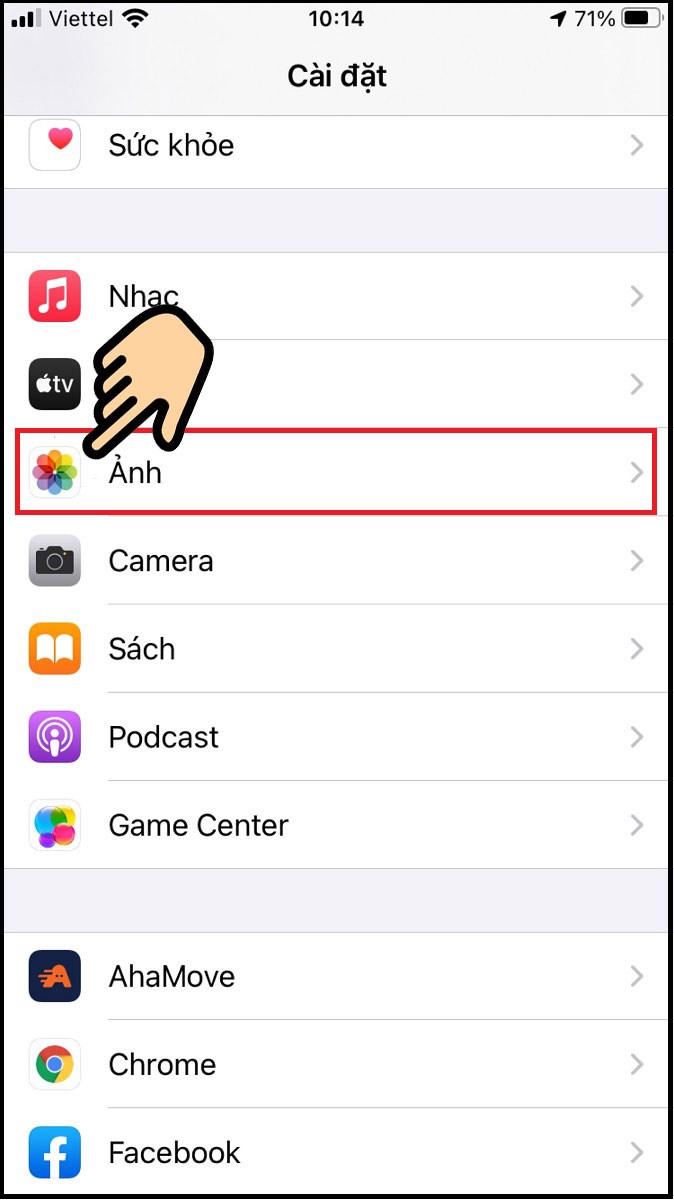
Bước 1: Vào Cài đặt > Chọn Ảnh
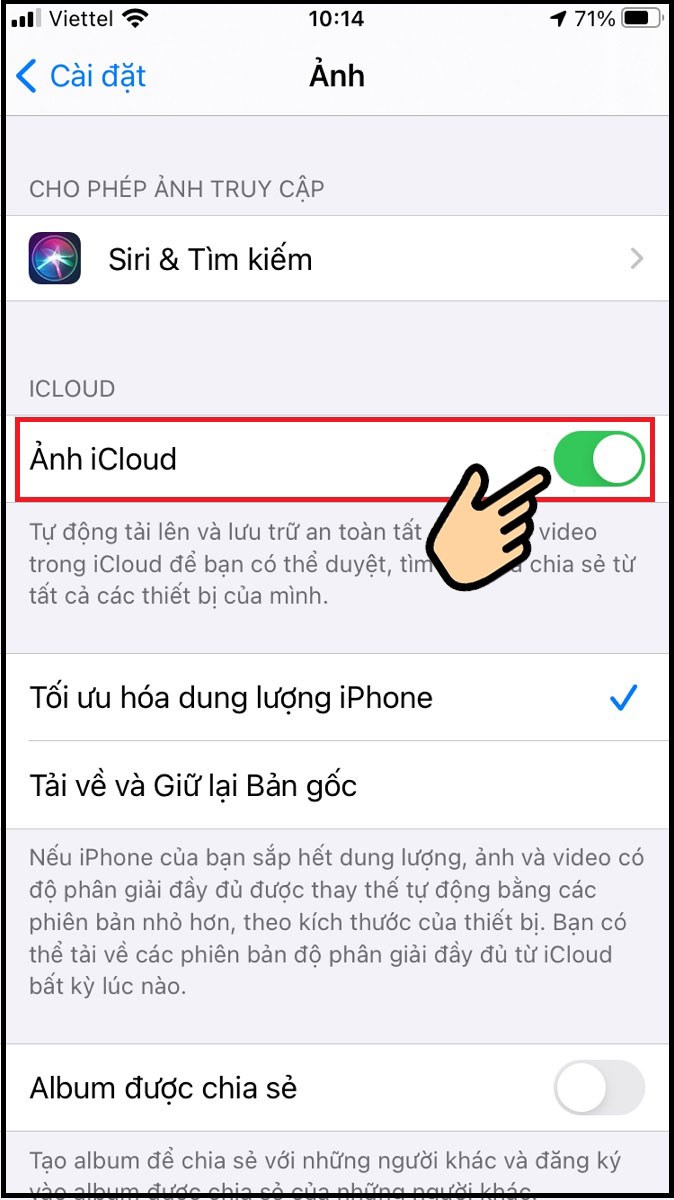
Bước 2: Bật Ảnh iCloud bằng cách gạt sang ngang và click chọn Tối ưu hóa dung lượng iPhone là toàn bộ ảnh và video trong thư viện máy sẽ được lưu trữ trên iCloud và đỡ tốn dung lượng máy.
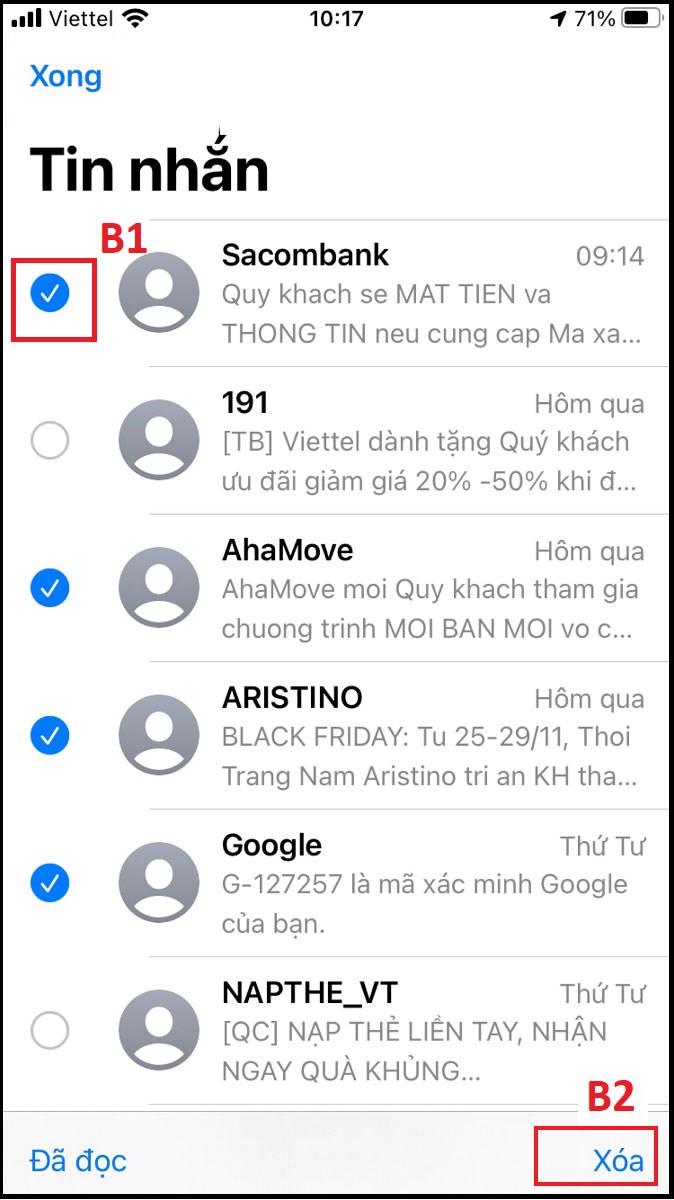
Bước 1: Mở mục Tin nhắn > Chọn Sửa

Bước 2: Ấn Chọn các tin nhắn

Bước 3: Chọn những tín nhắn muốn xóa > Ấn Xóa để loại bỏ.
Bước 1: Vào Cài đặt > Chọn Cài đặt chung
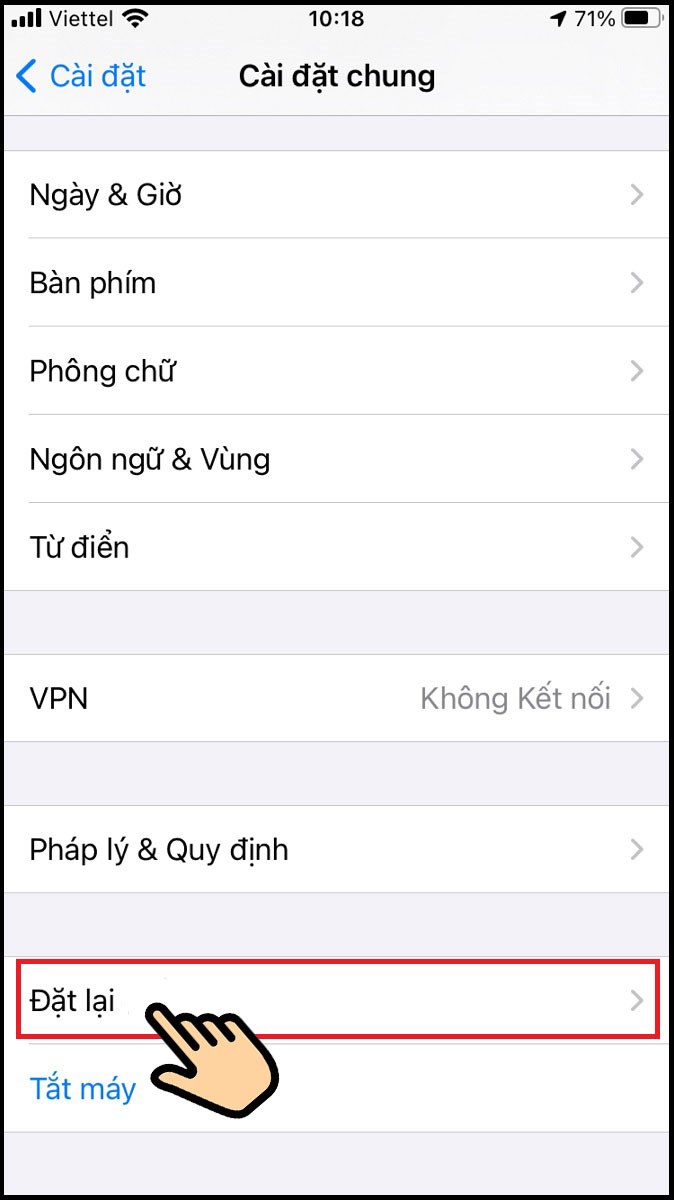
Bước 2: Chọn Đặt lại
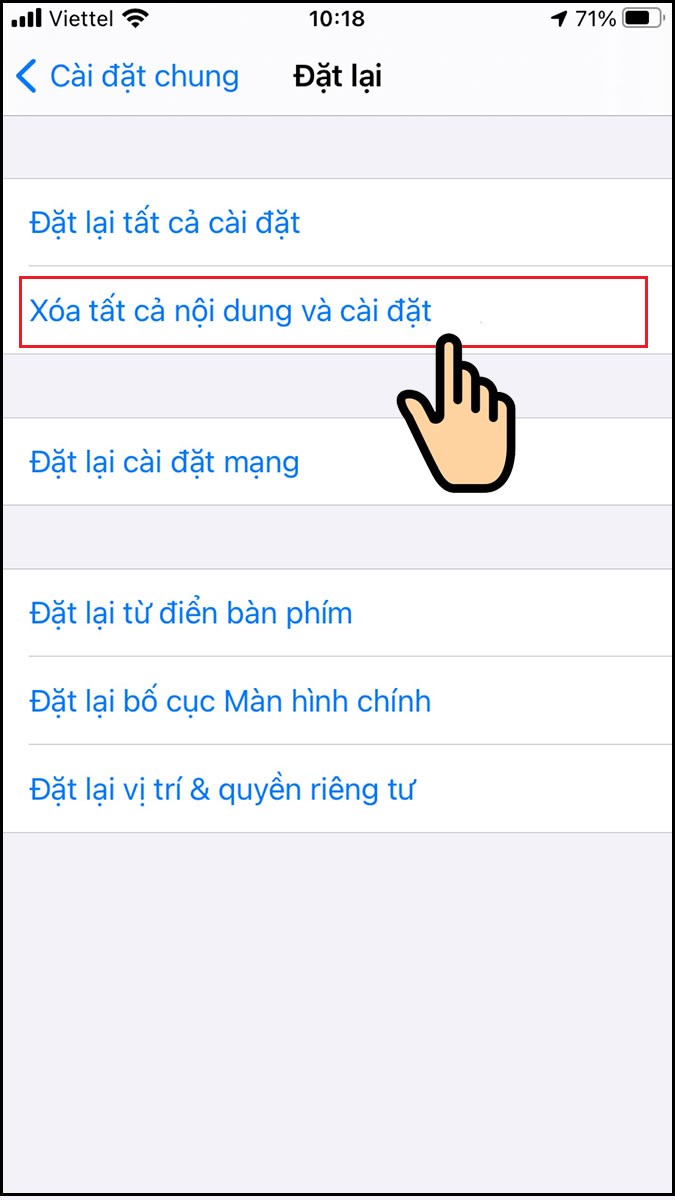
Bước 3: Bấm Xóa tất cả nội dung và cài đặt.
Trên đây là hướng dẫn xóa dữ liệu "Khác" để giải phóng bộ nhớ iPhone một cách dễ dàng và hiệu quả. Những bộ nhớ đệm của nhiều trình duyệt như tin nhắn, hình ảnh, tệp đính kèm trong bộ nhớ cache,... sẽ được loại bỏ ngay lập tức. Hãy thử ngay tính năng này và để lại bình luận ở bên dưới nhé. Chúc bạn thành công!
Trung tâm bảo hành có bán linh kiện và dịch vụ chính hãng, gọi là có ngay hỗ trợ miễn phí, bảo hành suốt đời. 0967891080

