• 7:30 - 20:30
    Cả CN & Lễ
  • Lịch hẹn
  • TTBH gần bạn
5 mẹo dùng iPhone bí mật mà chắc hẳn các bạn chưa từng được nghe đến

5 mẹo dùng iPhone bí mật mà chắc hẳn các bạn chưa từng được nghe đến

9,800₫

Có chổ đậu ô tô (Có thể mất phí)

    Cửa hàng bạn đã chọn

    Còn hàng sẵn có xem ngay lấy liền

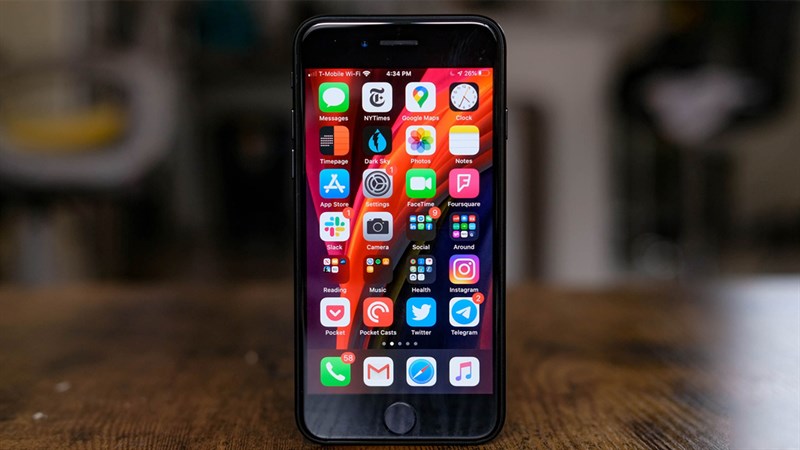
    iPhone là một chiếc điện thoại cao cấp, sở hữu hệ điều hành iOS mạnh mẽ độc quyền bởi Apple với nhiều tính năng cực kỳ hay ho mà chỉ iPhone mới có. Tuy nhiên, liệu bạn đã biết những tính năng bí mật trên iPhone chưa. Vậy thì hãy cùng mình khám phá nhé...
    5-meo-iPhone-khong-phai-ai-cung-biet

    Apple iPhone là một chiếc điện thoại cao cấp, sở hữu hệ điều hành iOS mạnh mẽ độc quyền bởi Apple với nhiều tính năng cực kỳ hay ho mà chỉ iPhone mới có. Tuy nhiên, liệu bạn đã biết những tính năng bí mật trên iPhone chưa? Vậy thì hãy cùng mình khám phá ngay trong bài viết này nhé.

    1. Di chuyển nhiều icon ứng dụng cùng một lúc

    Hãy nhấn giữ một icon ứng dụng bất kỳ, sau đó bạn nhấn tiếp vào các icon khác, chúng sẽ tự nhóm lại một chỗ nơi đầu ngón tay bạn. Bây giờ, bạn có thể di chuyển nhóm ứng dụng này qua nơi khác nhanh chóng.

    5-meo-iPhone-khong-phai-ai-cung-biet

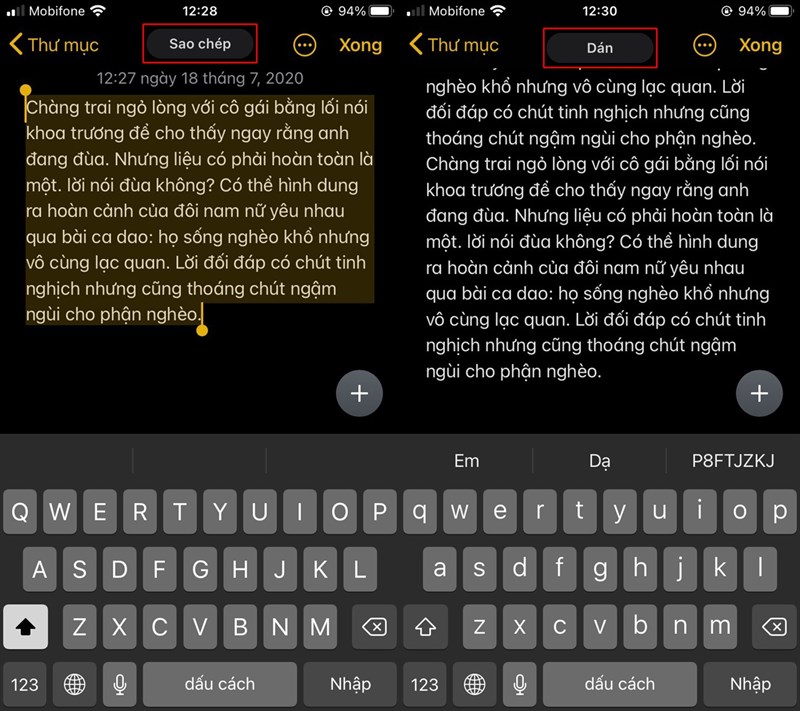
    2. Cách copy text nhanh bằng các ngón tay

    Bạn dùng ba ngón tay chụm vào phía trong để copy, và tiếp tục dùng ba ngón tay trượt ra ngoài để dán.
    5-meo-iPhone-khong-phai-ai-cung-biet

    3. Chọn một lượt nhiều đối tượng

    Để thực hiện, bạn dùng hai ngón tay kéo từ trên xuống để chọn nhiều đối tượng nhé.

    5-meo-iPhone-khong-phai-ai-cung-biet

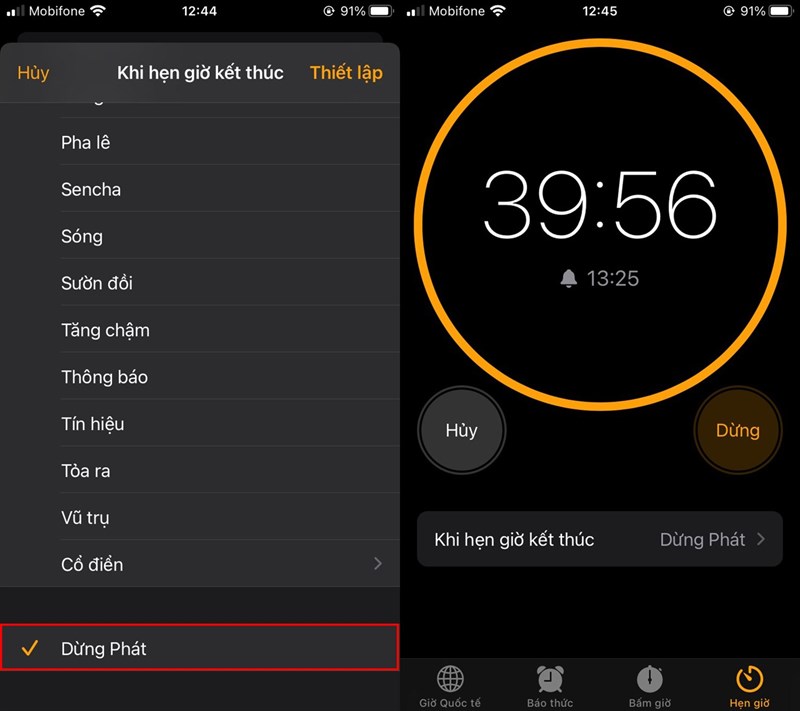
    4. Hẹn giờ tắt nhạc mà không cài thêm ứng dụng

    Bước 1. Bạn vuốt màn hình từ dưới lên để mở Control Center, chọn biểu tượng Hẹn giờ > Kéo thanh thời gian để chỉnh thời gian bạn muốn tắt nhạc.

    5-meo-iPhone-khong-phai-ai-cung-biet

    Bước 2. Chọn Khi hẹn giờ kết thúc, kéo xuống dưới cùng và chọn Dừng phát. Nhấn Bắt đầu để chạy đồng hồ đếm ngược.
    5-meo-iPhone-khong-phai-ai-cung-biet

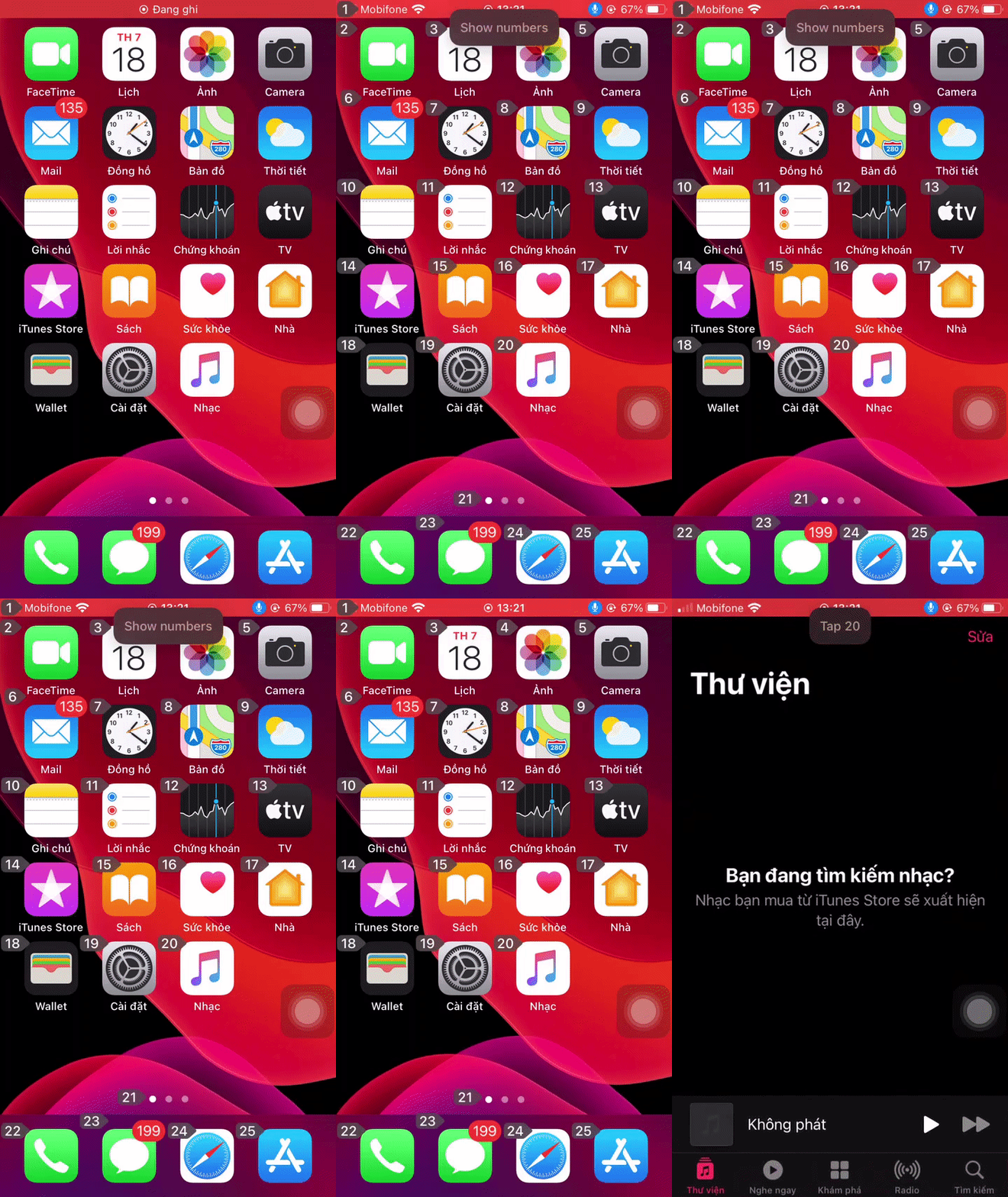
    5. Lười dùng cảm ứng trên iPhone thì làm thế nào?

    Bước 1. Nhấn giữ nút Home hoặc nút nguồn trên iPhone tai thỏ để gọi Siri. Bạn hãy nói: Enable Voice Control hoặc Turn on Voice Control.

    5-meo-iPhone-khong-phai-ai-cung-biet

    Bước 2. Trở lại màn hình chính, giờ đây, bạn nói: Show numbers thì ngay lập tức iPhone sẽ hiện lên các con số gắn với từng đối tượng, bạn nói: Tap (Số cần chọn). Ví dụ: Tap 20.
    5-meo-iPhone-khong-phai-ai-cung-biet

    Chúc các bạn vui. Nhớ ấn Like và Chia sẻ bài viết ủng hộ mình nhé.

    • 10 tính năng mới trên iOS 14 giúp bạn xài iPhone sướng hơn bao giờ hết
    • 10 tính năng cao cấp trên iPhone mà người dùng lâu năm cũng chưa chắc biết
    Trung tâm bảo hành có bán linh kiện và dịch vụ chính hãng, gọi là có ngay hỗ trợ miễn phí, bảo hành suốt đời.
    Xem thêm ↓

    Cần tuyển kỹ thuật thay thế ĐT laptop PC làm tại nhà, tặng đồng phục đồ nghề trọn gói 10.000.000đ đặt lịch pv ngay không cần HS đặt lịch hẹn trên zalo hoặc ĐK nhận việc chỉ 1 Phút

    Viện máy tính nhận đào tạo học viên miễn học phí 1 kèm 1, có phụ cấp, bao ra nghề

    © 2027. Trungtambaohanh.com Thay Pin Điện Thoại Laptop, Phone PAD PC lấy liền
    Công Ty Cổ Phần Máy Tính VIỆN - GPĐKKD: 0305916372 do sở KHĐT TP.HCM cấp ngày 18/07/2008 ĐT: 028.3844.2008