
-
7:30 - 20:30
Cả CN & Lễ -

-


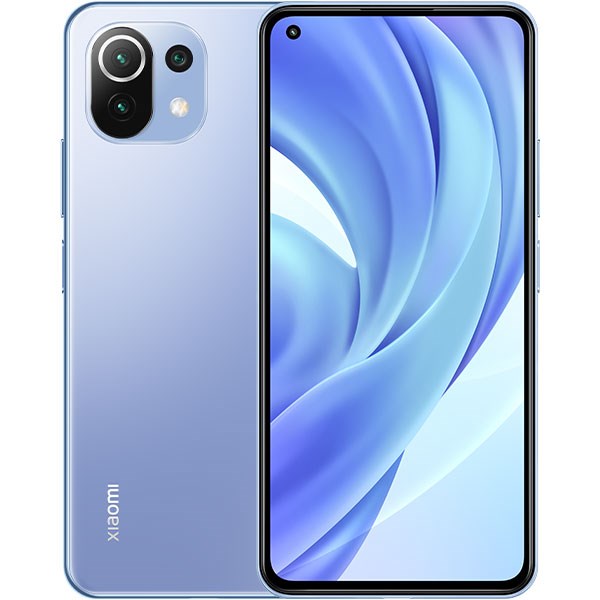
Xiaomi đã cho ra mắt phiên bản lite của chiếc Mi 11, tuy đã bị cắt giảm một số tính năng và thông số cũng giảm nhưng nó vẫn là một chiếc điện thoại cực kì mạnh mẽ phục vụ cho người dùng. Và hôm nay hãy cùng mình tìm hiểu một vài tính năng trên chiếc Mi 11 lite này nhé.
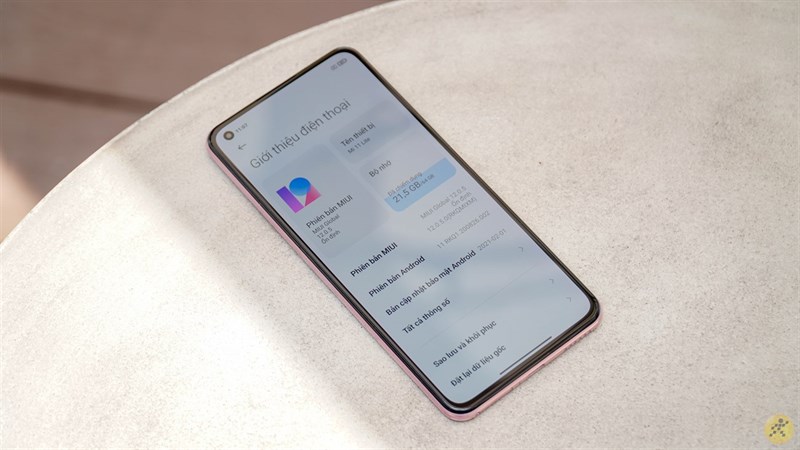
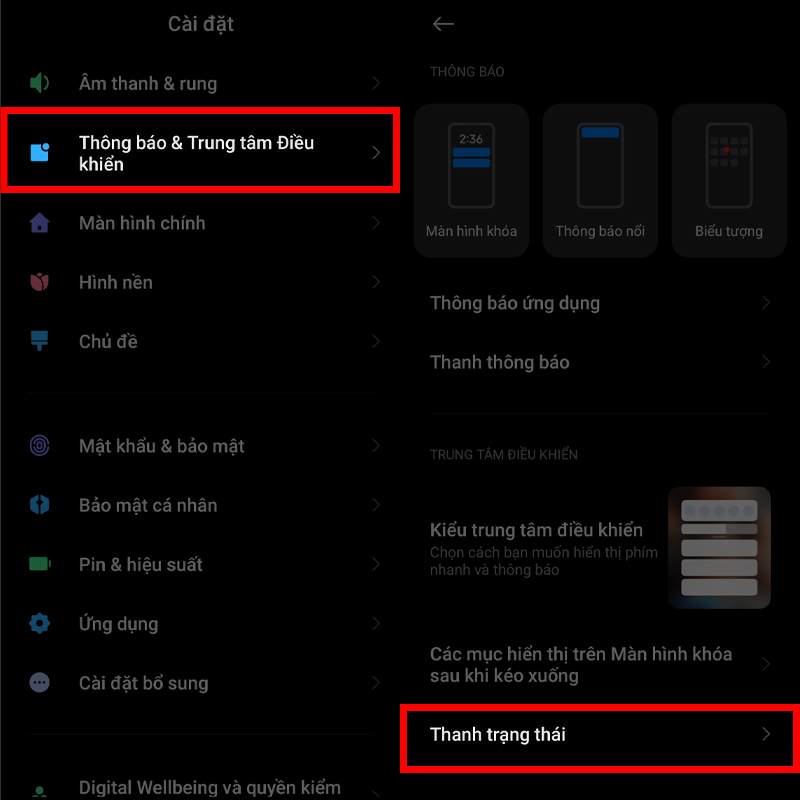
Nốt ruồi, giọt nước hay đục lỗ là một cách tăng diện tích màn hình hiển thị trên mỗi chiếc điện thoại nhưng nó cũng có nhược điểm gây khó chịu với một số người vì vậy nếu bạn cảm thấy khó chịu về điều đó thì hãy vào Cài đặt > Thông báo & Trung tâm Điều khiển > Thanh trạng thái.
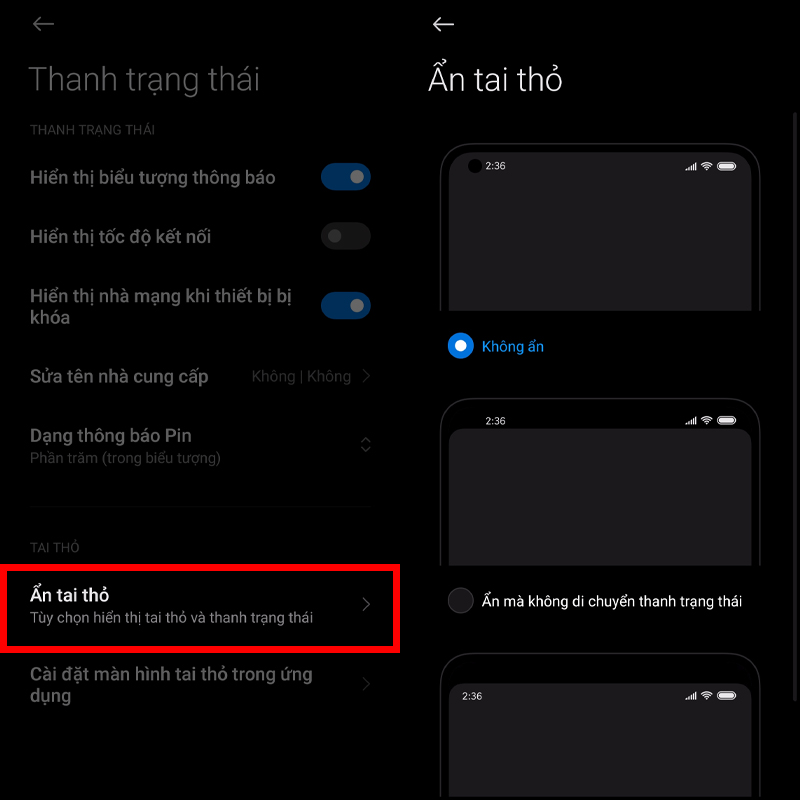
Ở Thanh trạng thái hãy chọn vào mục Ẩn tai thỏ để có thêm nhiều sự lựa chọn là ẩn tai thỏ đối với tất cả các ứng dụng hay chỉ vài ứng dụng mà bạn chọn thôi.
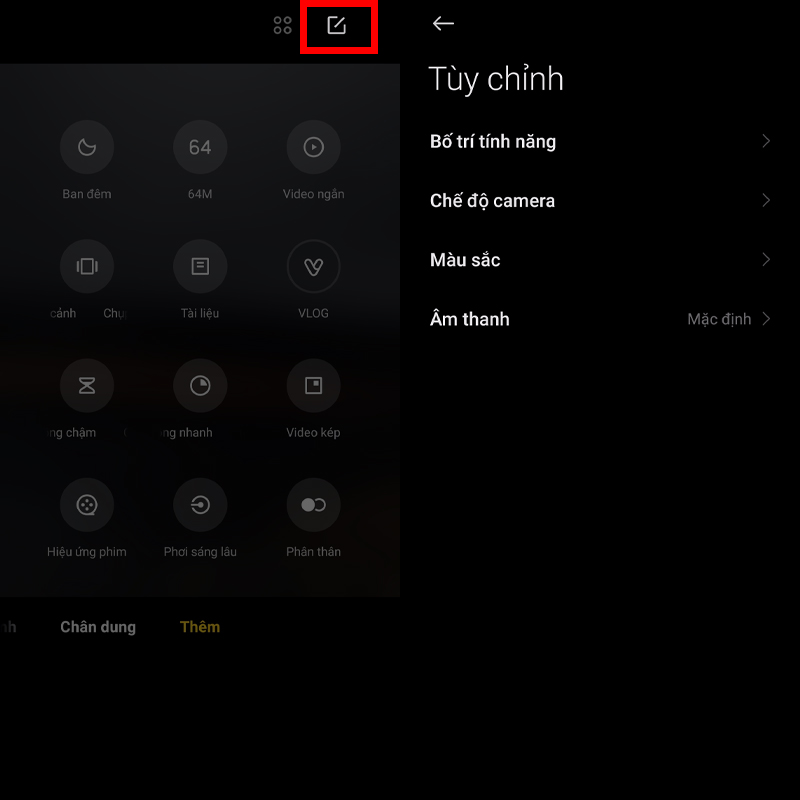
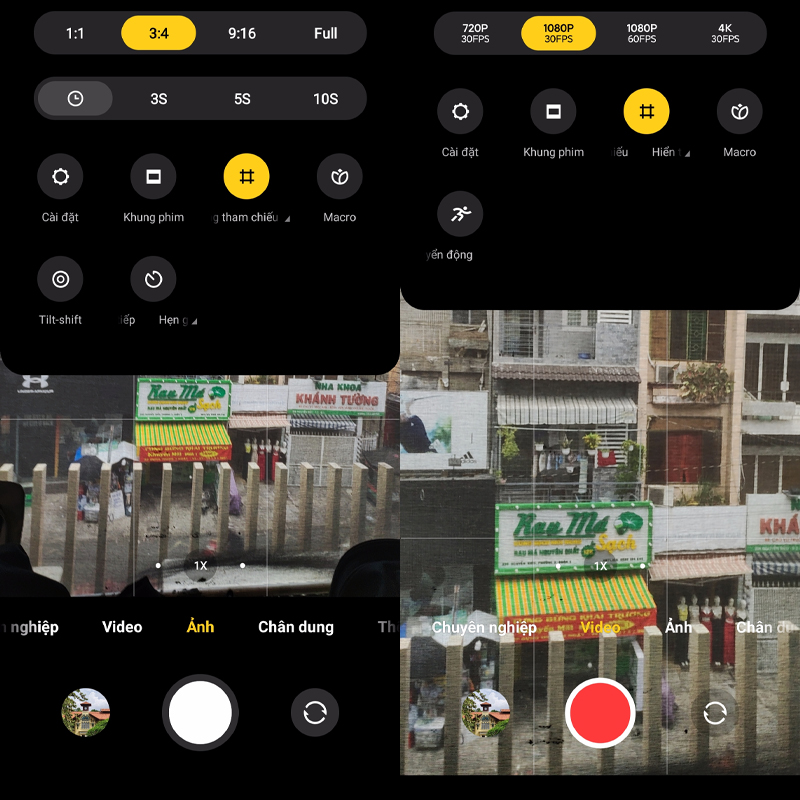
Với bộ 3 camera nhiều góc chụp và camera chính lên đến 64MP thì trên chiếc Mi 11 lite này cũng có khá nhiều tính năng chụp ảnh hay ho để bạn vọc vạch rồi sáng tạo ra nhiều bức ảnh thật độc đáo và mang dấu ấn của riêng bạn. Mở mục Thêm, chọn vào biểu tượng tùy chỉnh sau đó bạn sẽ thấy được có 4 mục ở ô tùy chỉnh. Mục Bố trí tính năng giúp bạn có thể sắp xếp lại các tính năng có sẵn và lấy ra các tính năng bị ẩn đi, Chế độ camera là lựa chọn cách để bạn có thể sắp xếp mọi chế độ của camera, Màu sắc để tùy chỉnh giao diện camera, Âm thanh để điều chỉnh âm thanh mang hơi hướng hoài cổ, phim hay hiện đại.
Ngoài ra ở giao diện camera chụp ảnh hay quay phim bạn có thể chọn vào biểu tượng Menu ở góc trên bên phải màn hình để mở ra bảng xem thêm các tùy chỉnh về chế độ, tính năng, thuộc tính của sản phẩm của bạn và một số trợ năng cho bạn chụp ảnh đẹp hơn.
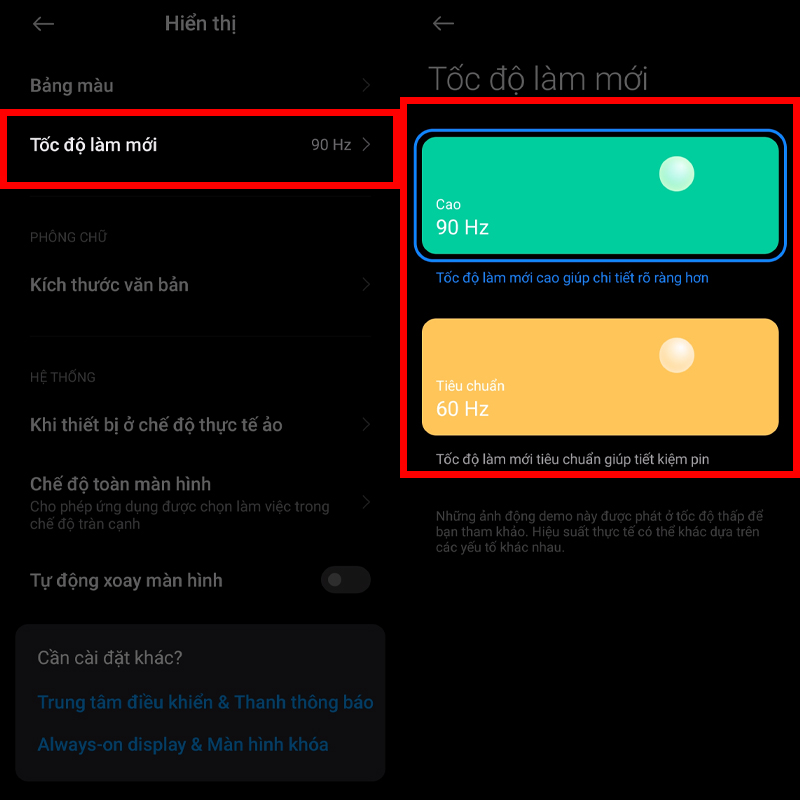
Trên các dòng điện thoại của Xiaomi được ra mắt gần đây đều được nâng cấp lên màn hình có tần số quét cao để nâng cao trải nghiệm sử dụng mượt mà của người dùng, đối với 60Hz chúng ta đôi lúc có thể thấy màn hình bị khựng nhưng khi bạn chỉnh lên màn hình với tần số quét 90Hz việc khựng này sẽ được hạn chế cho bạn cảm giác mượt mà hơn. Tuy nhiên có một số người không quen và bị tần số quét cao này làm đau đầu vì vậy bạn có thể chỉnh nó ở Cài đặt > Hiển thị > Tốc độ làm mới.
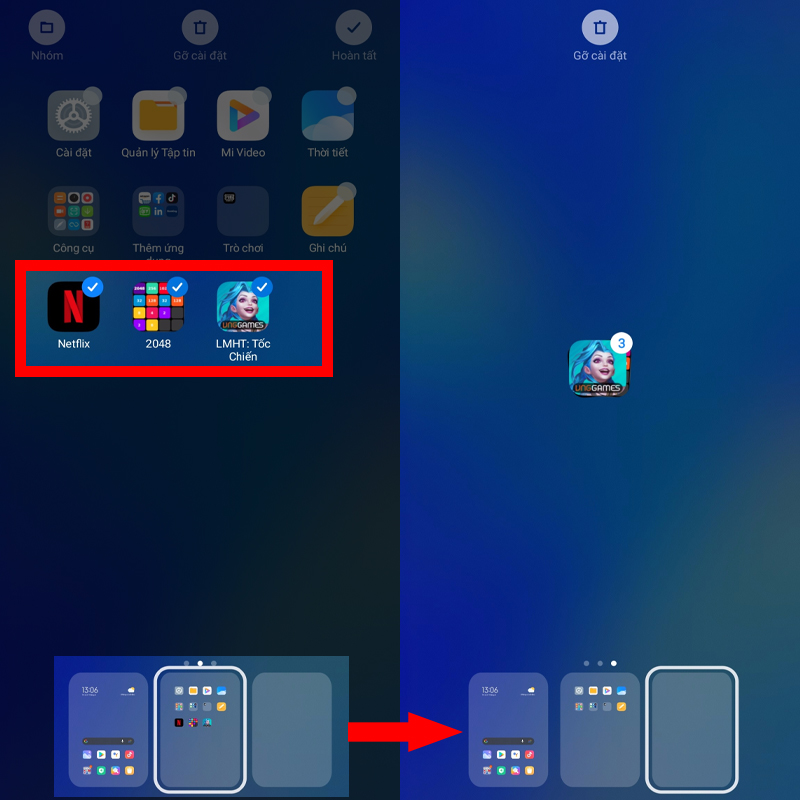
Chúng ta luôn có nhiều ứng dụng trên màn hình vì vậy việc quan trọng nhất là phải gom và dọn dẹp chúng sao cho thật gọn gàng để mỗi lần sử dụng chúng ta có thể tìm ứng dụng đó được nhanh và tiết kiếm thời gian nhất. Nhưng việc phải kéo từng ứng dụng qua lại giữa các ô màn hình thì thật là tốn thời gian vì vậy ở màn hình chính bạn hãy chụm hai ngón tay lại để mở ra mục tùy chỉnh. Rồi chọn tiếp các ứng dụng mà bạn muốn xếp lại rồi kéo chúng sang ô màn hình khác thế là xong rồi.
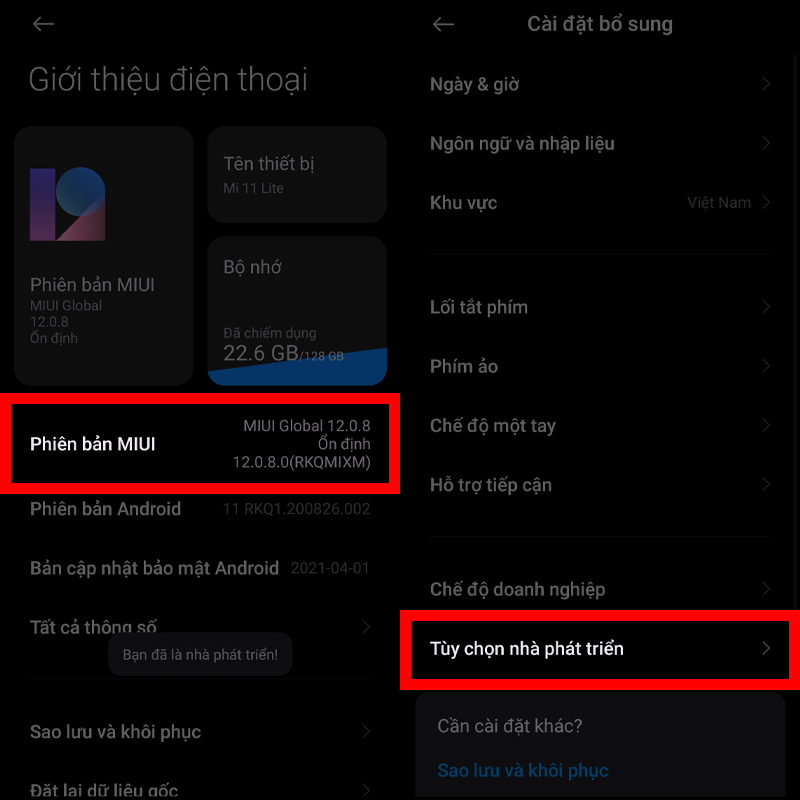
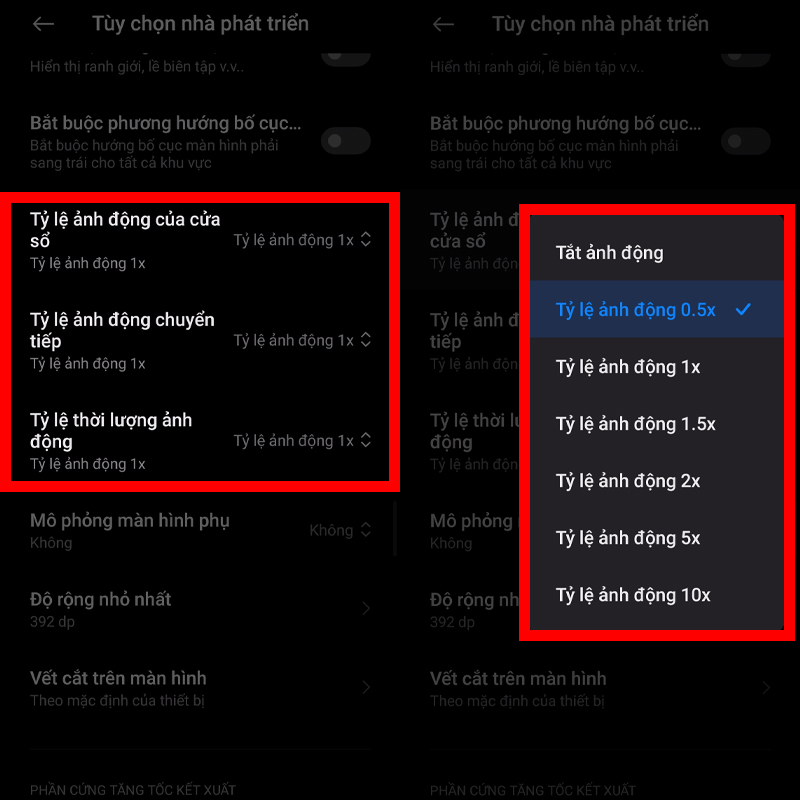
Đối với người dùng mượt mà là một yếu tố không thể thiếu đối với một chiếc điện thoại, nhưng phần cứng trên máy thì sẽ bị giới hạn ở một mức nào đó vì vậy bạn có thể giảm tải cho chúng bằng cắt giảm những phần không quá cần thiết. Và nếu là mình, mình sẽ chọn cắt giảm tỷ lệ ảnh động nên mình đã vào Cài đặt > Giới thiệu điện thoại > chọn 7 lần vào ô Phiên bản MIUI để trở thành nhà phát triển. Và để vào mục cài đặt của chế độ nhà phát triển thì mình sẽ vào ở mục Cài đặt > Cài đặt bổ sung > Tùy chọn nhà phát triển.
Tại đây mình sẽ kéo và tìm các mục có liên quan đến tỷ lệ ảnh động và mình sẽ giảm chúng xuống còn 0.5x để giảm khối lượng xử lí vào phần ảnh động này và để máy xử lí các tác vụ cần thiết khác mượt mà hơn.
Chúc các bạn có những trải nghiệm thật tuyệt vời với chiếc điện thoại này nhé, đừng quên nói cho mình biết những mẹo khác hay vướng mắc của bạn dưới phần bình luận và chia sẻ bài viết đến với mọi người nhé.
 0967891080

