
-
7:30 - 20:30
Cả CN & Lễ -

-


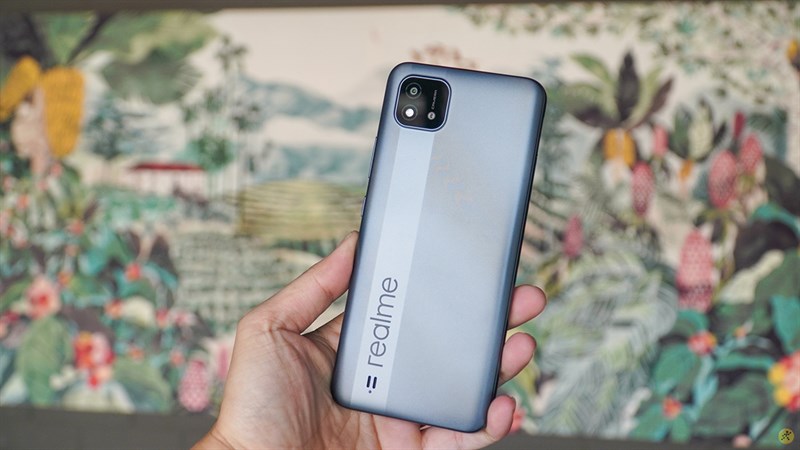
Realme C20 một chiếc smartphone tầm thấp của hãng Realme tuy nhiên không vì ở mức giá tầm thấp mà chiếc smartphone này không hề kém quá xa với những người anh em khác của nhà Realme, với nhiều tính năng độc đáo hỗ trợ người dùng. Vậy thì hãy cùng mình tìm hiểu đó là tính năng gì nhé.
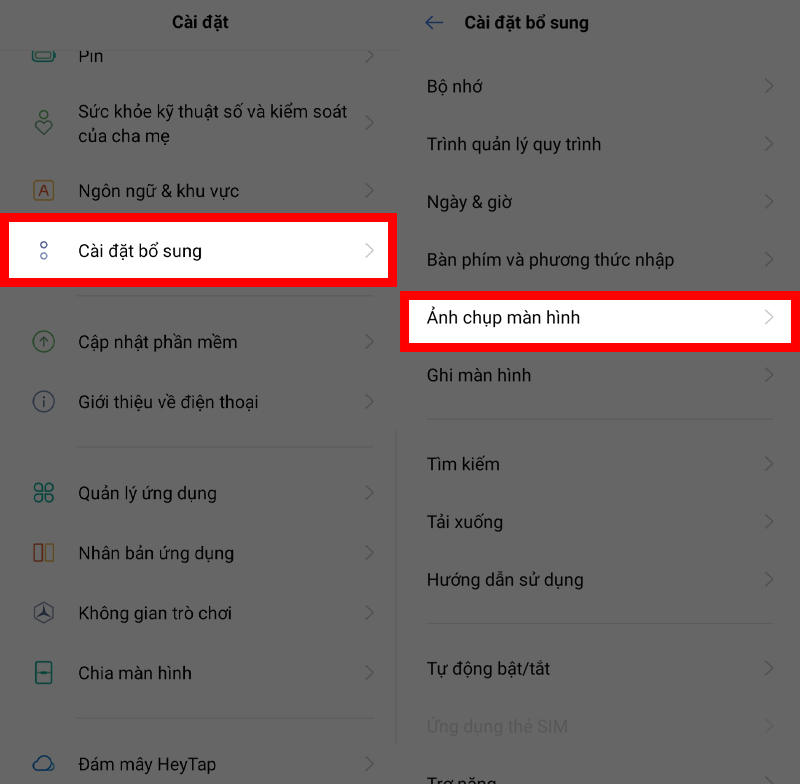
Sẽ có những lúc bạn cần chụp màn hình trên chiếc điện thoại của bạn thì với thao tác chụp màn hình thì trên chiếc Realme C20 này có khá nhiều thao tác để bạn có thể dễ dàng chụp màn hình như Vuốt 3 ngón tay, Giữ 3 ngón tay, Giữ nút nguồn + nút giảm âm lượng. Bạn có thể chọn bất kì một phương pháp nào để cài đặt và sử dụng cho tiện nhất. Đầu tiên, bạn hãy vào Cài đặt > Cài đặt bổ sung > Ảnh chụp màn hình.
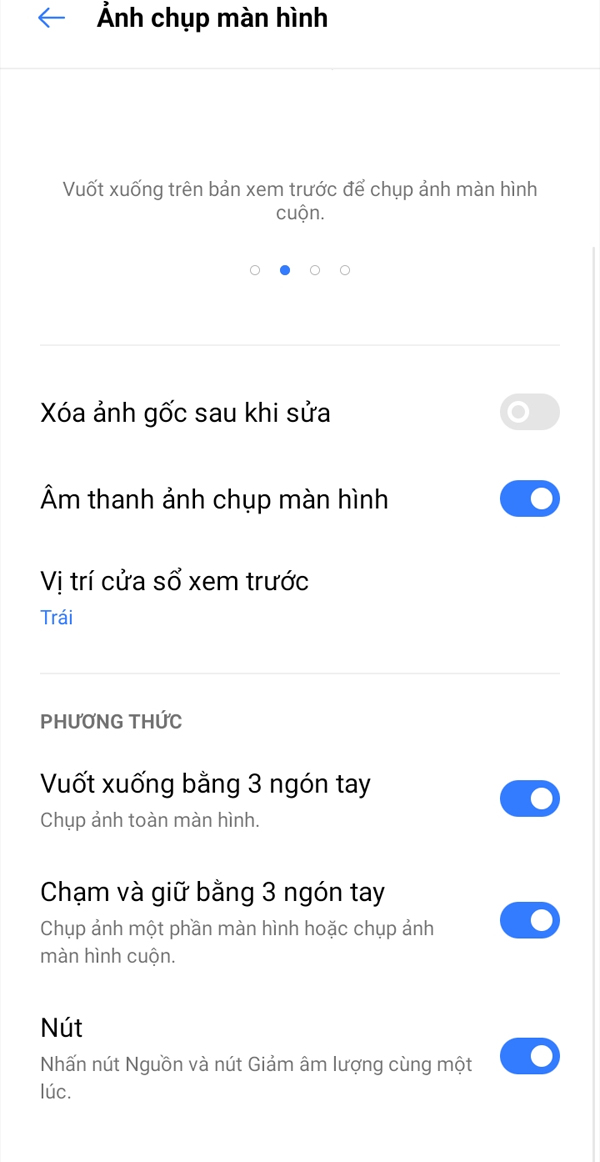
Tiếp theo, bạn sẽ thấy có các thao tác ở mục ảnh chụp màn hình này và bạn có thể xem để sử dụng và bật hay tắt chúng theo nhu cầu nhé.
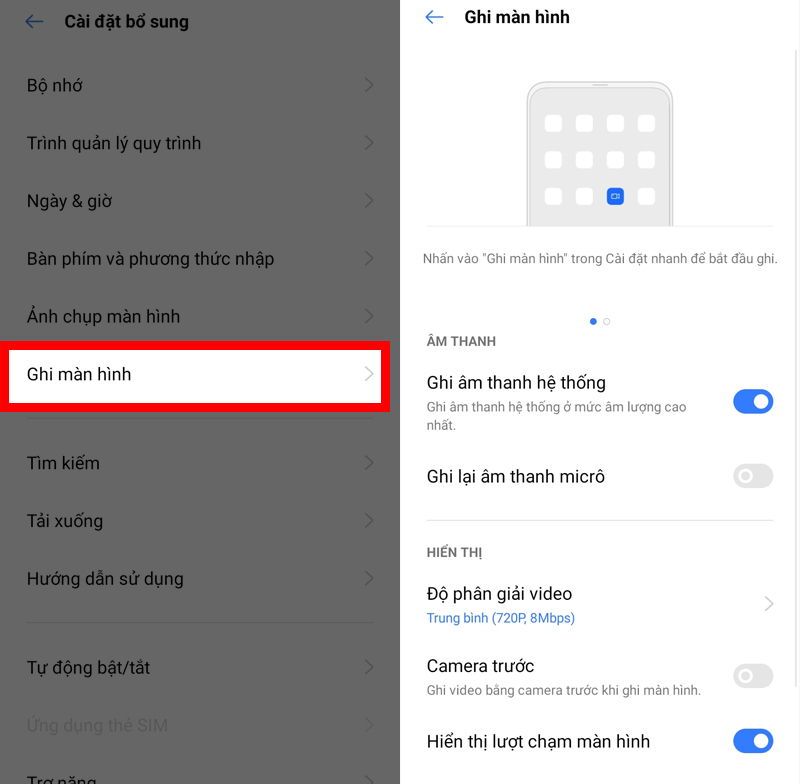
Nếu công việc của bạn cần quay lại màn hình để làm dẫn chứng hay bạn muốn lưu lại các video chơi game, hoạt động của bạn với chiếc điện thoại Realme C20 thì bạn có thể sử dụng tính năng quay màn hình được đặt sẵn trên điện thoại để quay mà không phải cài đặt thêm một ứng dụng nào nữa. Để sử dụng tốt hơn thì bạn hãy vào mục Cài đặt > Cài đặt bổ sung > Ghi màn hình, tại đây hệ thống sẽ cho bạn thấy một số thông tin của video được quay trên màn hình và bạn có thể điều chỉnh nó.
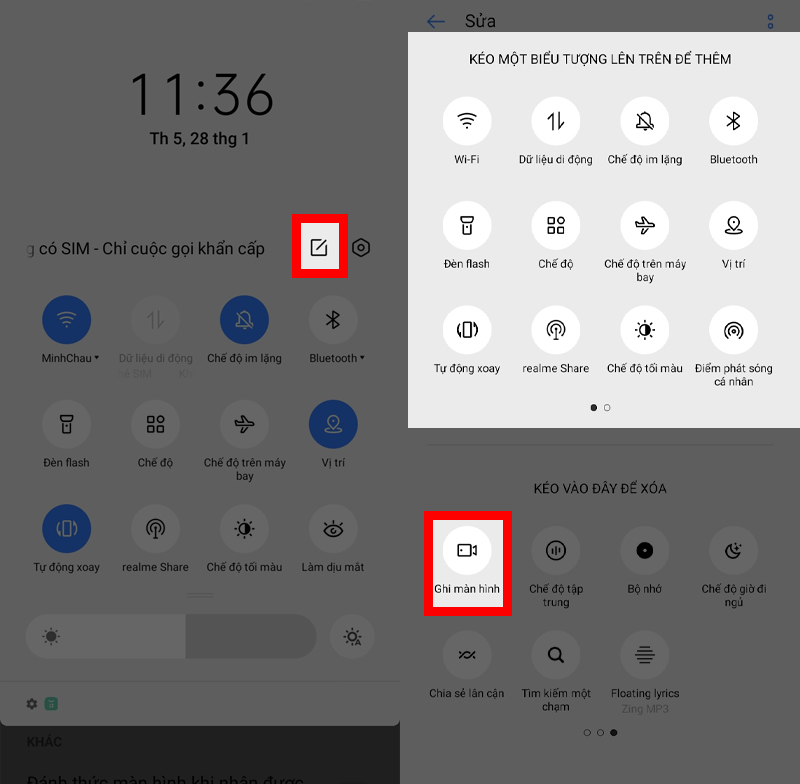
Nhưng để quay video màn hình một cách dễ dàng hơn bạn nên thêm cho mình một icon quay màn hình trên thanh thông báo. Hãy kéo bảng công cụ ở thanh thông báo xuống và chọn vào biểu tượng tùy chỉnh rồi kéo biểu tượng quay màn hình từ phần phía dưới lên phần phía trên bảng công cụ để sử dụng nhé.
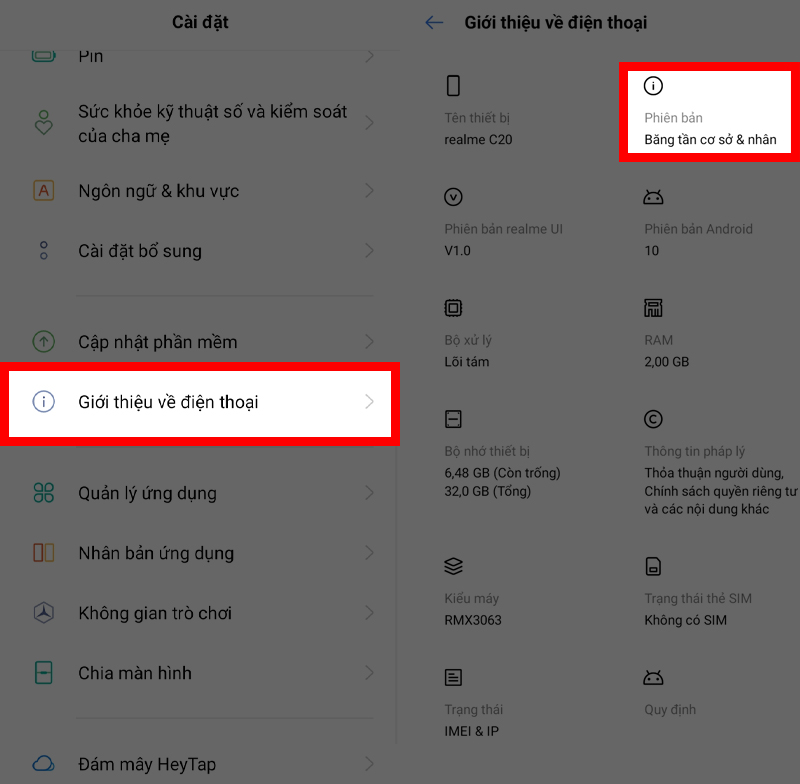
Với chế độ nhà phát triển bạn sẽ có nhiều chế độ để bạn tùy chỉnh cho chiếc điện thoại của bạn hơn, có nhiều tiện ích cài đặt khá hay ho có thể làm giảm giật, lag hay chạy chậm trên chiếc điện thoại của bạn và bạn có thể xem tại đây. Và để sử dụng chế độ nhà phát triển thì bạn cần phải vào mục Giới thiệu về điện thoại rồi chọn vào Phiên bản để đến giao diện tiếp theo nhé.
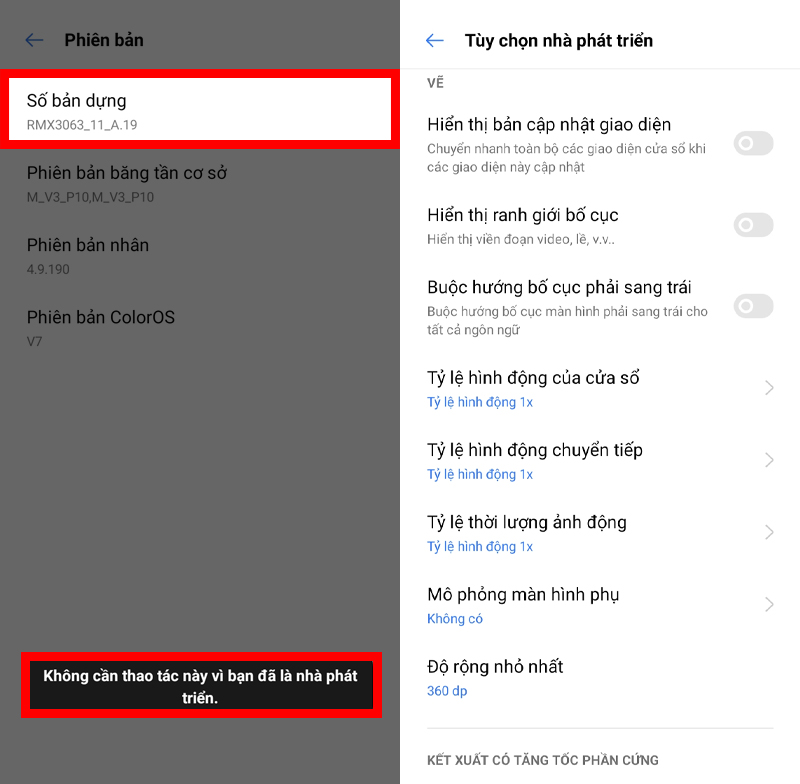
Ở mục phiên bản này bạn hãy chọn nhiều lần vào mục Số bản dựng cho đến khi xuất hiện dòng chữ "Không cần thao tác này vì bạn đã là nhà phát triển" thì bạn đã thành công có được các tùy chọn nhà phát triển rồi đấy. Tiếp theo, để cài đặt cho các tùy chọn bạn cần vào Cài đặt > Cài đặt bổ sung > Tùy chọn nhà phát triển để xem Tùy chọn nhà phát triển có gì nhé.
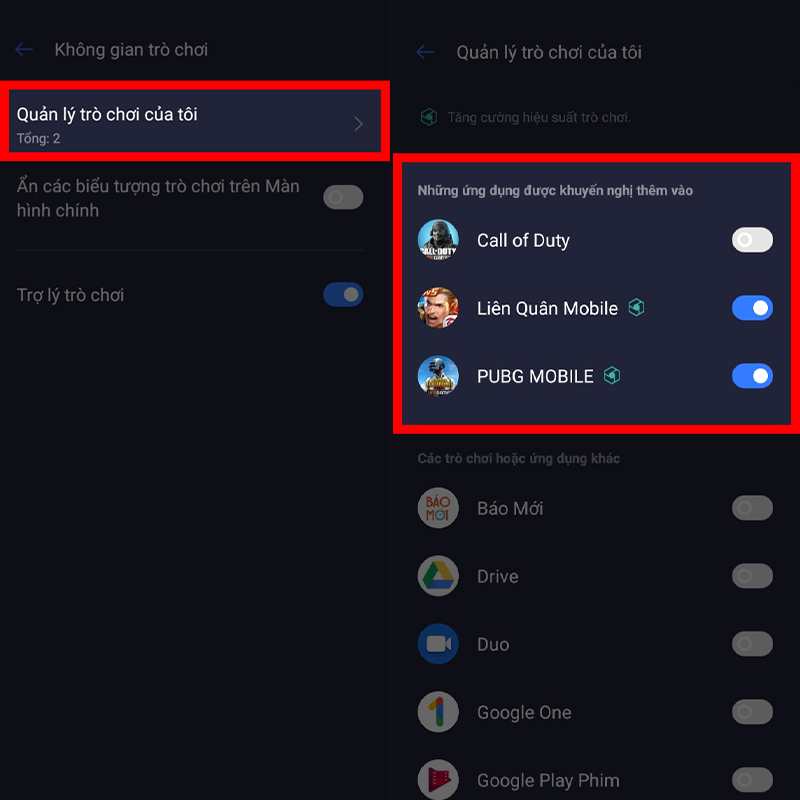
Với không gian trò chơi trên chiếc Realme C20 này bạn có thể cài thiện hiệu suất cũng như cảm giác trải nghiệm chơi game cũng tốt hơn. Bạn có thể chọn các game mà bạn thích để tối ưu chúng hoạt động sao cho mượt mà hơn với chiếc Realme C20. Bằng cách vào mục Cài đặt > Không gian trò chơi, nếu là lần đầu bạn vào thì hãy đồng ý xác nhận truy cập ứng dụng cho nó nhé.
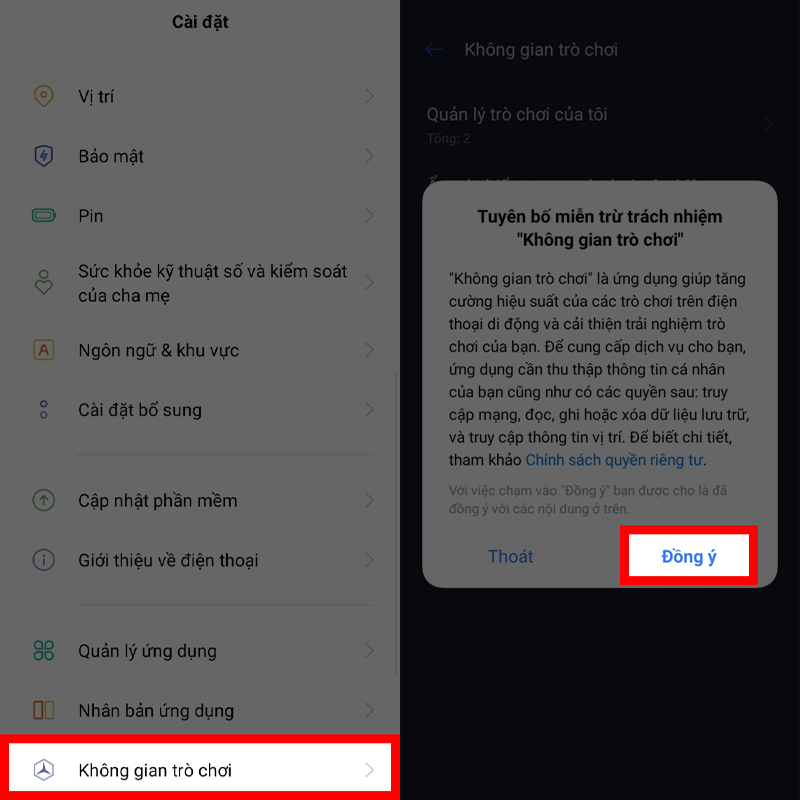
Sau đó, chọn vào Quản lí trò chơi và tại đây bạn có thể thêm các game, ứng dụng mà bạn thích vào không gian này để tối ưu chúng nhé.
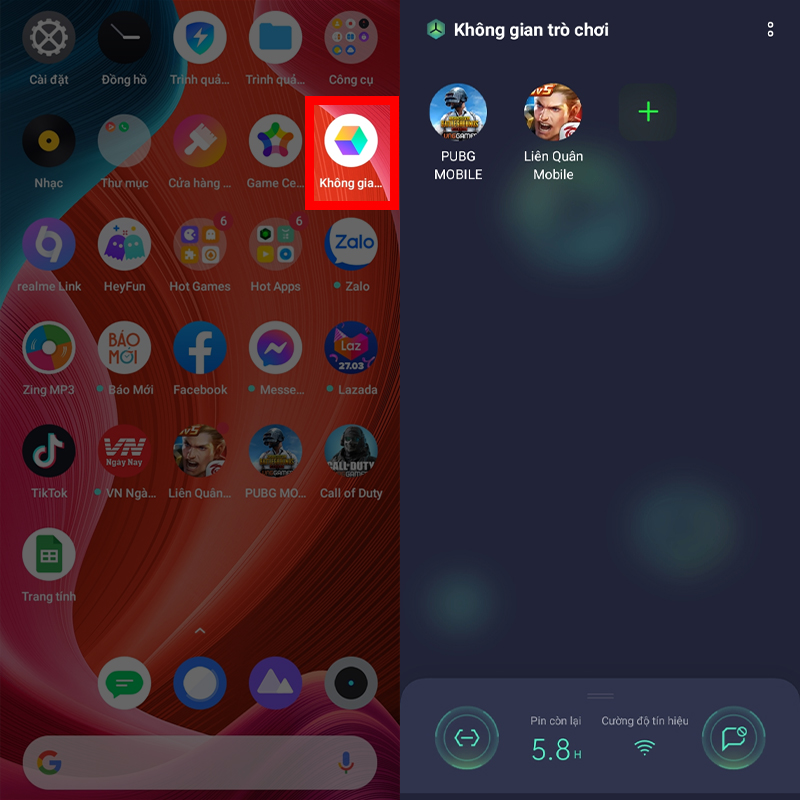
Ngoài ra, ở ngoài màn hình chính cũng sẽ có cho bạn một icon Không gian trò chơi để cho bạn dễ dàng cài đặt hơn đó.
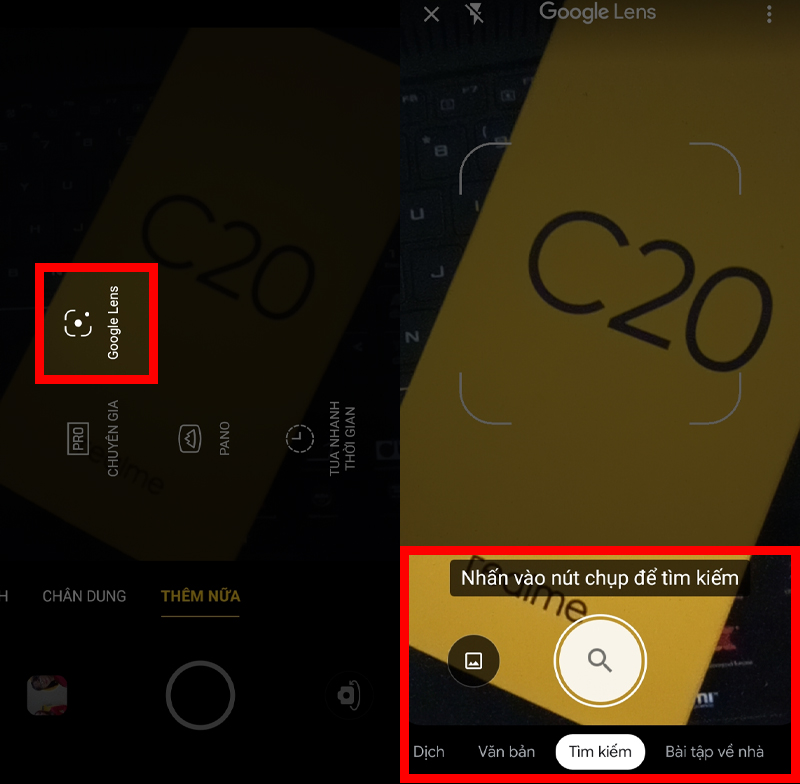
Với Google Lens đi liền với camera trên chiếc Realme C20 này thì việc tìm kiếm hình bằng hình ảnh, dịch văn bản, giải bài tập,... của bạn sẽ trở nên vô cùng tiện lợi đó. Chỉ cần mở Camera lên và chọn vào Thêm nữa > Google Lens rồi chọn chế độ camera mà bạn cần rồi nhấn vào chụp để Google quét và đưa ra kết quả cho bạn thôi.
Chúc các bạn có trải nghiệm thật tuyệt vời với chiếc Realme C20. Và hãy nói cho mình biết những mẹo hay ho khác dưới phần bình luận, cũng đừng quên chia sẻ bài viết đến mọi người nhé.
 0967891080

