
-
7:30 - 20:30
Cả CN & Lễ -

-


Adobe Lightroom được phát triền trên nhiều nền tảng nhưng ở phiên bản trên mobile ứng dụng này được tối giản hóa để phù hợp với người dùng mobile nhưng cũng không kém phần xịn xò đâu. Bây giờ hãy cùng mình khám phá 5 tính năng tuyệt vời trên Lightroom nhé.

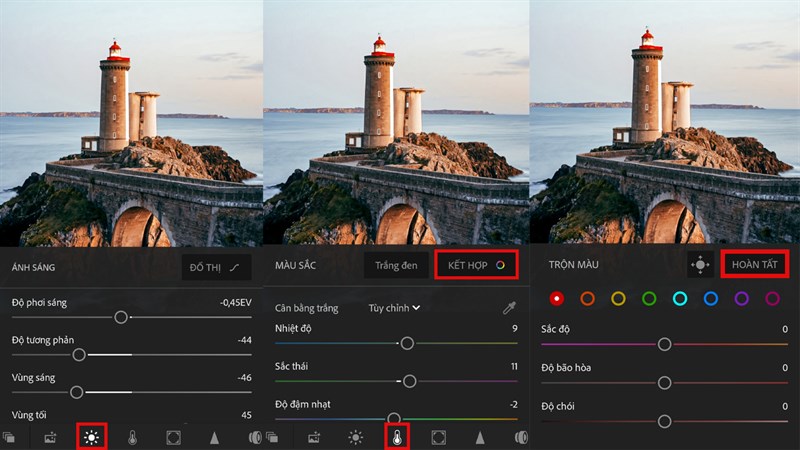
Ở Adobe Lightroom có các công cụ chỉnh màu chính và cơ bản là phần ánh sáng và màu sắc.
Ở vùng ánh sáng bạn có thể điều chỉnh Độ phơi sáng, Độ tương phản, độ sáng của vùng sáng, vùng tối, màu trắng, màu đen. Ở vùng sáng thì bạn cần giảm độ sáng nó để hiển thị nhiều chi tiết hơn và ngược lại với vùng tối. Còn ở phần Cuves là tổng hợp các nội dung trên nhưng khá khó để sử dụng.
Phần màu sắc bạn sẽ tăng hoặc được Nhiệt độ màu, Sắc thái, Độ đậm nhạt, Độ bão hòa phù hợp với ảnh ủa bạn. Ngoài ra ở phần này còn có mục kết hợp có thể chọn từng màu và chỉnh Sắc độ, Độ bão hòa, Độ chói. Sau khi chỉnh xong hãy chọn vào Hoàn tất nhé.
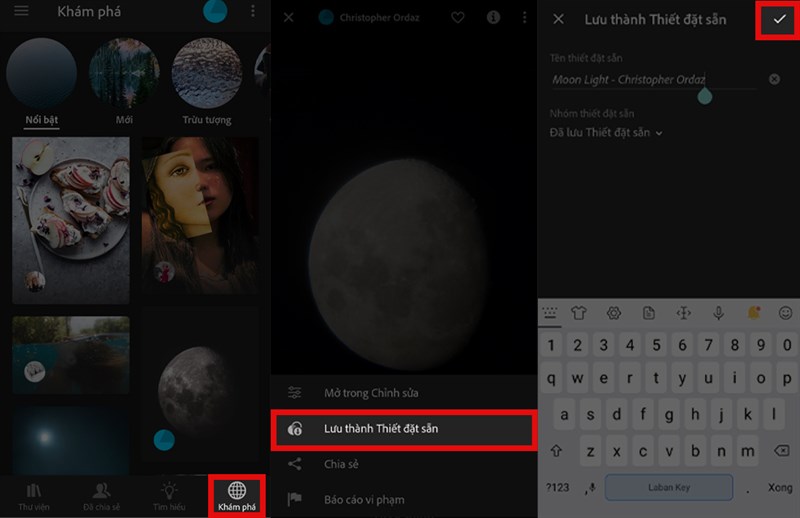
Ở màn hình chính thì các bạn hãy chọn vào mục khám phá, sau đó chọn vào một ảnh bất kì nào mà bạn thích. Tiếp theo hãy chọn vào dấu 3 chấm dọc ở phía trên bên phải màn hình và chọn vào Lưu thành Thiết lập sẵn. Đặt tên cho preset và chọn vào dấu tick ở góc trên nhé.
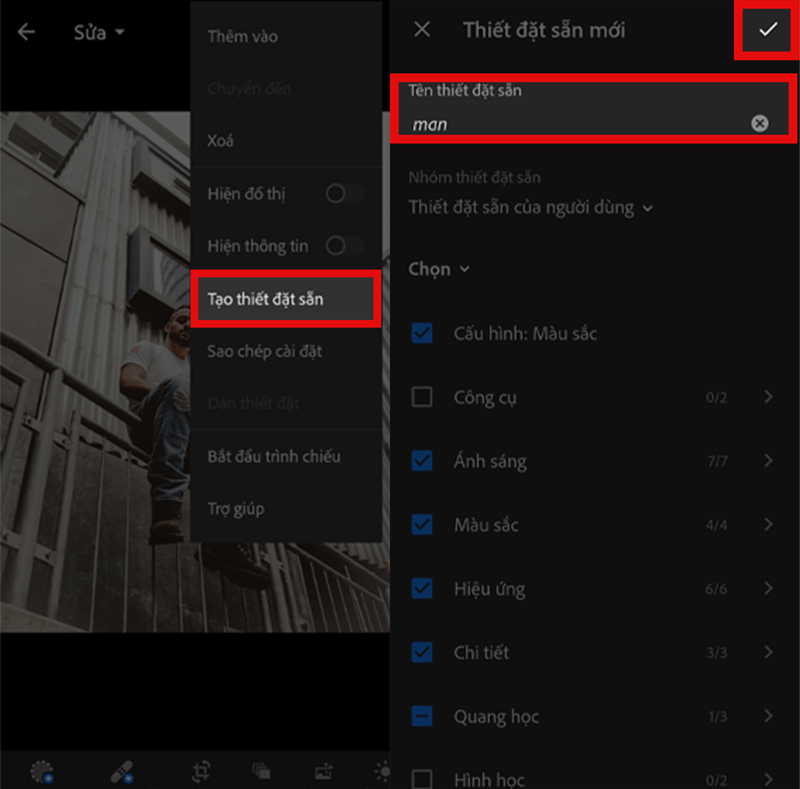
Sau khi chỉnh hoàn thành một bức ảnh hãy chọn vào dấu 3 chấm dọc phía trên bên phải, tiếp theo chọn vào Tạo thiết đặt sẵn sau đó đặt tên cho preset và chọn vào dấu tick để lưu nhé.
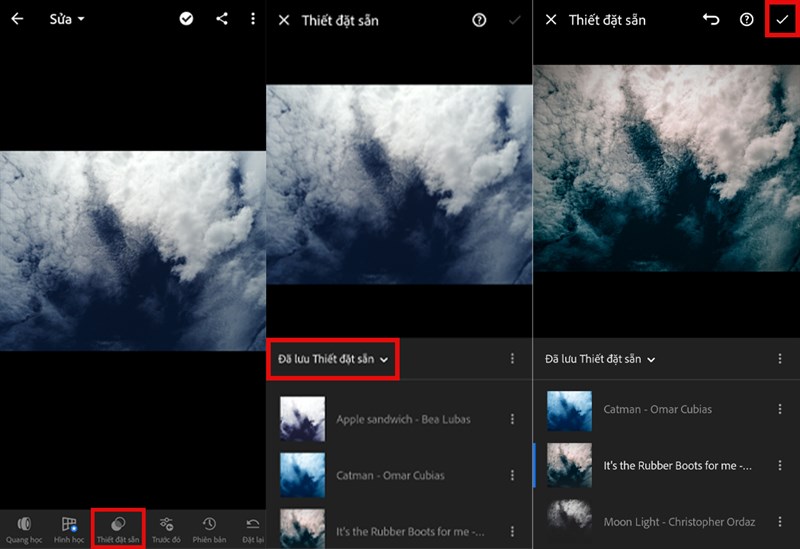
Để dùng một preset vào áp dụng vào một bức ảnh thì bạn hãy chọn vào ô Thiết đặt sẵn sau đó chọn vào ô có mũi tên chỉ xuống và chọn vào mục chứa có các preset mà bạn muốn. Tiếp theo bạn hãy thử preset mà bạn thích sao đó chọn vào dấu tick bên trên nhé.
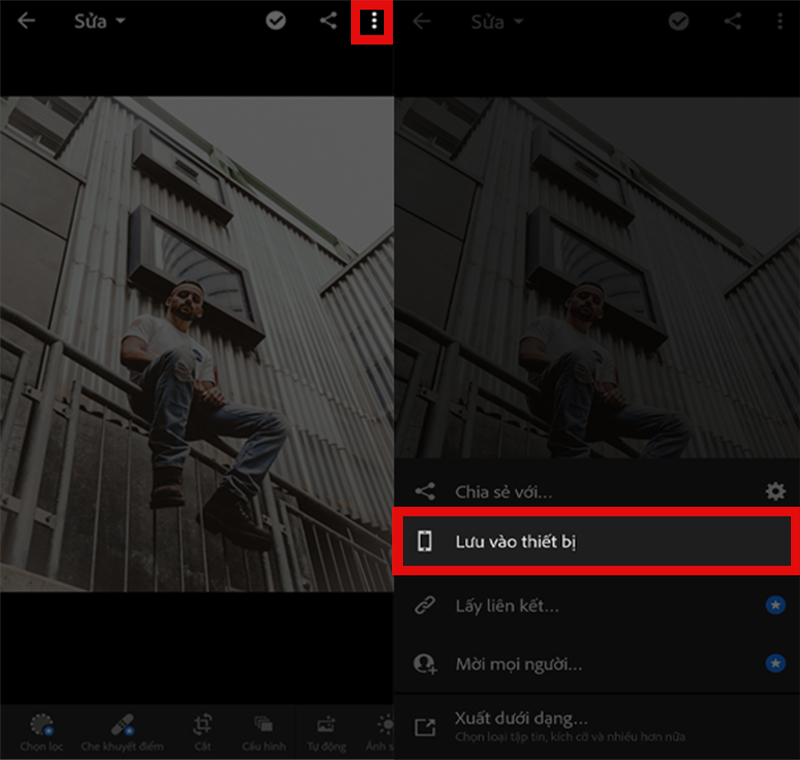
Để lưu một bức ảnh trên Lightroom bạn hãy chọn vào biểu tượng chia sẻ phía trên góc phải tiếp theo chọn vào Lưu vào thiết bị để lưu ảnh vào bộ sưu tập nhé.
Sau bài viết trên mình chúc các bạn thành công và thành tạo với Adobe Lightroom. Nếu thấy hay hãy chia sẻ để mọi người cùng biết nhé.
 0967891080

