
-
7:30 - 20:30
Cả CN & Lễ -

-


Khi mua laptop mới bạn nên kiểm tra bàn phím xem có lỗi không và trong quá trình sử dụng cũng nên kiểm tra thường xuyên để biết được tình trạng bàn phím có lỗi không. Bài viết này mình sẽ chia sẻ bạn 5 cách test bàn phím laptop, máy tính qua phần mềm, online trên website hoặc Control Panel
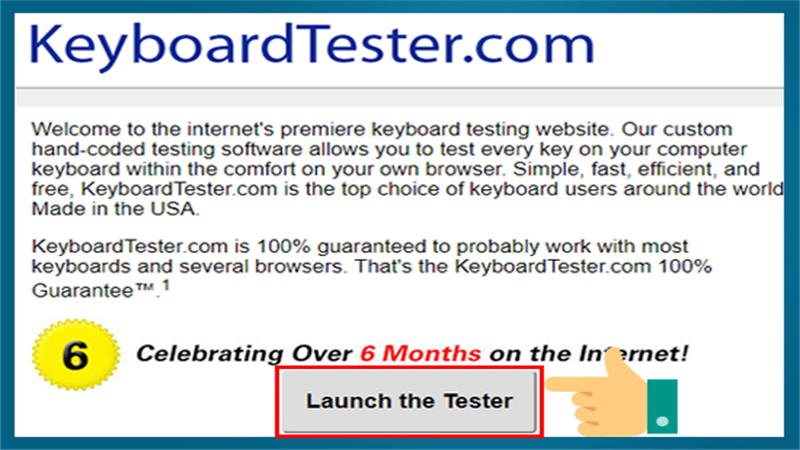
Bước 1: Bạn hãy truy cập trang web tại link, tại màn hình web nhấn chọn Launch the Tester để bắt đầu kiểm tra tình trạng bàn phím laptop.
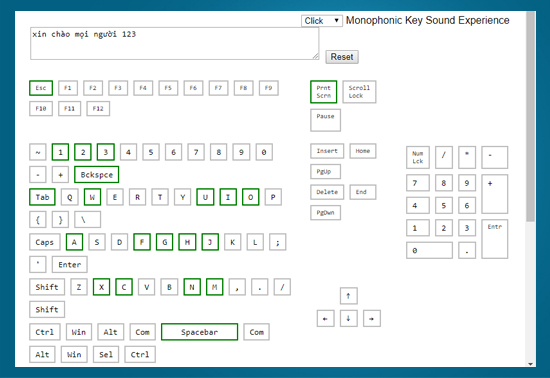
Bước 2: Tại màn hình mới sẽ mô phỏng bàn phím laptop của bạn. Bạn hãy nhấn lần lượt các phím trên laptop của mình, phím nào hoạt động bình thường sẽ sáng lên hình vuông màu xanh lên, phím nào không hoạt động sẽ không sáng.
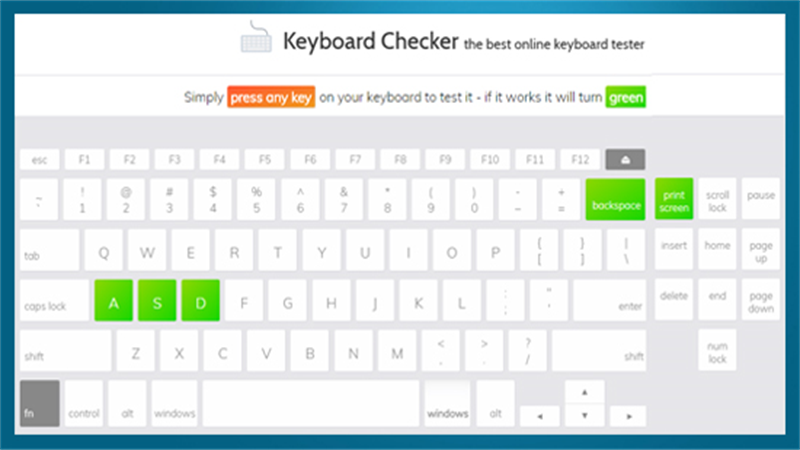
Bạn hãy truy cập trang web tại link. Tại giao diện trang web, bạn hãy nhấn lần lượt các các phím trên laptop để kiểm tra. Phím nào hoạt động bình thường sẽ sáng lên, phím nào không hoạt động sẽ không sáng.

Tương tự 2 web trên, bạn hãy truy cập trang web tại link và nhấn lần lượt các phím trên laptop. Phím nào hoạt động bình thường sẽ sáng lên, phím nào không hoạt động sẽ không sáng.
- Ưu điểm: Sử dụng Control Panel, ngoài kiểm tra được tình trạng hoạt động của bàn phím, bạn còn kiểm tra được bàn phím có vấn đề về Device Manager (Trình quản lý thiết bị) không.
- Hướng dẫn các bước
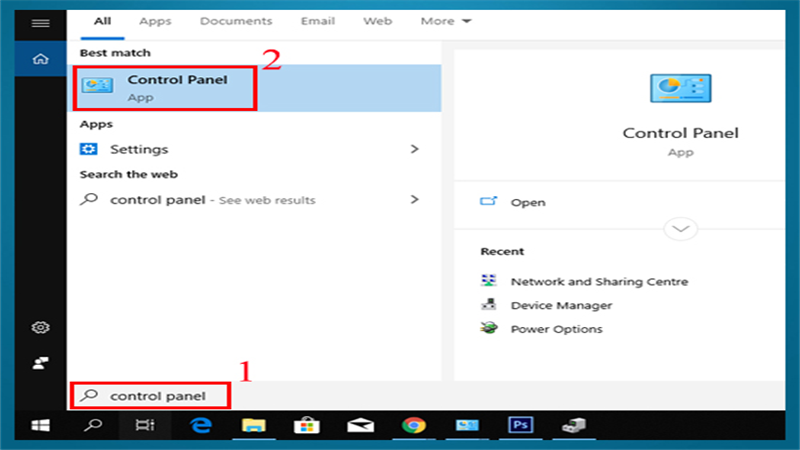
Bước 1: Nhấn Start menu và gõ tìm kiếm và nhận chọn Control Panel.
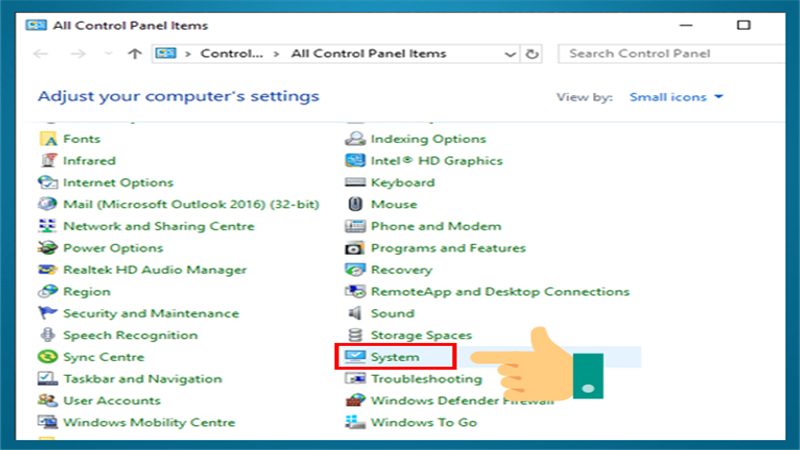
Bước 2: Tại Control Panel chọn System
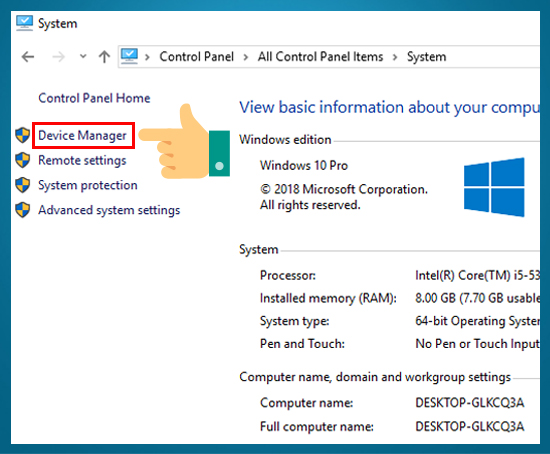
Bước 3: Tiếp theo chọn Device Manager
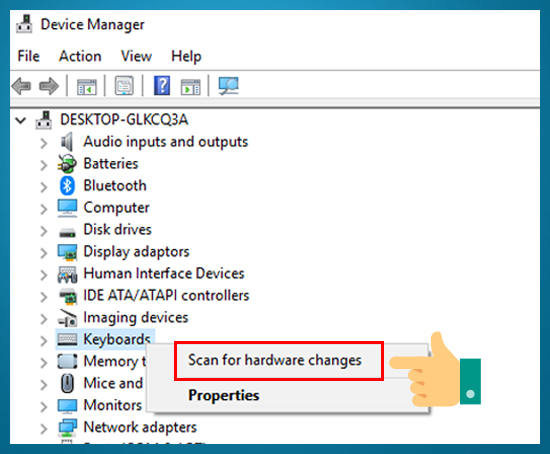
Bước 4: Kích chuột phải tại Keyboards > chọn Scan for Hardware Changes. Nếu bên cạnh Keyboards không xuất hiện chấm than báo lỗi thì bàn phím của bạn hoạt động bình thường.
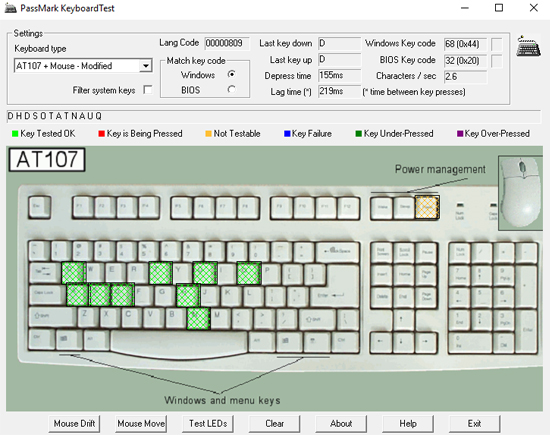
Phần mềm KEYBOARDTEST là phần mềm mất phí, tuy nhiên bạn được dùng thử trong 30 ngày. Có dung lượng 2.7 MB và hỗ trợ các hệ điều hành Windows XP, 2003 Server, Vista, Windows 7, Windows 8, Windows 10. Bạn hãy tải phần mềm KEYBOARDTEST tại link.
- Ưu điểm:
Dễ thao tác và sử dụng.
Bạn có thể kiểm tra tình trạng hoạt động các phím Num Lock, Caps Lock và Scroll Lock. Ngoài ra, phần mềm còn cho phép bạn kiểm tra được tình trạng của chuột.
- Hạn chế
Phần mềm mất phí, bạn chỉ được dùng thử miễn phí trong 30 ngày.
Nếu các phím bị kẹt với nhau, bạn hãy tháo bàn phím ra khỏi máy và sử dụng khăn vải, bông tăm để lau sạch bụi trên bàn phím.
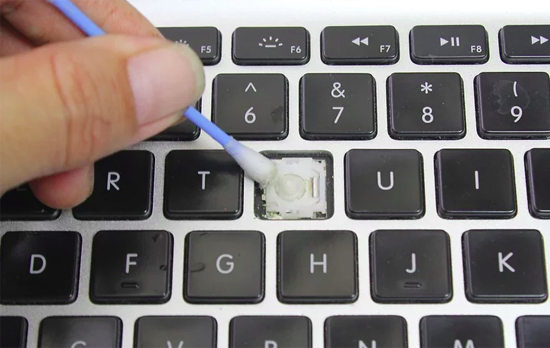
Bạn sơ ý làm đổ nước lên bàn phím khiến bàn phím không bấm được. Nếu lượng nước ít, bạn nên lật ngược bàn phím cho nước chảy ra ngoài, sau đó dùng khăn vải thấm khô nước. Nếu lượng nước nhiều, bạn hãy tắt nguồn máy tính, lật ngược bàn phím để nước chảy ra ngoài và đưa đến cửa hàng sửa chữa để được hỗ trợ.
Nếu bàn phím của bạn bị hỏng mà không xác định được nguyên nhân, bạn nên đưa máy tới các cửa hãng sửa chữa uy tín, trung tâm bảo hành hãng để được hỗ trợ tốt nhất.
 0967891080

