
-
7:30 - 20:30
Cả CN & Lễ -

-


1. Cách chặn tin nhắn, cuộc gọi trên SkypeĐôi khi bạn bị làm phiền bởi một ai đó trên Skype nhưng không biết làm thế nào? Bạn có thể xóa những tài khoản của những người mà mình không muốn liên lạc nữa nhưng họ vẫn có thể nhắn tin cho bạn. Hôm nay, Trungtambaohanh.com sẽ hướng dẫn bạn cách chặn tin n
Đôi khi bạn bị làm phiền bởi một ai đó trên Skype nhưng không biết làm thế nào? Bạn có thể xóa những tài khoản của những người mà mình không muốn liên lạc nữa nhưng họ vẫn có thể nhắn tin cho bạn. Hôm nay, Thegioididong.com sẽ hướng dẫn bạn cách chặn tin nhắn, cuộc gọi trên Skype.
Bước 1: Tại giao diện Skype, tại Tab Danh bạ tìm tới tài khoản mà bạn muốn chặn trong danh bạ, Kích chuột phải rồi chọn Chặn người này...

Giao diện màn hình Skype
Bước 2: Khi cửa sổ Chặn người này xuất hiện, các bạn kích chọn vào ô Xóa khỏi Danh sách của bạn để loại bỏ ra khỏi danh sách danh bạ. Sau đó nhấn vào nút Chặn

Cửa sổ Chặn người này
Sau khi Kích vào nút Chặn để đóng lại cửa sổ cũng đồng thời giúp bạn từ chối liên lạc với người mà bạn vừa từ chối đó, thực hiện tương tự với những người khác mà bạn không mong muốn. Việc chặn tin nhắn, cuộc gọi trên Skype giúp bạn tránh được những phiền phức từ những tài khoản Skype mà bạn không muốn liên lạc.
Đây là một công việc cần thiết mà bạn cần phải nắm được. Cũng như danh bạ trên điện thoại, bạn cần phải backup chúng ra một vị trí an toàn hoặc backup và di chuyển chúng sang một tài khoản Skype khác để phòng trường hợp phát sinh lỗi về tài khoản hoặc xóa nhầm ai đó trong danh sách bạn bè.
Bước 1: Bạn cần phải đăng nhập tài khoản Skype tiếp theo vào Danh bạ > Nâng Cao > chọn Sao lưu Danh bạ thành tập tin…
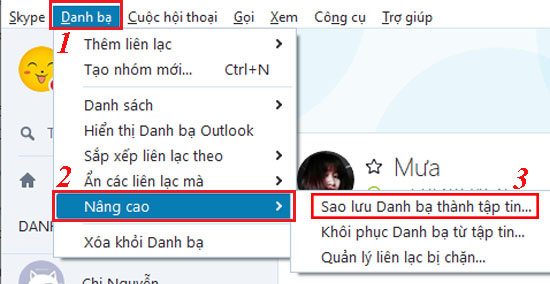
Sao lưu danh bạ
Bước 2: Chọn thư mục Lưu danh bạ Skype
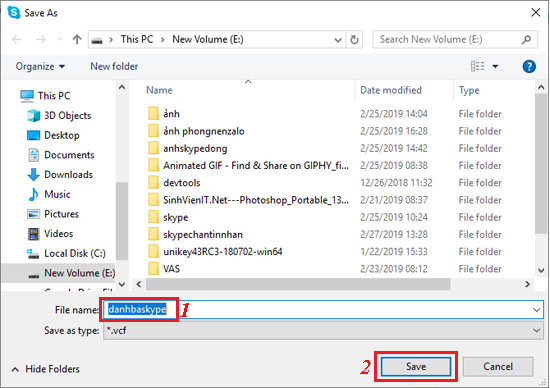
Chọn thư mục lưu
>>> Xem thêm: Chặn quảng cáo Skype trên Windows 10
Để phục hồi danh bạ Skpye: Vào Danh bạ > Nâng Cao > chọn Khôi phục Danh bạ thành tập tin… Sau đó chọn đến file bạn đã backup để phục hồi lại nhé.
Bước 1: Rất đơn giản bạn chỉ cần vào Công cụ > Tùy chọn

Tùy chọn
Bước 2: Tại màn hình Tùy chọn, chọn Tin nhắn nhanh và SMS > Chọn Hiển thị tùy chọn nâng cao

Màn hình cài đặt nhắn tin nhanh
Bước 3: Bỏ tích ở dòng Hiển thị khi tôi đang gõ đi và nhấn Lưu.
.jpg)
Hiển thị khi tôi đang gõ
>>> Xem thêm: Cách viết dòng trạng thái Skype nhấp nháy
Theo như mặc định của Skype, để gọi điện thoại cho một ai đó trong danh sách bạn bè của bạn thì đầu tiên bạn phải nháy đúp vào người muốn gọi điện đến sau đó mới thực hiện thao tác gọi. Để tiếp kiệm thời gian hơn thì bạn có thể thiết lập như khi nháy đúp chuột vào tên liên lạc thì sẽ gọi điện được ngay.
Bước 1: Chọn Công cụ > Tùy chọn

Tùy chọn
Bước 2: Tại màn hình Tùy chọn, chọn Cài đặt chung > chọn Bắt đầu cuộc gọi khi tôi nhấp đúp vào một liên lạc

Màn hình Cài đặt chung
>>> Xem thêm: Thanh toán trong vòng 2 giây với Zalo Pay
Bạn có thể thiết lập để xóa tất cả các lịch sử trò chuyện cũng như xác định khoản thời gian lưu trữ nội dung trò chuyện trên Skype.
Bước 1: Chọn Công cụ > Tùy chọn.

Tùy chọn
Bước 2: Tại màn hình Tùy chọn, chọn Tin nhắn nhanh và SMS > Chọn Hiển thị tùy chọn nâng cao

Màn hình tin nhắn nhanh và SMS
>>> Xem thêm: Cách tăng lượt theo dõi trên Facebook nhanh chóng và miễn phí
Bước 3: nhấn vào nút Xóa lịch sử. Và bấm OK khi xuất hiện màn hình Bạn muốn xóa lịch sử không
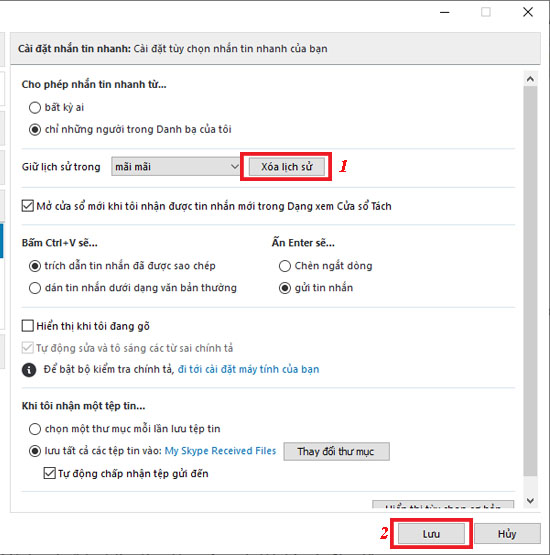
Xóa lịch sử

Màn hình thông báo "Bạn muốn xóa lịch sử"
>>> Xem thêm: Quên mật khẩu Zalo và cách lấy lại chắc chắn 100
Tuy nhiên, bạn cũng có thể lựa chọn việc xóa nội dung trò chuyện theo khoản thời gian xác định tại dòng Keep history for trước khi nhấn vào Clear History.
Xem thêm:
>>> Cách hẹn giờ tự động tắt điện thoại Android
>>> Đăng ký tạo tài khoản iCloud trên iPhone, iPad miễn phí
>>> Cấu hình để chơi mượt game Apex Legends
>>> Những mẹo cực hữu ích dành cho Google Drive trên máy tính
>>> Màn hình Super Retina là gì?
Hỏi Đáp Trungtambaohanh.com
Trung tâm bảo hành có bán linh kiện và dịch vụ chính hãng, gọi là có ngay hỗ trợ miễn phí, bảo hành suốt đời. 0967891080

