
-
7:30 - 20:30
Cả CN & Lễ -

-


iOS 14 chính thức đang gây chú ý vì một số tính năng bảo mật và quyền riêng tư được cập nhật mạnh mẽ nhằm giúp người dùng iPhone kiểm soát thông tin của mình tốt hơn. Những tính năng bảo mật và quyền riêng tư trên iOS 14 sẽ được mình giới thiệu ngay...

Nếu thiết bị của bạn luôn sử dụng một địa chỉ MAC Wi-Fi để truy cập tất cả các mạng thì những hoạt động trên mạng và vị trí thiết bị của bạn theo thời gian sẽ rất dễ bị theo dõi bởi nhà khai thác mạng hay các người quan sát mạng khác.
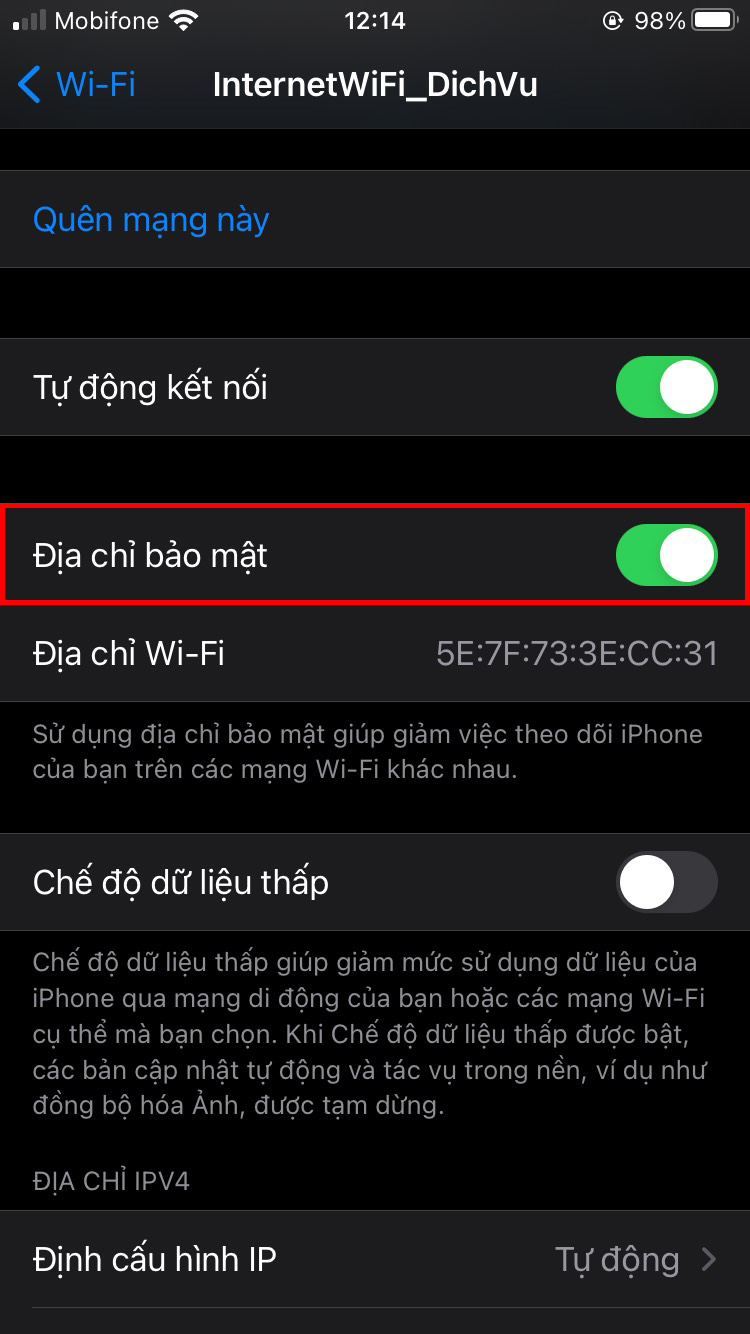
Để bảo mật thông tin, bạn hãy dùng địa chỉ MAC riêng tư và ngẫu nhiên khi kết nối với Wi-Fi. Trên iOS 14, bạn vào Cài đặt > Wi-Fi > Nhấn vào chữ i của mạng Wi-Fi bạn đang kết nối.
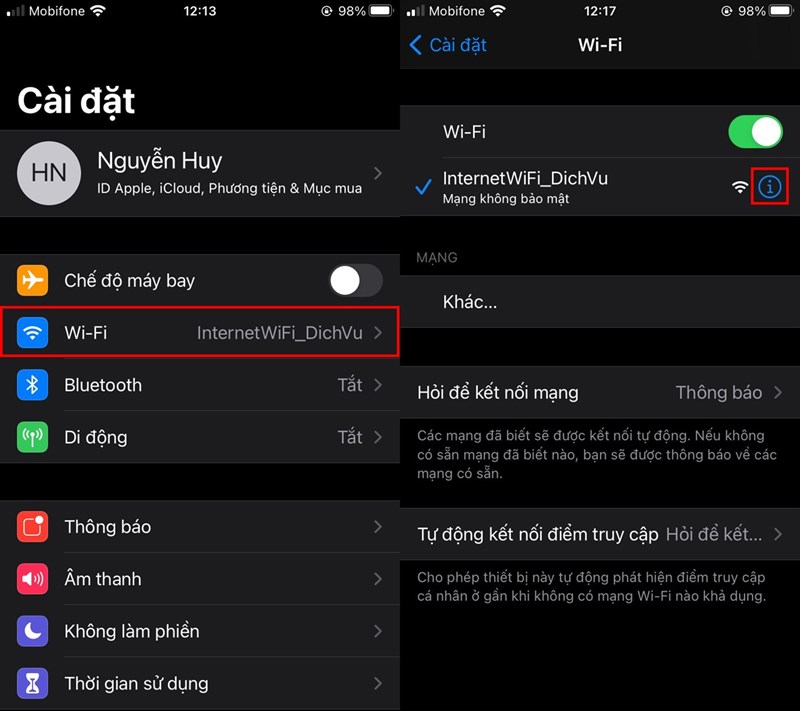
Bật Địa chỉ bảo mật để giảm việc theo dõi hoạt động trên mạng của bạn.
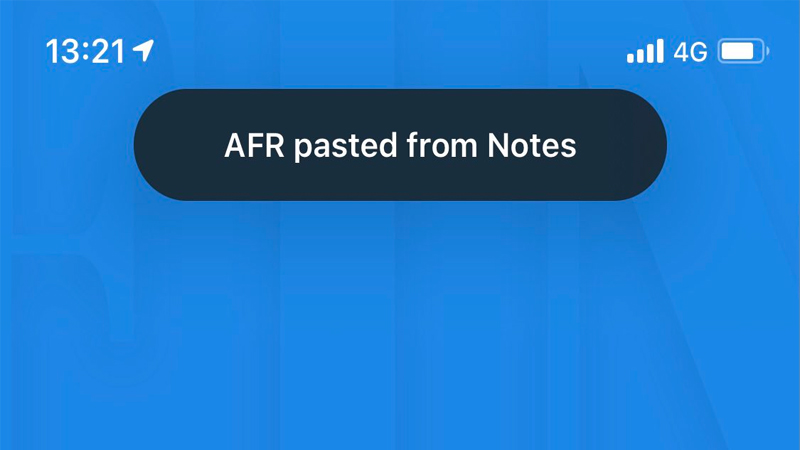
Giờ đây, khi thực hiện thao tác sao chép rồi dán dữ liệu nào đó. bạn sẽ luôn được thông báo nếu có một ứng dụng nào đó đang lén lút truy cập vào clipboard của iPhone. Đây là một tính năng hiệu quả trong việc giúp bạn kiểm soát thông tin riêng tư của mình.
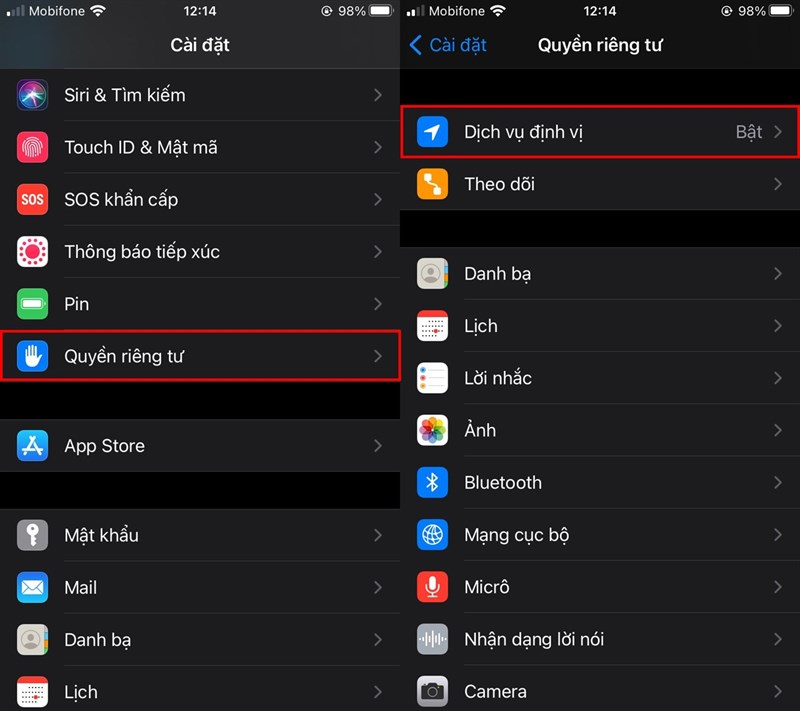
Các ứng dụng thường yêu cầu vị trí chính xác của bạn để hoạt động tối ưu hơn. Nhưng nếu bạn không thích điều này, iOS 14 cho phép bạn thay đổi quyền truy cập vị trí chính xác của ứng dụng. Vào Cài đặt > Quyền riêng tư > Dịch vụ định vị.
Chọn ứng dụng và tắt Vị trí chính xác.

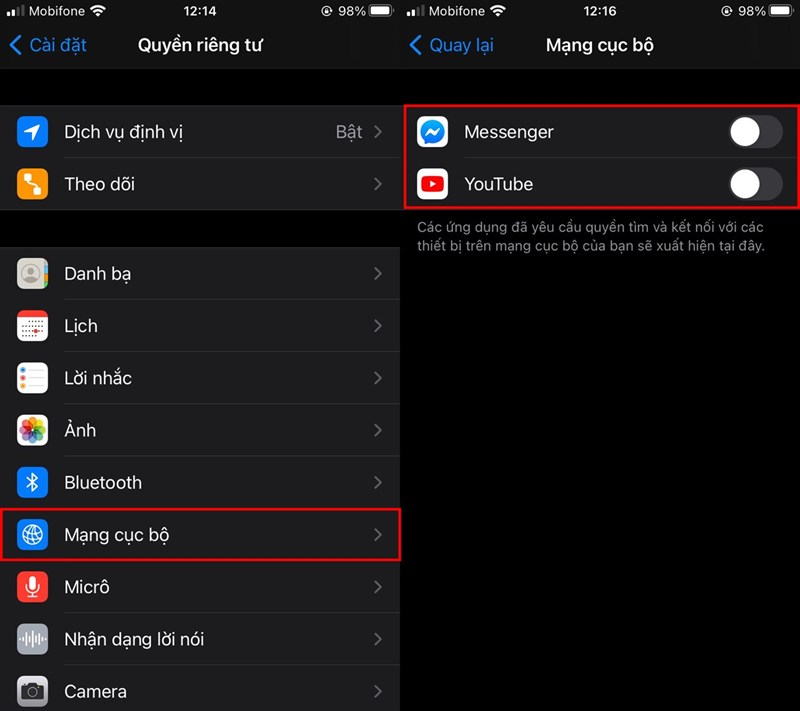
Với iOS 14, ứng dụng cần có sự cho phép của bạn nếu muốn kết nối với các thiết bị thông qua Local Network. Vào Cài đặt > Quyền riêng tư > Mạng cục bộ, bạn sẽ thấy danh sách các ứng dụng đã yêu cầu quyền tìm truy cập vào mạng cục bộ của bạn. Gạt tắt nếu bạn muốn không cho phép ứng dụng có quyền truy cập vào Local Network của mình.
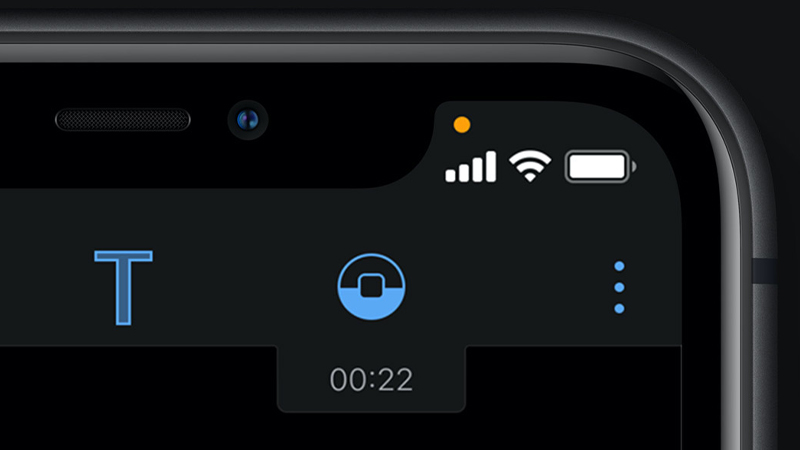
Cập nhật lên iOS 14, bạn sẽ thấy một chấm sáng nhỏ trên đỉnh màn hình. Chấm màu xanh báo thiết bị của bạn đang truy cập vào camera, còn chấm màu cam báo đang truy cập vào micro. Bạn mở thanh Control Center để xem ứng dụng nào đang sử dụng camera hay micro nhé.
Chúc các bạn có những trải nghiệm tuyệt vời trên iOS 14. Nhớ ấn Like và Chia sẻ ủng hộ mình nhé.
 0967891080

