
-
7:30 - 20:30
Cả CN & Lễ -

-


OPPO Find X2/X2 Pro được trang bị màn hình đẳng cấp. Bài viết này sẽ mách bạn 5 tùy chỉnh cho màn hình OPPO Find X2/X2 Pro: Dark Mode, chăm sóc mắt,...
Chế độ này giúp thay đổi màu nền hiển thị của hệ điều hành sang màu màu tối (màu đen), thay cho màu trắng thường thấy.
Lợi ích:
- Hạn chế phát ra ánh sáng xanh lam - loại ánh sáng được cho là gây ra nhiều tác hại cho mắt và chất lượng của giấc ngủ.
- Góp phần tối ưu hóa hiệu quả sử dụng pin tổng thể của thiết bị.
Hướng dẫn nhanh: Vào Cài Đặt > Chọn Màn hình và độ sáng > Bật chế độ tối màu


Chế độ này cũng có hoạt động và lợi ích như Dark mode nhưng không chuyển nền hiển thị thành màu tối hay đen mà chuyển sang màu vàng hồng.
Hướng dẫn nhanh: Vào Cài Đặt > Chọn Màn hình và độ sáng > Bật chế độ chăm sóc mắt

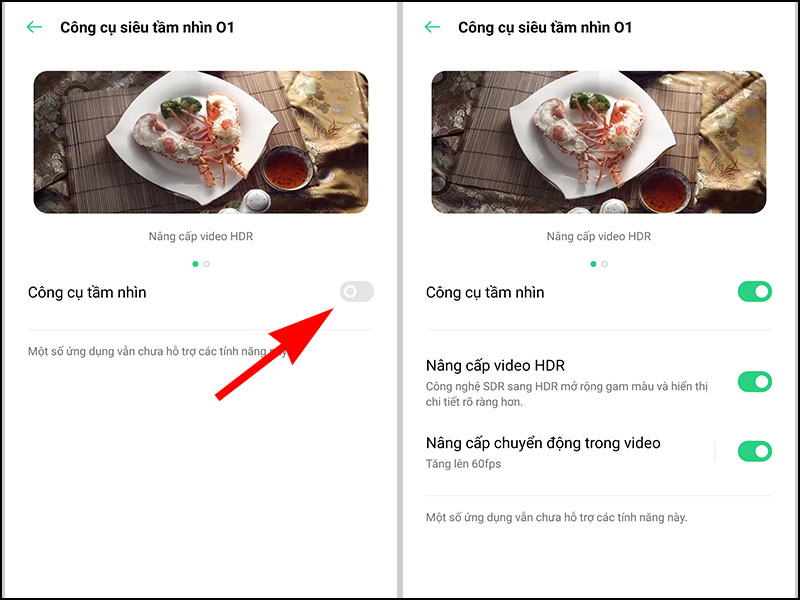
Tính năng này làm cho các nội dung trong hình ảnh, video hiển thị sắc nét, sống động hơn; giúp đẩy các gam màu đậm đà và sâu hơn (ví dụ: màu đỏ, màu vàng, màu đen, …).
Hướng dẫn nhanh: Vào Cài Đặt > Chọn Màn hình và độ sáng > Chọn bật Công cụ siêu tầm nhìn 01

Khi bật tính năng này, bạn sẽ được tùy chọn các chế độ xem của video, hình ảnh.
Ví dụ:
Khi tùy chỉnh công cụ này ở video, bạn sẽ được chuyển sang chế độ HDR giúp màu sắc sống động và chi tiết rõ ràng hơn; hoặc bạn có thể bật chế độ 60 khung hình/giây giúp mọi chuyển động mượt mà hơn như các cảnh quay hành động, rượt đuổi, …
Tuy OPPO Find X2 Pro được trang bị màn hình QHD+, nhưng bạn vẫn có thể chuyển màn hình xuống FHD+ nhờ vào tính năng này.
Hướng dẫn nhanh: Vào Cài Đặt > Chọn Màn hình và độ sáng > Chọn Độ phân giải màn hình > Chọn độ phân giải bạn muốn
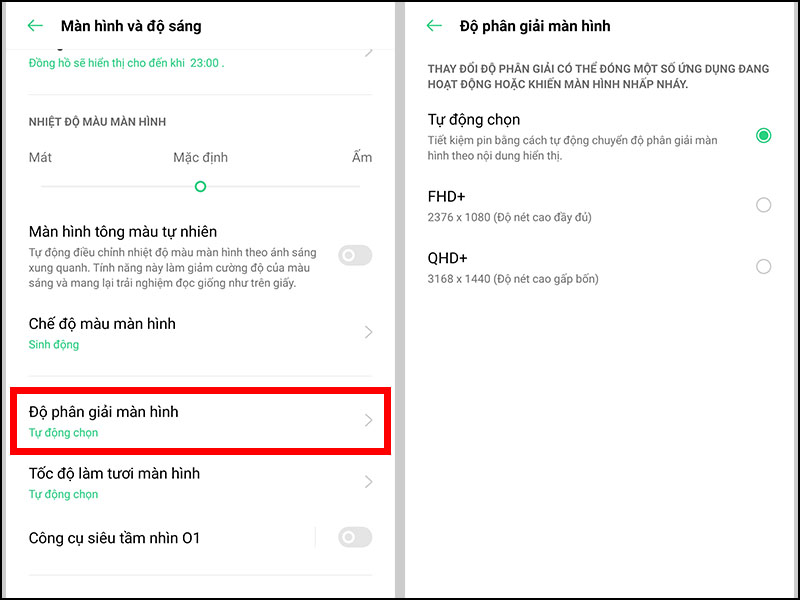
Ở đây bạn có thể chọn độ phân giải tùy thích hoặc nhấn Tự động chọn để máy tự động điều chỉnh phù hợp với các điều kiện khác nhau.
FHD+ có độ phân giải thấp hơn và giúp máy tiết kiệm pin hơn , nhưng QHD+ hay FHD+ vẫn đảm bảo mọi chi tiết trên màn hình của bạn được hiển thị sắc nét.
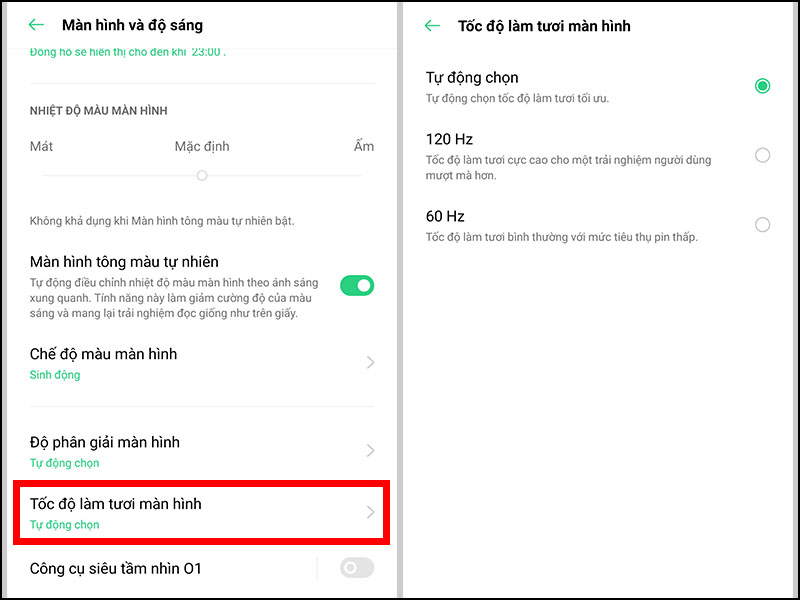
Tốc độ làm tươi màn hình giúp thao tác và hiệu ứng chuyển cảnh trên màn hình trơn tru, mượt mà và nhanh hơn rất nhiều lần so với những màn hình thông thường.
Hướng dẫn nhanh: Vào Cài Đặt > Chọn Màn hình và độ sáng > Chọn Tốc độ làm tươi màn hình > Chọn tốc độ bạn muốn
Màn hình 120 Hz cho tốc độ nhanh gấp đôi so với 60 Hz, đồng nghĩa với việc sẽ tiêu thụ pin nhiều hơn.
Với những chia sẻ trên, hy vọng bạn sẽ có những tùy chọn màn hình phù hợp với sở thích của mình. Hẹn gặp lại với những chuyên đề sau.
 0967891080

