
-
7:30 - 20:30
Cả CN & Lễ -

-


Điện thoại OPPO Reno3 sở hữu rất nhiều tính năng hay và độc đáo. Bài viết sau đây sẽ giới thiệu đến bạn 5 tùy chỉnh màn hình thú vị và tiện ích.
Bài viết này được hướng dẫn bằng tiếng Việt (bao gồm phần giao diện và chỉ dẫn bằng chữ). Nếu điện thoại bạn đang sử dụng tiếng Anh, bạn có thể xem cách thay đổi ngôn ngữ máy từ Anh sang Việt như sau:
>>> Hướng dẫn cách thay đổi ngôn ngữ từ Anh sang Việt trên máy Android.
Bạn mở Cài đặt > Màn hình và độ sáng.

Truy cập mục Màn hình và độ sáng
Chế độ tối màu có nghĩa là bạn chuyển màu nền trắng mặc định của điện thoại sang màu đen.
Ở chế độ này, màn hình sẽ phát ra ít ánh sáng xanh (loại ánh sáng gây hại cho mắt và ảnh hưởng đến giấc ngủ của người dùng).
Bạn gạt nút Chế độ tối màu qua phải để kích hoạt.

Gạt nút qua phải để kích hoạt
Khi bạn kích hoạt chế độ Chăm sóc mắt, máy sẽ tự động điều chỉnh độ sáng màn hình ở mức thấp để bảo vệ đôi mắt của bạn.
Chế độ này nên được kích hoạt khi bạn đang ở nơi có ánh sáng yếu, tối để hạn chế việc ánh sáng từ màn hình điện thoại liên tục chiếu vào mắt gây ảnh hưởng lâu dài.
Bạn gạt nút Chăm sóc mắt qua phải.

Kích hoạt chế độ Chăm sóc mắt
Khi bạn bật chế độ này, hệ thống sẽ tự điều chỉnh độ sáng màn hình điện thoại dựa vào ánh sáng môi trường mà bạn đang ở đó.
Sự tự động này nhằm giúp hạn chế được việc bạn ở dưới ánh sáng mặt trời nhưng màn hình quá tối khiến bạn phải căng mắt lên nhìn hoặc bạn ở trong phòng tối nhưng màn hình quá sáng khiến mắt bị chói.
Bạn gạt nút Độ sáng tự động qua bên phải để kích hoạt.

Kích hoạt chế độ Độ sáng tự động
Tính năng Tự động xoay hoạt động theo cơ chế khi bạn để điện thoại theo chiều ngang thì màn hình sẽ tự động xoay ngang, khi bạn để theo chiều dọc thì màn hình sẽ xoay dọc.
Bạn kích hoạt tính năng này bằng cách gạt nút Tự động xoay qua phải.

Tính năng Tự động xoay
Tính năng này giúp bạn điều chỉnh thời gian màn hình tự tắt sau khi không sử dụng.
Bạn có thể yên tâm khi ngủ quên màn hình vẫn sẽ tự tắt để tiết kiệm pin. Ngoài ra, nếu bạn không cài đặt chế độ này, khi bạn quên khóa màn hình thì người khác rất dễ lấy điện thoại của bạn và truy cập vào các dữ liệu cá nhân gây ảnh hưởng xấu.
Tại giao diện Màn hình và độ sáng, bạn chọn Tự động tắt màn hình > Lựa chọn thời gian để màn hình tắt.

Lựa chọn thời gian để màn hình tự động tắt khi không sử dụng
Mắt của nhiều người có thể phù hợp với các tông màu nhiệt độ khác nhau của màn hình. Vì vậy bạn cần lựa chọn nhiệt độ màu màn hình sao cho phù hợp với bản thân để bảo vệ mắt cũng như dễ dàng sử dụng điện thoại hơn.
Trên điện thoại OPPO, có 3 tông màu chính để bạn lựa chọn là Mát, Mặc định và Ấm. Bạn kéo thanh điều chỉnh đến mỗi lựa chọn để tìm kiếm tông màu phù hợp.

Kéo thanh điều chỉnh để lựa chọn
Hiệu ứng tầm nhìn OSIE giúp tăng cường sắc độ và độ tương phản của video trên các ứng dụng được hỗ trợ bởi OPPO.

Kích hoạt hiệu ứng
Dưới đây là giao diện Hiệu ứng tầm nhìn OSIE.
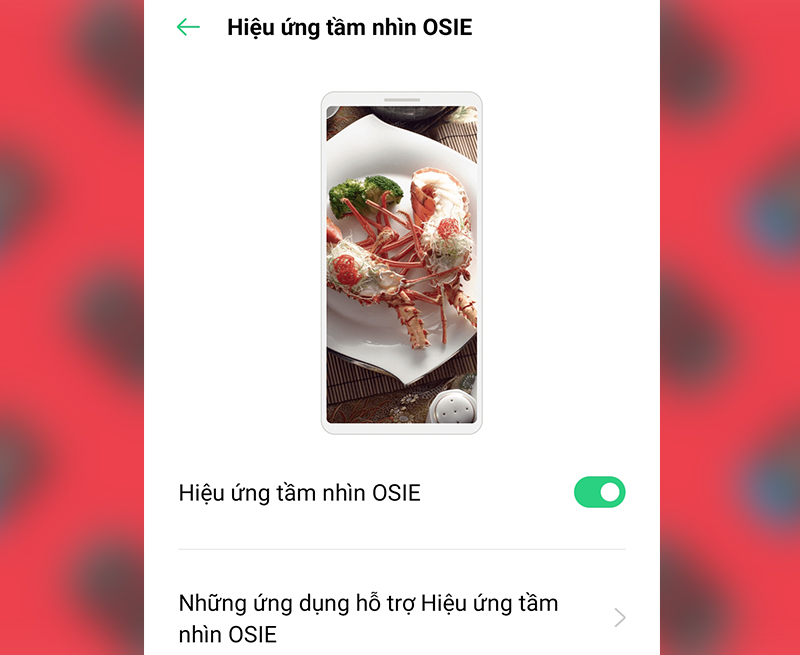
OSIE giúp các video bạn xem có chất lượng tốt hơn
Điều chỉnh kích cỡ hiển thị giúp các mục trên màn hình được phóng to hoặc thu nhỏ tùy theo ý muốn của bạn. Trên điện thoại OPPO Reno3, có 3 kích cỡ là Nhỏ, Mặc định và Lớn.

Thanh điều chỉnh để bạn lựa chọn kích cỡ phù hợp
Cỡ chữ trên điện thoại OPPO Reno3 bao gồm: Nhỏ, Mặc định, Bình thường, Lớn, Cực lớn. Bằng cách kéo thanh điều chỉnh đến từng kích cỡ chữ khác nhau, bạn có thể tìm ra cỡ chữ mà bạn muốn.

Lựa chọn một kiểu chữ thì văn bản sẽ thay đổi theo cỡ chữ đã chọn
Cảm ơn bạn đã theo dõi và hẹn gặp lại ở các bài viết sau.
 0967891080

