
-
7:30 - 20:30
Cả CN & Lễ -

-


Hướng dẫn 6 cách chỉnh (tăng, giảm) độ sáng màn hình laptop ASUS, Lenovo, Acer, Dell, HP,... chi tiết và đơn giản. Click xem ngay!
Xem bài chi tiết tại: [Video] 11 cách chỉnh độ sáng màn hình trên máy tính Windows 10
Tùy theo từng dòng, từng hãng laptop khác nhau sẽ có nút cứng điều chỉnh độ sáng màn hình khác nhau.
Thông thường nút này là các nút F1 đến F12, có biểu tượng mặt trời hoặc bóng đèn. Để tăng, giảm độ sáng màn hình bạn chỉ cần nhấn Fn + Nút F điều chỉnh độ sáng là được.
-800x450.jpg)
Nút tăng, giảm độ sáng màn hình trên bàn phím laptop
Cụ thể vị trí các nút cứng thường thấy trên các dòng máy như sau:
- Cách chỉnh độ sáng màn hình laptop ASUS: Fn + F5 (giảm), Fn + F6 (tăng).
- Cách chỉnh độ sáng màn hình laptop Lenovo: Fn + F11 (giảm), Fn + F12 (tăng).
- Cách chỉnh độ sáng màn hình laptop Acer: Fn + F4 (giảm), Fn + F5 (tăng).
- Cách chỉnh độ sáng màn hình laptop Dell: Fn + F4 (giảm), Fn + F5 (tăng).
- Cách chỉnh độ sáng màn hình laptop HP: Fn + F2 (giảm), Fn + F3 (tăng).
Ngoài ra, bạn có thể thao tác nhanh bằng thanh thông báo.
Để thực hiện, bạn nhấn vào biểu tượng thông báo ở góc dưới bên phải màn hình máy tính > Expand (Mở rộng) > Kéo thanh trượt có biểu tượng bóng đèn để điều chỉnh.
(*) Một số máy khi nhấn vào thông báo sẽ hiển thị thanh trượt mà không cần bấm Mở rộng.
-800x450.jpg)
Trượt thanh trượt để chỉnh độ sáng
Bước 1: Bạn nhấn tổ hợp phím Windows + I > System.
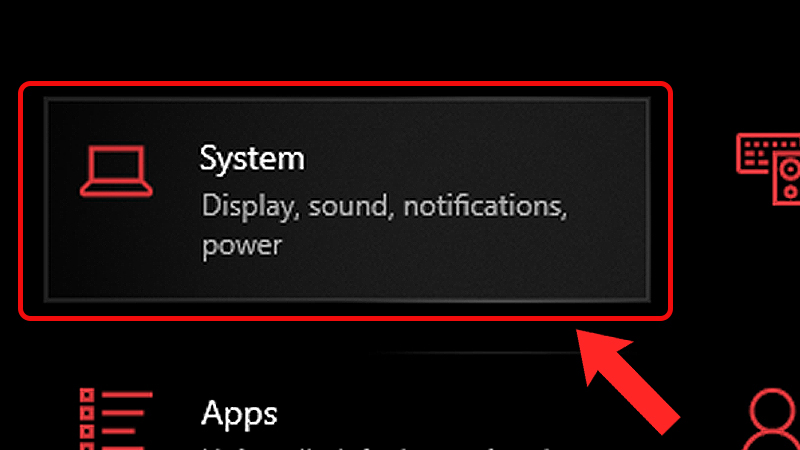
Vào System
Bước 2: Chọn Display > Kéo thanh trượt tại mục Brightness and color để điều chỉnh.
-800x450.jpg)
Điều chỉnh độ sáng tại mục Brightness and color
Tại mục này, bạn cũng có thể tùy chỉnh chế độ sáng Night Light (Chế độ ban đêm) để bảo vệ mắt tối ưu hơn khi làm việc buổi tối.
Xem bài chi tiết tại: [Video] Night Light là gì? Cách bật, tắt bảo vệ mắt trên Windows 10
Windows Mobility Center là một tính năng được Microsoft tích hợp lên các hệ điều hành của mình, được dùng để hỗ trợ người dùng trong các thao tác điều chỉnh chức năng phần cứng như cài đặt hiển thị, cài đặt pin, kết nối không dây, âm lượng loa,...
Để chỉnh độ sáng màn hình bằng Mobility Center, bạn thực hiện như sau:
Bước 1: Nhấn tổ hợp phím Windows + X > Mobility Center.
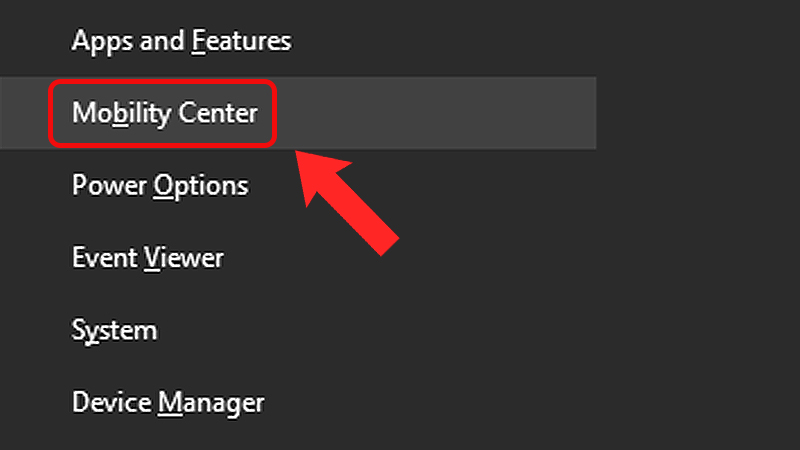
Chọn Mobility Center
Bước 2: Kéo thanh trượt tại mục Display brightness để chỉnh độ sáng.

Chỉnh độ sáng tại Display brightness
Một lựa chọn khác cho bạn là sử dụng phần mềm bên thứ 3 ví dụ như f.lux.
Ngoài cho phép tăng, giảm độ sáng màn hình như thông thường, f.lux còn có khả năng tự động điều chỉnh độ sáng theo múi giờ và theo cảm biến ánh sáng môi trường bạn đang sử dụng máy. Việc tối ưu này rất phù hợp với người dùng laptop thường xuyên, vì nó hạn chế tối đa các tác dụng xấu của ánh sáng màn hình điện tử đến mắt bạn.
Để tải phần mềm, bạn nhấn TẠI ĐÂY.
-800x420.jpg)
Giao diện chính của f.lux
Sau khi tải cài đặt thành công phần mềm, khi mở f.lux, tại giao diện chính sẽ có một thanh dài dùng để điều chỉnh độ sáng. Ngoài ra còn có một số tùy chọn về màu sắc, hẹn giờ,... mà bạn có tùy chỉnh theo nhu cầu.
Bước 1: Tìm kiếm và mở Control Panel > Chọn Hardware and Sound > Power Options.
-800x450.jpg)
Vào Power Options
Bước 2: Nhấn vào Change plan settings tại mục Balanced (recommended).
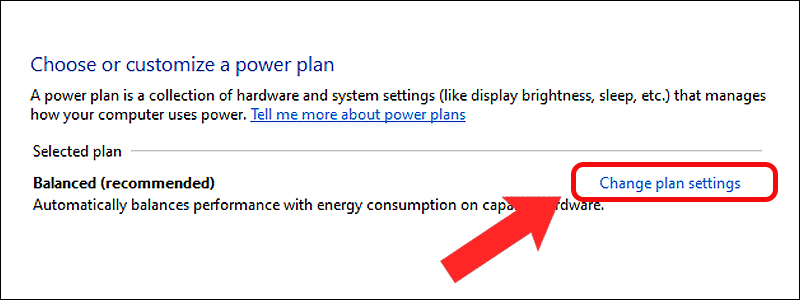
Nhấn vào Change plan settings
Bước 3: Điều chỉnh độ sáng tại mục Adjust plan brightness phần Plugged in (cắm sạc) > Nhấn Save changes để lưu thay đổi.
*Lưu ý: Nếu bạn không tìm thấy tùy chọn Adjust plan brightness như hướng dẫn thì có nghĩa là máy của bạn chưa được hỗ trợ tính năng này.
-800x450.jpg)
Tùy chỉnh độ sáng
Bước 1: Nhấn tổ hợp phím Windows + I > System.
Vào System
Bước 2: Chọn Battery > Chọn mức pin để bật chế độ tiết kiệm pin tự động tại mục Turn battery saver on automatically at > Tick vào ô Lower screen brightness while in battery saver.
Tại đây sẽ có các tùy chọn như: Never (Không bao giờ), 10%-50% và Always (Luôn luôn).
Tùy chọn này sẽ giúp hạ độ sáng màn hình của bạn xuống mức thấp hơn khi ngưỡng pin trên laptop xuống bằng mức bạn đã chọn.
-800x339.jpg)
Chọn mức pin để giảm sáng màn hình tự động
Bước 1: Bạn nhấn tổ hợp phím Windows + I > System.
Vào System
Bước 2: Chọn Display > Tick vào Change brightness automatically when lighting changes.
*Lưu ý: Nếu bạn không thấy tùy chọn này, nghĩa là máy bạn không được hỗ trợ tính năng tự điều chỉnh độ sáng theo ánh sáng xung quanh. Hãy cập nhật driver Hiển thị lên bản mới để dùng tính năng nhé.
Xem cách update driver tại: 5 Cách cập nhật, update Driver cho máy tính Windows 10 cực đơn giản
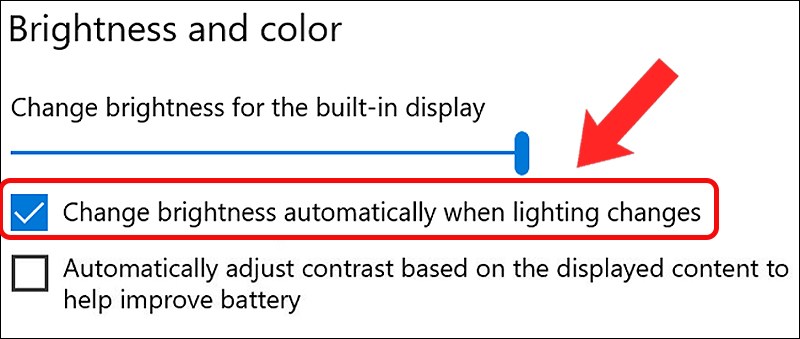
Tick vào Change brightness automatically when lighting changes
Vừa rồi là cách điều chỉnh độ sáng màn hình laptop chi tiết. Hy vọng bài viết hữu ích với bạn, chúc bạn thực hiện thành công!
Trungtambaohanh chính thức hỗ trợ sửa chữa bảo hành ĐT laptop PC Surface iMac Đồng Hồ tận nơi cho khách hàng trên toàn TP.
 0967891080

