• 7:30 - 20:30
    Cả CN & Lễ
  • Lịch hẹn
  • TTBH gần bạn
6 cách kết nối điện thoại iPhone với tivi Samsung chi tiết và mới nhất 2021

6 cách kết nối điện thoại iPhone với tivi Samsung chi tiết và mới nhất 2021

1,029,000₫ 1,079,000₫

Có chổ đậu ô tô (Có thể mất phí)

    Cửa hàng bạn đã chọn

    Còn hàng sẵn có xem ngay lấy liền

    Với vài thao tác kết nối iPhone với tivi Samsung sẽ giúp bạn truyền tải hình ảnh, video. Cùng tìm hiểu 6 cách kết nối iPhone với tivi Samsung đơn giản nhất ngay nhé!

    Kết nối điện thoại với tivi Samsung sẽ giúp bạn truyền tải hình ảnh, âm thanh, video lên màn hình lớn dễ dàng, góp phần mang đến những trải nghiệm tuyệt vời hơn bao giờ hết. Cùng Trung Tâm Bảo Hành tham khảo 6 cách kết nối điện thoại iPhone với tivi Samsung chi tiết nhất trong bài viết sau nhé!

    1Lợi ích của việc kết nối iPhone với tivi Samsung

    Việc kết nối iPhone với tivi Samsung mang lại rất nhiều lợi ích không phải ai cũng biết, trong đó:
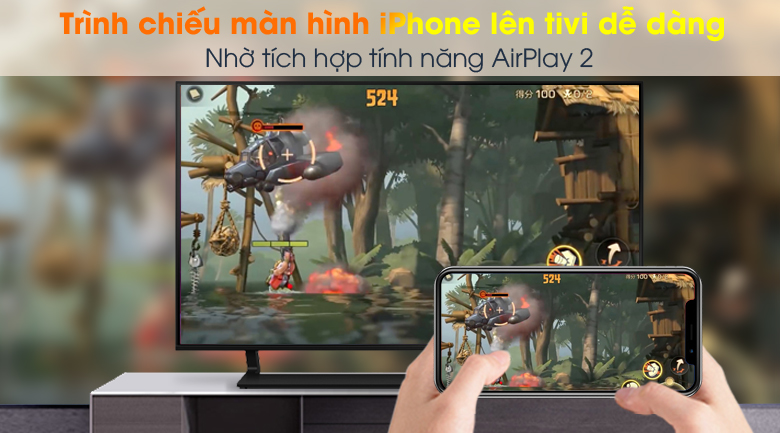
    • Thay vì phải cần remote để điều khiển thì lúc này bạn dễ dàng điều khiển hơn với chiếc điện thoại.
    • Khi chia sẻ hình ảnh, video từ màn hình nhỏ điện thoại lên màn hình lớn tivi, người dùng thỏa sức thưởng thức và trải nghiệm cùng gia đình bạn bè.
    • Với tín đồ mê game thì việc chia sẻ này sẽ giúp cho bạn có cảm giác thật hơn, sống động hơn.
    • Đặc biệt, sẽ giúp bạn đỡ mỏi tay, mỏi mắt khi phải cầm điện thoại để xem.

    Lợi ích của việc kết nối iPhone với tivi Samsung

    Smart Tivi QLED 4K 50 inch Samsung QA50Q65A

    2Cách nhận biết iPhone có thể kết nối được với tivi Samsung

    Trước khi kết nối điện thoại với tivi người dùng cần kiểm tra xem tivi của mình có thể kết nối được với điện thoại hay không nhé. Cách nhận biết iPhone có thể kết nối được với tivi Samsung như sau:
    • Thông qua những ứng dụng được cài đặt sẵn trên tivi, bạn hãy kiểm tra xem kết nối trên đấy.
    • Khi mua tivi về chắc chắn sẽ có giấy hướng dẫn và thông tin chi tiết, bạn hãy đọc kỹ những thông tin trên đó. Nếu tivi bạn có hỗ trợ tính năng này thì đồng nghĩa tivi Samsung có thể kết nối với điện thoại.
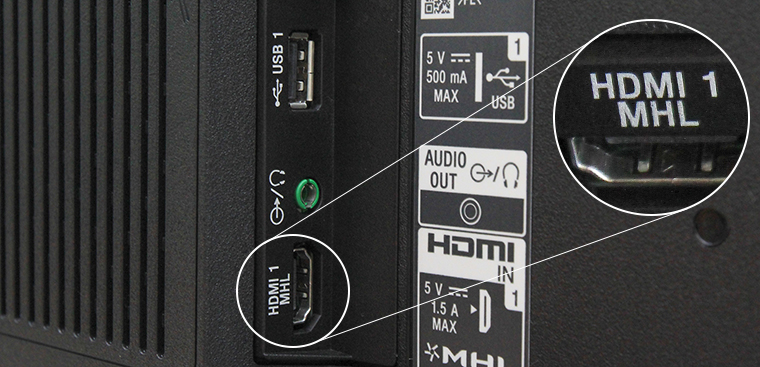
    • Bên cạnh đó, để chính xác hơn bạn có thể kiểm tra các cổng kết nối HDMI (MHL), nếu tivi bạn có cổng này thì tức là nó có hỗ trợ kết nối thông qua dây cáp HDMI.

    Cách nhận biết iPhone có thể kết nối được với tivi Samsung

    3Kết nối điện thoại iPhone với tivi Samsung bằng dây cáp

    Trước khi tiến hành kết nối, bạn cần chuẩn bị một vài vật dụng cần thiết cho việc kết nối như sau:
    • Một chiếc điện thoại iPhone có hỗ trợ cổng MHL:
    • Tivi Samsung có ít nhất một cổng HDMI hay MHL.
    • Một sợi dây cáp MHL.
    • Một bộ chuyển đổi Apple 30 pin Digital AV Adapter (đối với iPhone 4, iPhone 4S,) hoặc Apple Lightning Digital AV Adapter cho iPhone 5 trở về sau.

    Sử dụng cáp HDMI

    Chuẩn HDMI cho phép người dùng truyền tải nội dung với độ phân giải HD 720p và Full HD1080p (đầy đủ cả âm thanh và hình ảnh) lên tivi thông qua cổng kết nối HDMI. Các bước thực hiện như sau:

    Bước 1: Bạn hãy cắm bộ chuyển đổi vào cổng sạc của iPhone.

    Bước 2: Bạn cắm đầu cáp HDMI vào bộ chuyển đổi, đầu còn lại cắm hãy vào tivi.
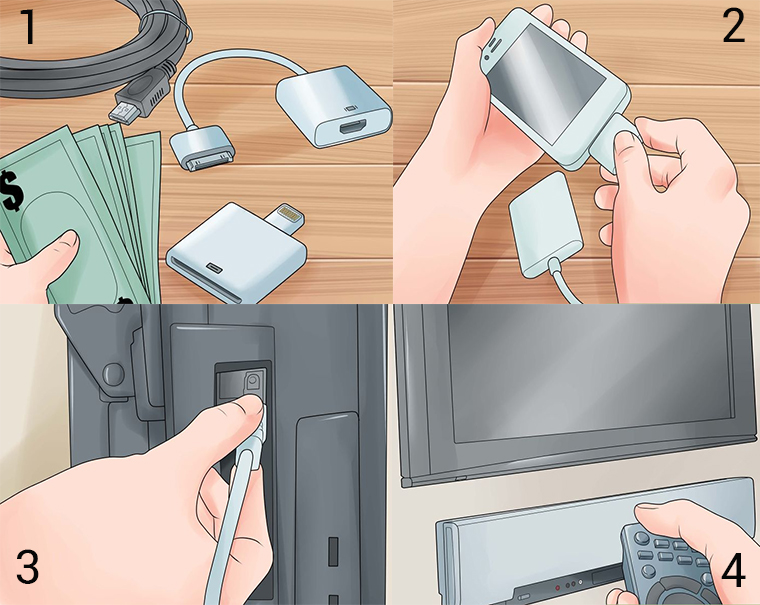
    Kết nối iPhone với tivi bằng cáp HDMI

    Bước 3: Nhấn nút SOURCE hoặc INPUT, hoặc nhấn vào biểu tượng hình mũi tên trên remote (tuỳ dòng tivi) để chọn nguồn vào > Sau đó, bạn hãy vào tivi chọn đúng cổng HDMI vừa kết nối.
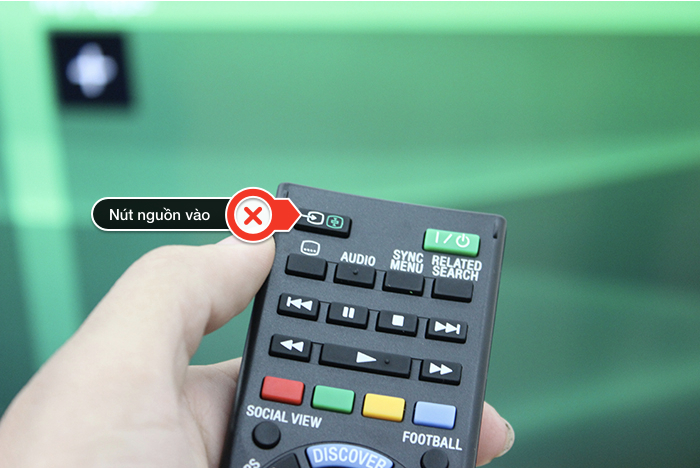
    biểu tượng hình mũi tên trên remote

    Ví dụ bạn kết nối vào cổng HDMI 1 thì trên cài đặt tivi bạn phải chọn đúng HDMI 1, nếu chọn HDMI 2, hay HDMI 3 sẽ không xuất được hình ảnh lên màn hình.
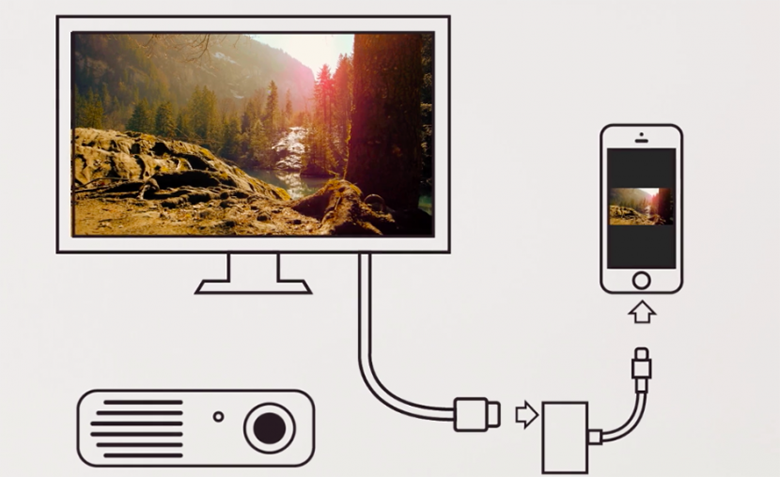
    hình sẽ được hiển thị trên màn hình

    Xem thêm: Cách chuyển hình từ iPhone lên tivi bằng cáp HDMI

    Sử dụng cáp Analog

    Analog là tên gọi chung của các cổng AV Composite, AV Component, VGA trên tivi. Tùy thuộc vào iPhone và cổng kết nối trên tivi nhà bạn, bạn cần chọn mua cáp kết nối và chuẩn bị một vài vật dụng sau:
    • Một chiếc điện thoại iPhone có hỗ trợ cổng MHL.
    • Tivi Samsung có ít nhất một cổng HDMI hay MHL.
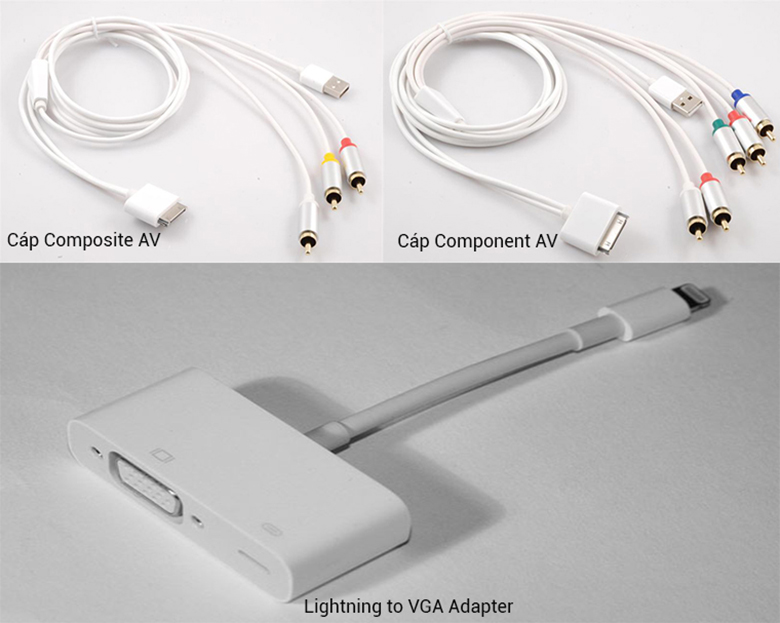
    • Cáp Apple Composite AV hoặc Apple Component AV (đối với iPhone 3Gb, iPhone 4, iPhone 4s).
    • Cáp Apple Lightning VGA (đối với iPhone 5 trở về sau).

    các loại dây cáp

    Các bước kết nối: 

    Bước 1: Kết nối 1 đầu sợi cáp vào cổng sạc trên iPhone.
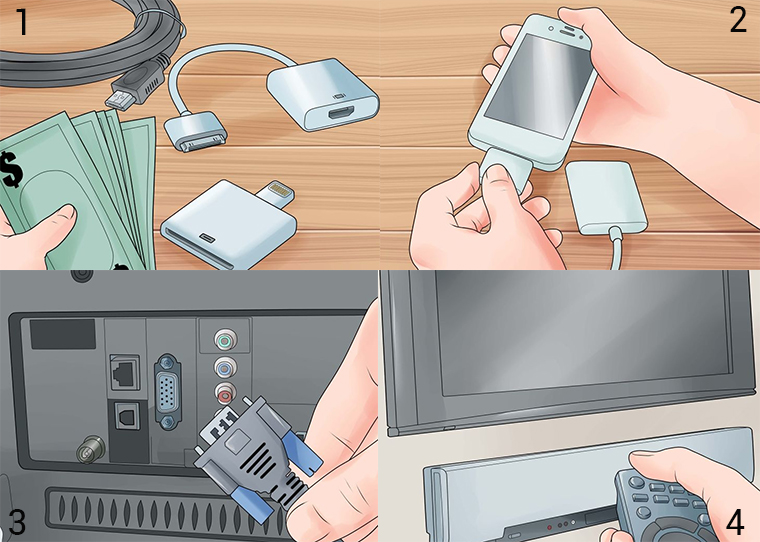
    Kết nối iPhone với tivi qua cổng VGA

    Bước 2: Tiếp đó bạn hãy kết nối cáp vào tivi.

    • Đối với cáp Composite hoặc Component: Bạn phải cắm chính xác màu sắc tương ứng với các cổng trên tivi.
    • Đối với VGA: Phải đảm bảo rằng hắn chắn rằng nó đã vừa khít vào cổng VGA, nếu muốn cố định bạn nên vặn chặt các ốc vít ở đầu cáp.

    Bước 3: Nhấn nút SOURCE hoặc INPUT,hoặc biểu tượng có hình mũi tên trên remote (tuỳ từng dòng tivi) để chọn nguồn vào > Sau đó bạn hãy vào tivi chọn VGA hoặc AV, lúc này màn hình tivi sẽ hiển thị nội dung có trên điện thoại.
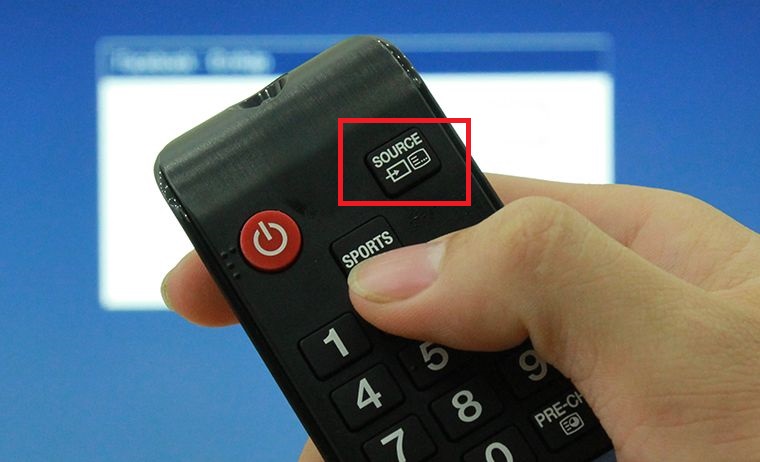
    Nhấn nút SOURE hoặc INPUT,hoặc biểu tượng có hình mũi tên trên remote

    ​Xem thêm: Cách chuyển hình từ iPhone lên tivi bằng kết nối Analog

    4Kết nối không dây điện thoại iPhone với tivi Samsung

    Sử dụng ứng dụng Samsung SmartThings

    Samsung SmartThings là cái tên của một công ty công nghệ được Samsung tiếp quản, SmartThings còn là một cái tên được Samsung đặt cho các thiết bị gia dụng, điện tử, di động hoặc những sản phẩm thông minh khác.

    Những tiện ích của Samsung SmartThings mang lại đến với đời sống chúng ta vô cùng đa dạng có thể kể đến như: 

    • Với Samsung SmartThings bạn có thể tối ưu hóa ngôi nhà một cách đơn giản và thuận tiện hơn, sử dụng ứng dụng thông minh vào các sản phẩm như: tivi, tủ lạnh, máy lạnh, khóa thông minh...
    • Người dùng có thể bật máy hút bụi, máy sưởi ấm, tivi bằng giọng nói. 
    • Quan sát và điều khiển các thiết bị trong nhà từ xa nhờ vào điện toán đám mây,...

    Để kết nối không dây điện thoại iPhone với tivi Samsung bằng ứng dụng Samsung SmartThings bạn hãy thực hiện theo các bước sau đây:

    Bước 1: Bạn hãy vào App Store để tải ứng dụng Samsung Smart Things về điện thoại: TẠI ĐÂY.
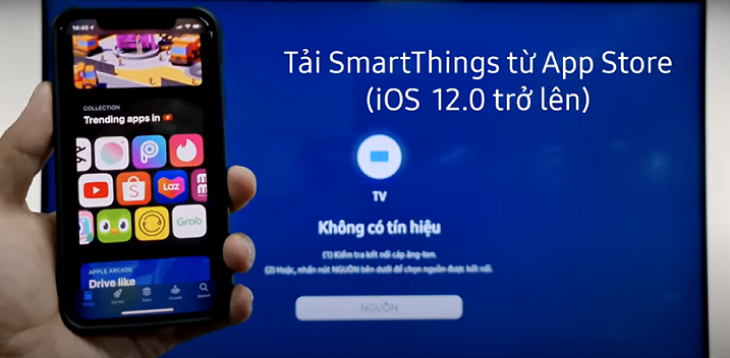
    vào App Store để tải ứng dụng Samsung Smart Things

    Bước 2: Bạn hãy vào ứng dụng và chọn Bắt đầu để kết nối > Lúc này điện thoại sẽ yêu cầu đăng nhập hoặc tạo tài khoản Samsung, bạn hãy nhập tài khoản vào.
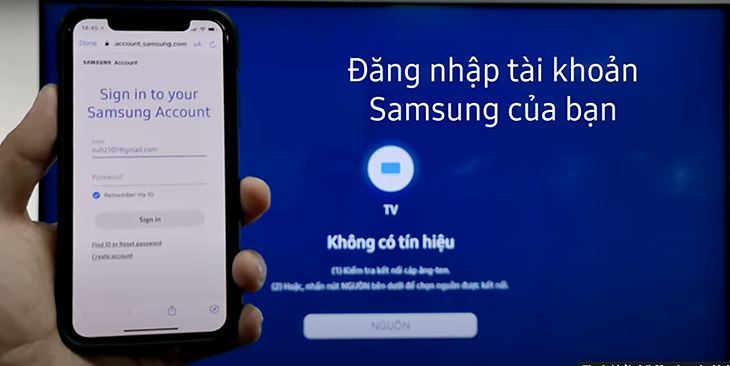
    đăng nhập hoặc tạo tài khoản Samsung

    Bước 3: Bạn hãy nhấn vào dấu cộng tại góc phải màn hình điện thoại để thêm thiết bị > Tiếp tục chọn thiết bị là TV (Samsung) > Sau đó bạn chọn Bắt đầu để thêm tivi vào Smart Things.
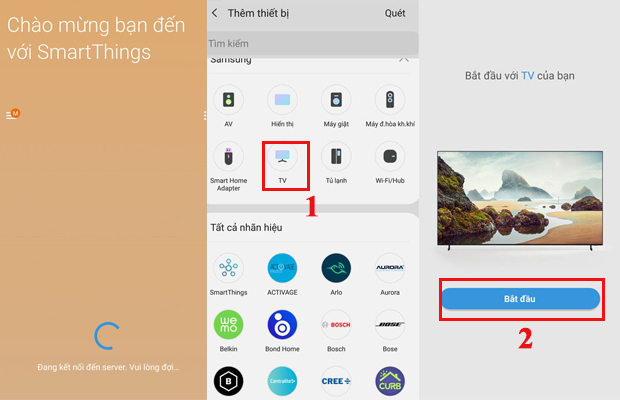
     Bắt đầu để thêm tivi vào Smart Things.

    Bước 4: Bạn hãy chọn vị trí đặt tivi trong Smart Things > Nhấn chọn Tiếp theo > Lúc này sẽ hiện tivi bạn cần kết nối, bạn hãy bấm chọn nó.
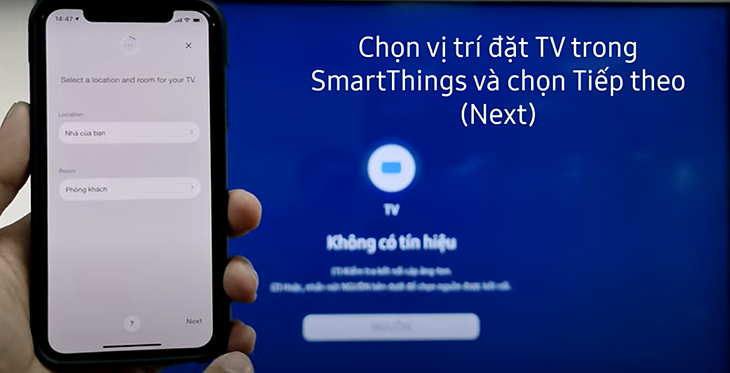
    Bạn hãy chọn vị trí đặt tivi trong Smart Things

    Bước 5: Trên tivi sẽ xuất hiện mã pin, bạn hãy nhập mã pin đó vào điện thoại > Bạn hãy đợi vài giây để quá trình kết nối được hoàn tất.
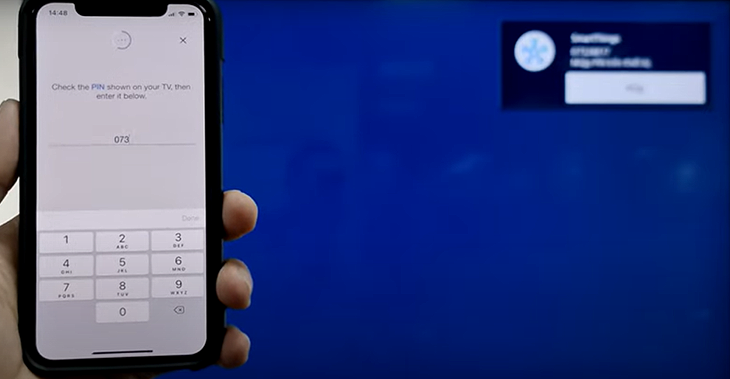
    Trên tivi sẽ xuất hiện mã pin, bạn hãy nhập mã pin đó vào điên thoại.

    Sử dụng tính năng AirPlay

    AirPlay là một phương thức truyền tải không dây do Apple phát triển giúp kết nối iPhone, iPad với tivi thông qua Wi-Fi mà không cần dùng cáp.
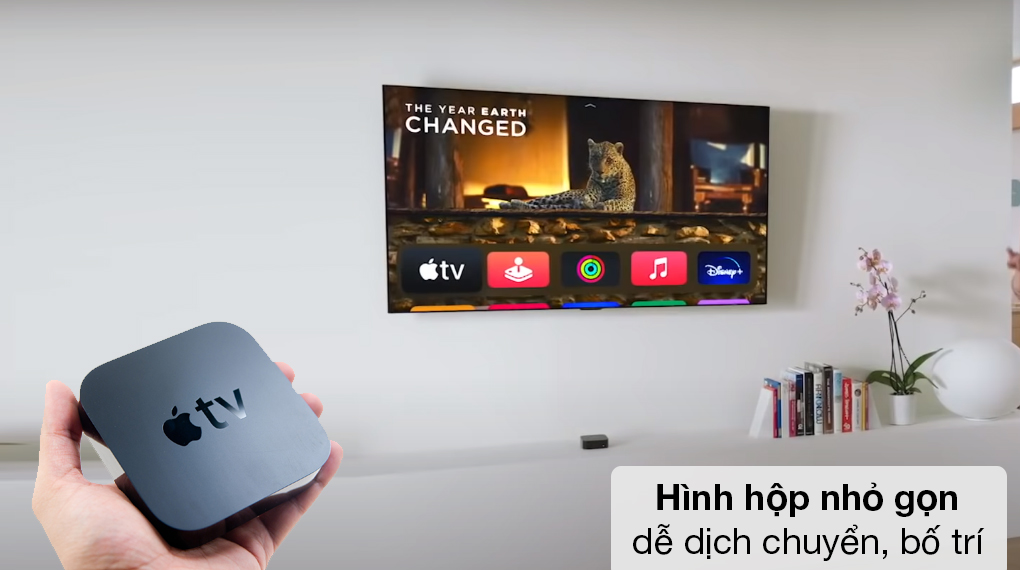
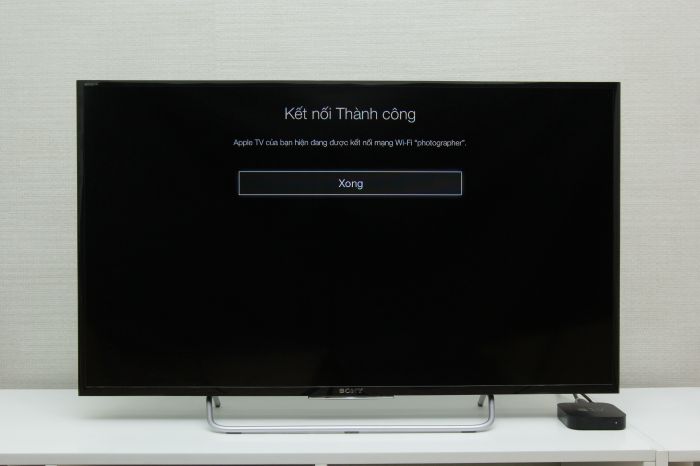
    Để kết nối iPhone với tivi qua AirPlay, bạn cần một thiết bị gọi là Apple TV - Là một đầu giải mã của Apple, được kết nối với tivi qua cổng HDMI. Nếu một chiếc tivi thường kết nối với Apple TV, tivi đó sẽ trở thành tivi thông minh, có thể kết nối mạng và truy cập các ứng dụng.

    Apple TV

    Apple TV 4K 32GB MXGY2

    Các bước thực hiện như sau:

    Bước 1: Bạn hãy kết nối Apple TV với tivi bằng sợi cáp HDMI: Một đầu gắn vào Apple TV, đầu còn lại gắn vào cổng HDMI trên tivi.
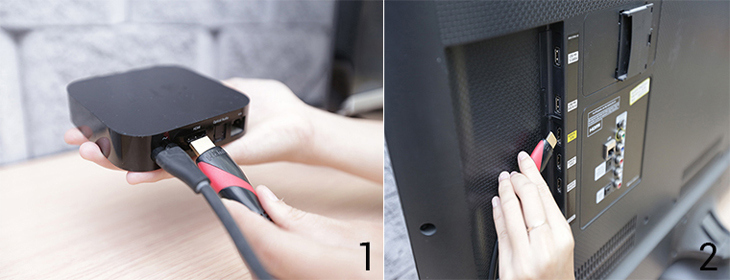
    Bạn hãy kết nối Apple TV với tivi bằng sợi cáp HDMI

    Bước 2: Nhấn nút SOURCE, nút INPUT hoặc nút có biểu tượng mũi tên để chọn đầu vào dữ liệu cho tivi > Sau đó, trên tivi bạn hãy chọn HDMI, lúc này Apple TV sẽ kết nối thành công.
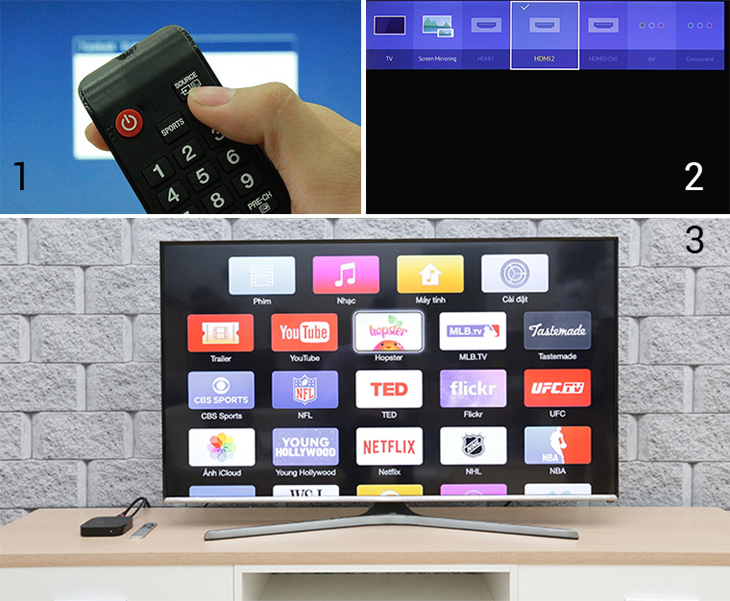
    : Nhấn nút SOURCE, nút INPUT hoặc nút có biểu tượng mũi tên để chọn đầu vào dữ liệu cho tivi

    Bước 3: Trên tivi sẽ xuất hiện giao diện chính của Apple TV, lúc này bạn hãy thực hiện theo các bước sau:
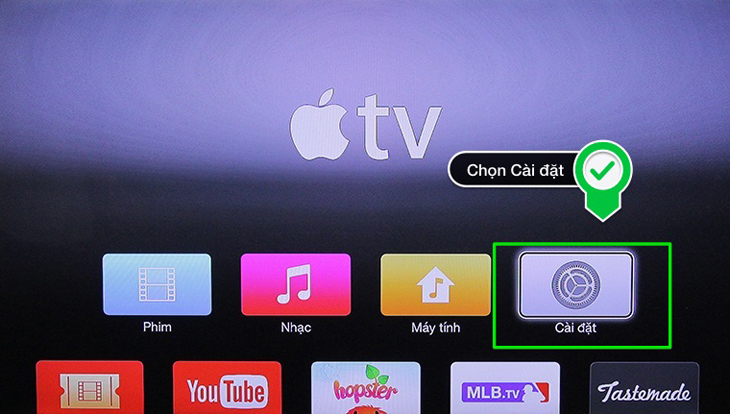
    • Vào Cài đặt trên tivi để kết nối mạng Wi-Fi (mạng này phải cùng với mạng Wi-Fi của điện thoại).

    Vào Cài đặt trên tivi

    • Tiếp tục chọn Cài đặt chung > Chọn Mạng Wi-Fi > Bạn hãy nhập mật khẩu Wi-Fi (nếu có) > Lúc này Apple TV sẽ được kết nối thành công với mạng.

    kết nối thành công

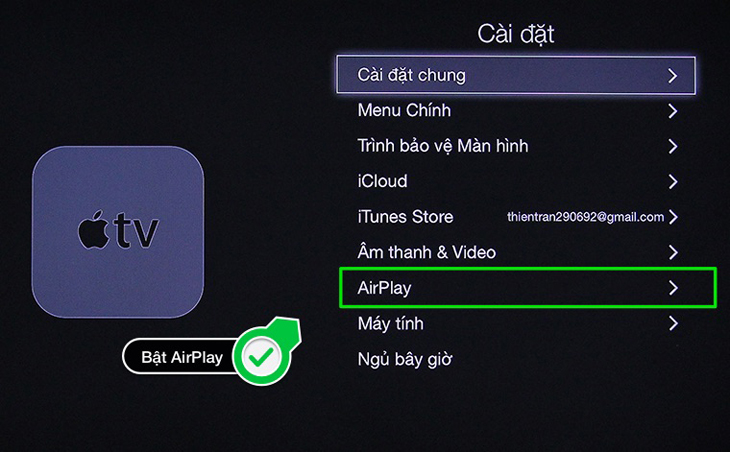
    Bước 4: Bạn hãy quay trở lại phần Cài đặt để chọn AirPlay > Tiếp tục bạn chọn Bật tính năng này lên.
    chọn Apple TV bạn muốn kết nối

    Bước 5: Trên điện thoại bạn hãy vuốt màn hình từ dưới lên và chọn AirPlay > Tiếp tục bạn hãy chọn Apple TV bạn muốn kết nối. Như vậy điện thoại của bạn đã kết nối thành công.
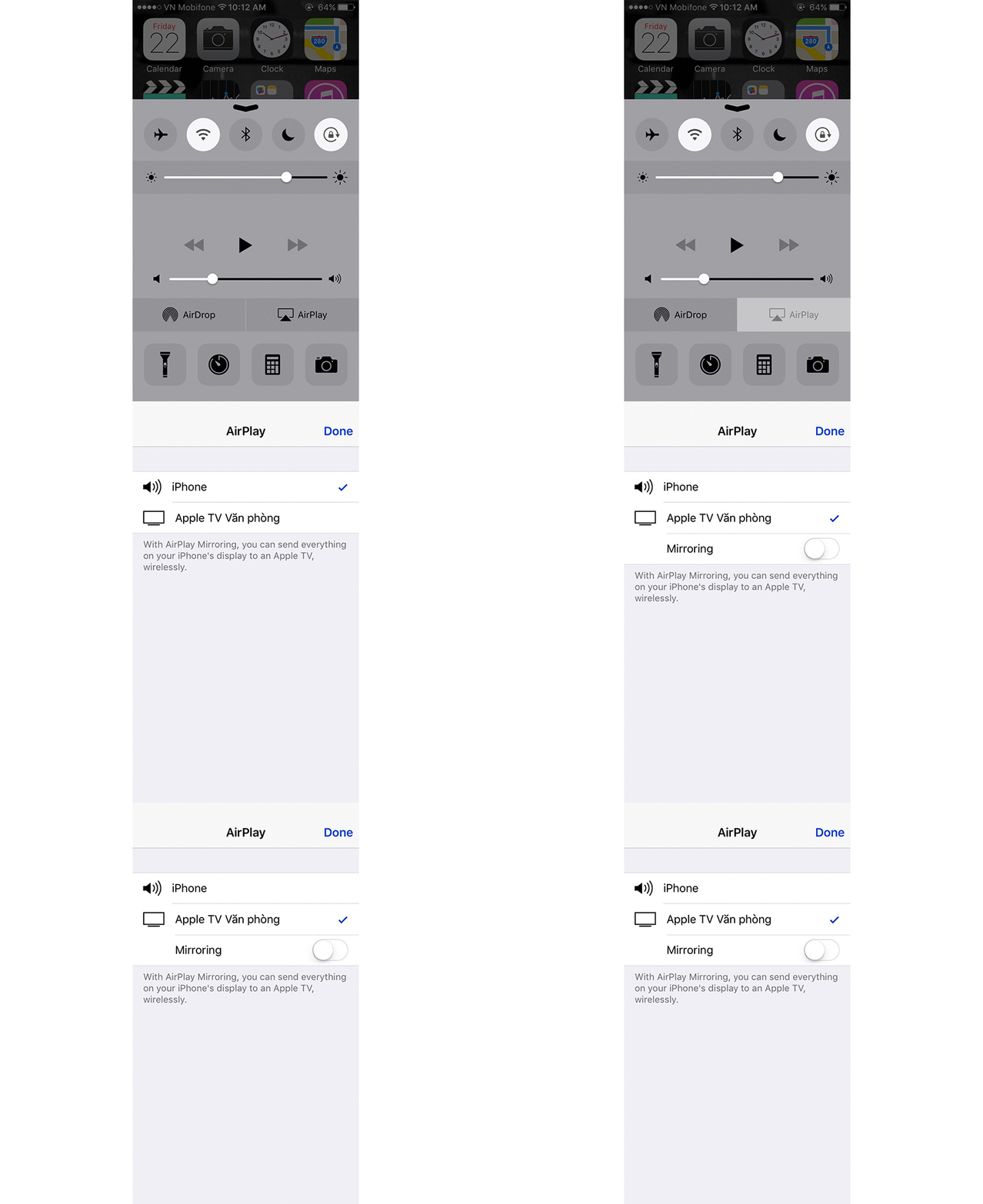
    chọn Apple TV bạn muốn kết nối

    Xem thêm: Cách chiếu màn hình iPhone lên tivi Samsung bằng AirPlay2

    Sử dụng kết nối ChromeCast

    Bước 1: Cài đặt mạng Wi-Fi cho tivi và điện thoại (Lưu ý: Điện thoại và tivi phải được kết nối cùng một mạng Wi-Fi).

    Bước 2: Tải ứng dụng TV Mirror for Chromecast về điện thoại và khởi động nó.

    Tải ứng dụng TV Mirror for Chromecast về điện thoại và khởi động nó.

    Bước 3: Mở ứng dụng và tiến hành kết nối với điện thoại > Sau đó, bạn hãy mở một video muốn chiếu > Nhấn vào biểu tượng Chromecast > Cuối cùng là chọn tivi mà bạn muốn chiếu.
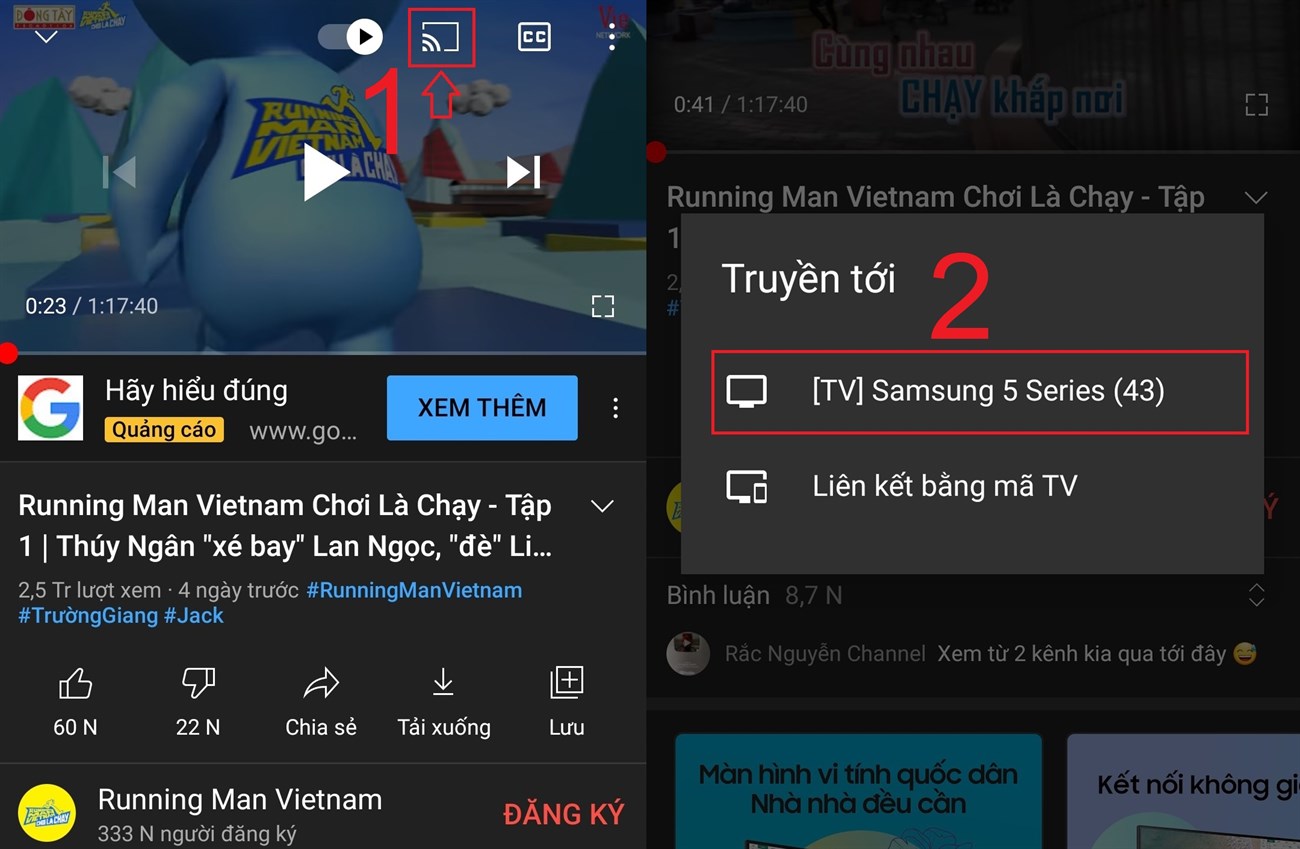
    Mở ứng dụng và tiến hành kết nối với điện thoại

    Sử dụng Bluetooth 

    Bước 1: Chọn vào Cài đặt trên tivi > Tiếp tục bạn hãy nhấn chọn Âm thanh > Nhấn vào mục Cài đặt chuyên môn.
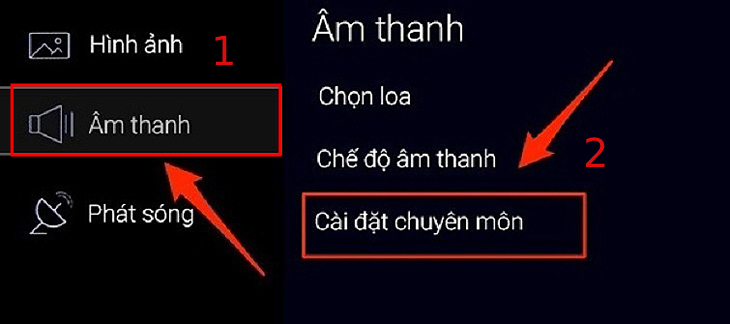
    bạn hãy nhấn chọn Âm thanh

    Bước 2: Tại phần Cài đặt chuyên môn bạn hãy chọn Sound Mirroring > Tiếp tục nhấn vào ô Mở > Nhấn nút Có để xác nhận kết nối. 
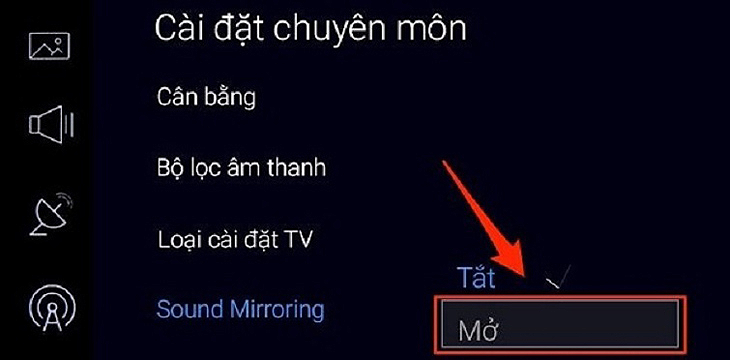
    bạn hãy chọn Sound Mirroring

    Bước 3: Trên điện thoại của bạn hãy bật Bluetooth và dò tìm thiết bị kết nối > Sau đó hãy chọn Cho phép để điện thoại kết nối với tivi.
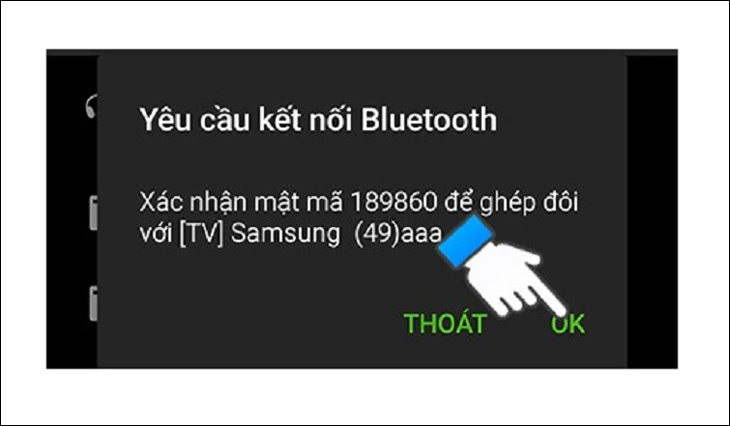
     bạn hãy bật Bluetooth và dò tìm thiết bị kết nối

    Mời bạn tham khảo một số mẫu tivi Samsung đang được kinh doanh tại Trung Tâm Bảo Hành có khả năng kết nối được với iPhone:

    Xem thêm:
    • Cách chuyển hình từ iPhone lên tivi Panasonic
    • Cách chuyển hình từ iPhone lên tivi Sony
    • Hướng dẫn 5 cách kết nối iPhone với tivi LG cực nhanh chóng và dễ dàng 

    Chỉ với một số cách đơn giản trên, bạn đã có thể kết nối được iPhone của mình với tivi Samsung. Bạn còn có thêm cách kết nối nào khác nữa không? Chia sẻ với mọi người ở phần bình luận bên dưới nhé! 

    Trung tâm cung ứng hàng chính hãng, bảo hành vô thời hạng cam kết rẽ nhất, lỗi là đổi.
    Xem thêm ↓

    Cần tuyển kỹ thuật thay thế ĐT laptop PC làm tại nhà, tặng đồng phục đồ nghề trọn gói 10.000.000đ đặt lịch pv ngay không cần HS đặt lịch hẹn trên zalo hoặc ĐK nhận việc chỉ 1 Phút

    Viện máy tính nhận đào tạo học viên miễn học phí 1 kèm 1, có phụ cấp, bao ra nghề

    © 2027. Trungtambaohanh.com Thay Pin Điện Thoại Laptop, Phone PAD PC lấy liền
    Công Ty Cổ Phần Máy Tính VIỆN - GPĐKKD: 0305916372 do sở KHĐT TP.HCM cấp ngày 18/07/2008 ĐT: 028.3844.2008