
-
7:30 - 20:30
Cả CN & Lễ -

-


Hướng dẫn 6 cách khắc phục lỗi không Search được trong Windows 10 đơn giản, hiệu quả và dễ dàng nhất. Hướng dẫn chi tiết từng bước rõ ràng. Click xem ngay!
6 cách khắc phục lỗi không Search được trong Windows 10 đơn giản
Bài viết này hướng dẫn 6 cách khắc phục lỗi không Search trên máy tính Dell Inspiron 14 chạy Windows 10 laptop, máy tính nền tảng Windows khác.
Đây là một cách đơn giản nhưng rất hiệu quả đối với lỗi hệ thống, bạn chỉ cần khởi động lại máy tính để khắc phục lỗi không tìm kiếm được Windows 10.
Cách thực hiện:
Nhấn vào phím Windows > Chọn Power > Chọn Restart để khởi động lại thiết bị.
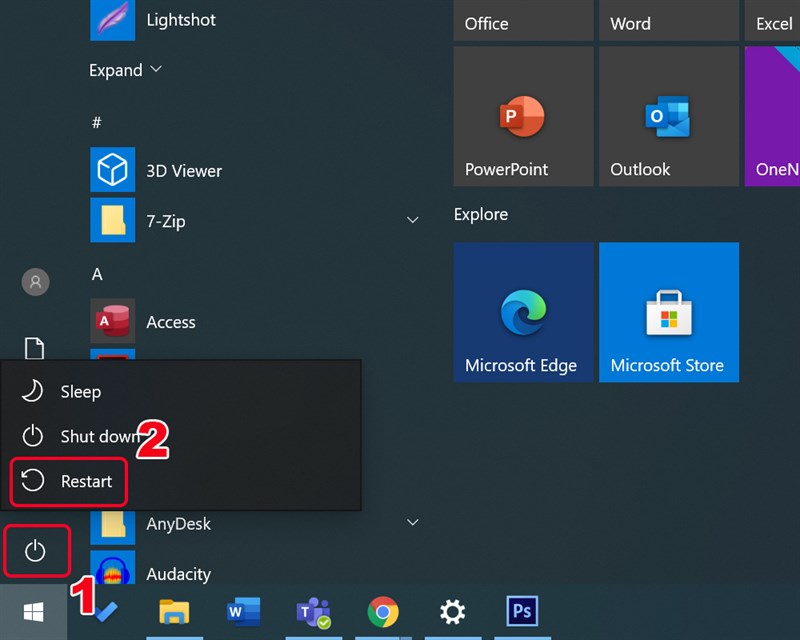
Khởi động lại máy tính
Sau đó, hãy thử kiểm tra lại xem lỗi không tìm kiếm được trên Windows 10 được khắc phục chưa nhé.
Windows Explorer bị treo là một trong những nguyên nhân khiến máy tính của bạn bị lỗi không tìm kiếm được. Để khắc phục tình trạng này, bạn hãy khởi động lại Windows Explorer.
Cách thực hiện:
Bước 1: Nhấn chuột phải vào thanh Taskbar > Chọn Task Manager.
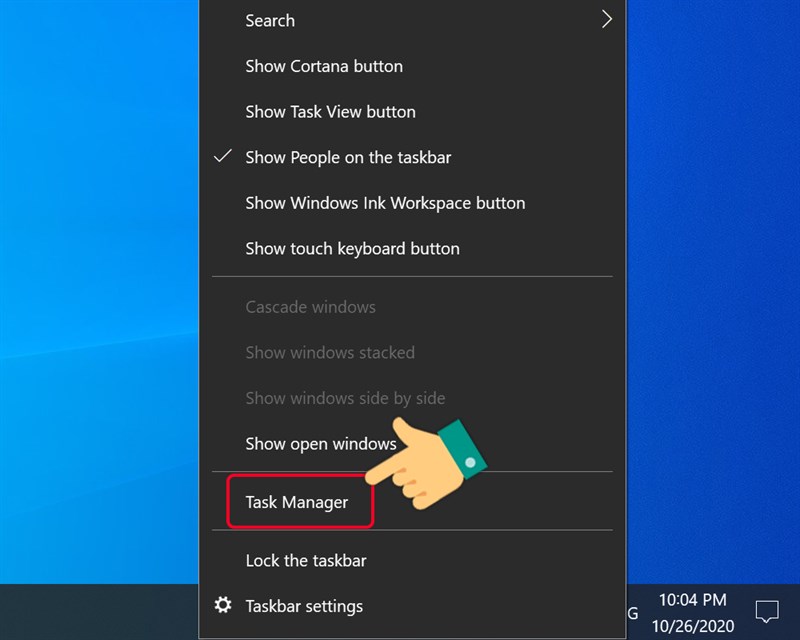
Mở Task Manager
Bước 2: Tại tab Processes, nhấn chuột phải vào Windows Explorer > Chọn Restart.
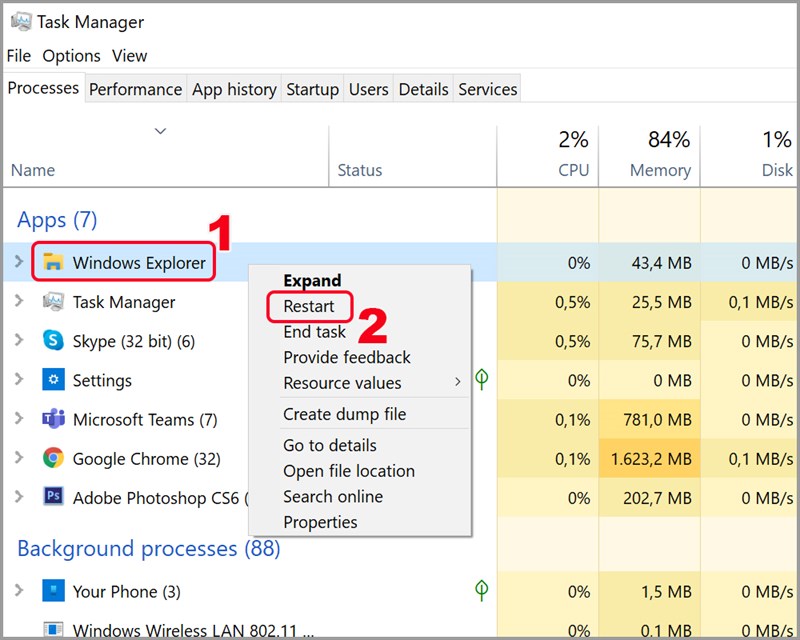
Khởi động lại Windows Explorer
Sau khi Windows Explorer được khởi động lại, bạn hãy kiểm tra lỗi không tìm kiếm được trên Windows 10 được khắc phục chưa nhé.
Trợ lý ảo Cortana được tích hợp sẵn trên hệ điều hành Windows 10, Cortana bị treo có thể khiến công cụ tìm kiếm trên máy tính Windows 10 bị lỗi. Lúc này, bạn hãy dừng hoàn toàn quá trình hoạt động của Cortana và khởi động lại máy tính của bạn.
Cách thực hiện:
Bước 1: Nhấn chuột phải vào thanh Taskbar > Chọn Task Manager.
Mở Task Manager
Bước 2: Tại tab Processes, nhấn chuột phải vào Cortana > Chọn End Task.
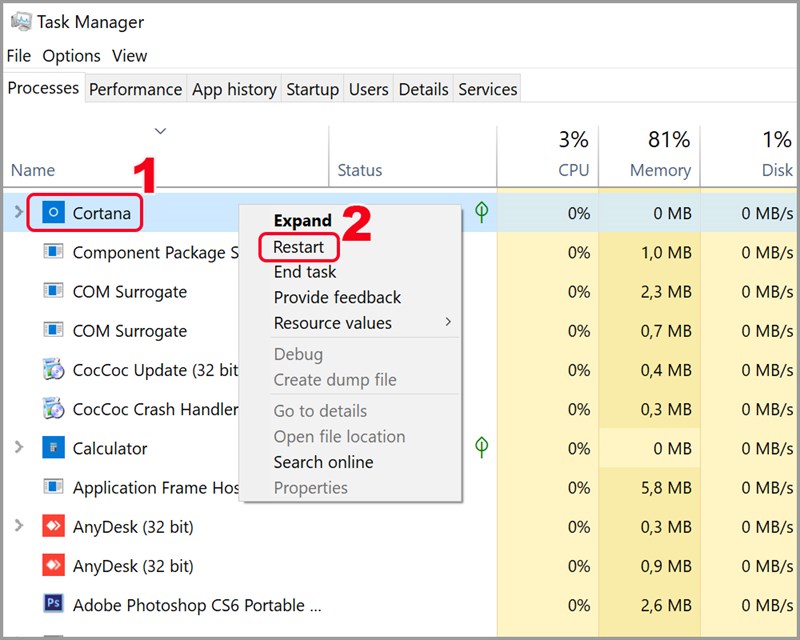
Tạm dừng Cortana
Bước 3: Nhấn vào phím Windows > Chọn Power > Chọn Restart để khởi động lại thiết bị.
Khởi động lại máy tính
Nếu thử ba cách trên vẫn không khắc phục được lỗi không tìm kiếm được trên Windows 10, bạn có thể sử dụng trình gỡ lỗi hệ thống trên Windows 10.
Cách thực hiện:
Bước 1: Nhấn vào phím Windows > Nhấn vào biểu tượng cài đặt.
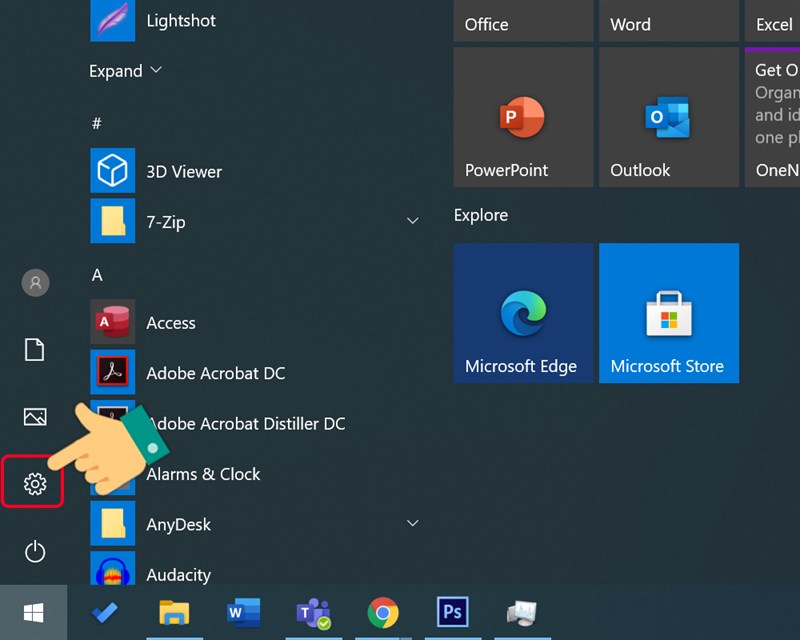
Nhấn vào biểu tượng cài đặt
Bước 2: Bạn hãy nhấn vào Updates & Security.
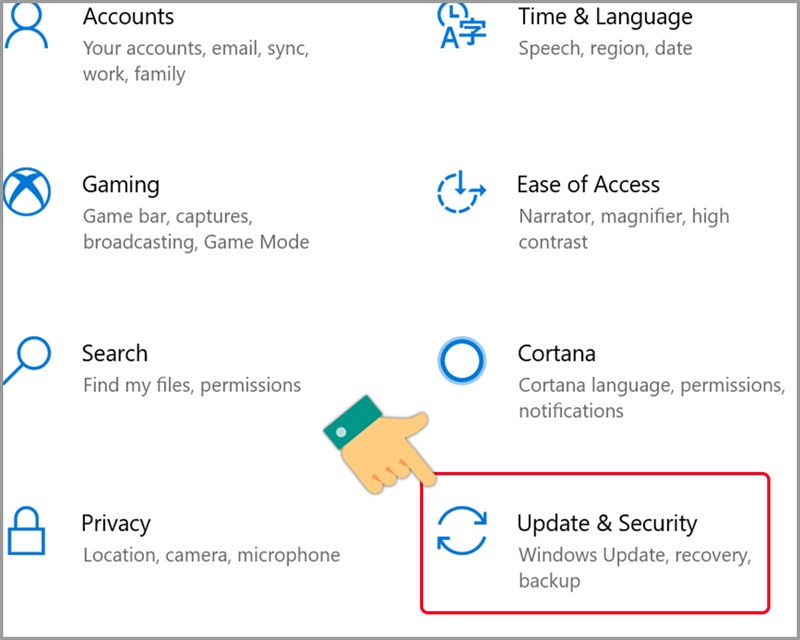
Chọn Updates & Security
Bước 3: Chọn Troubleshoot ở dánh sách bên trái.
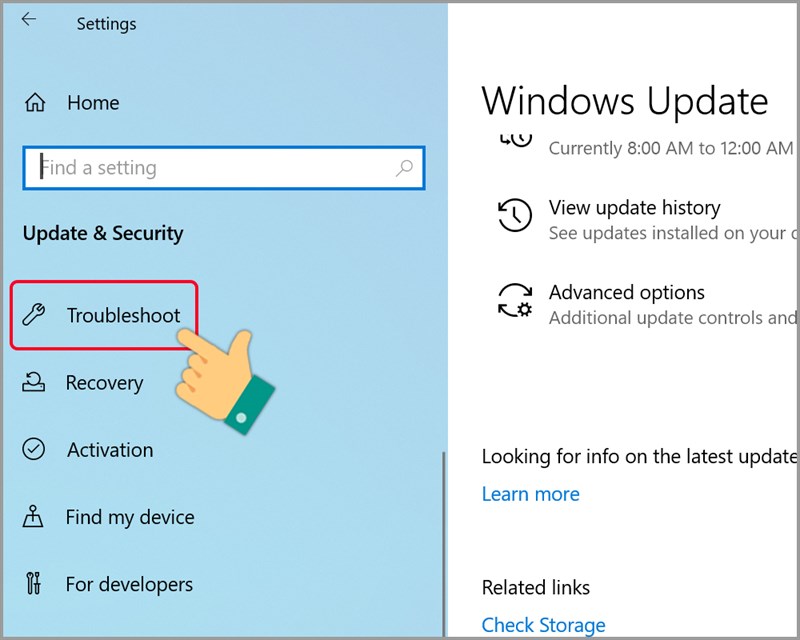
Chọn Troubleshoot
Bước 4: Bạn hãy nhấn vào Search and Indexing > Chọn Run the troubleshooter.
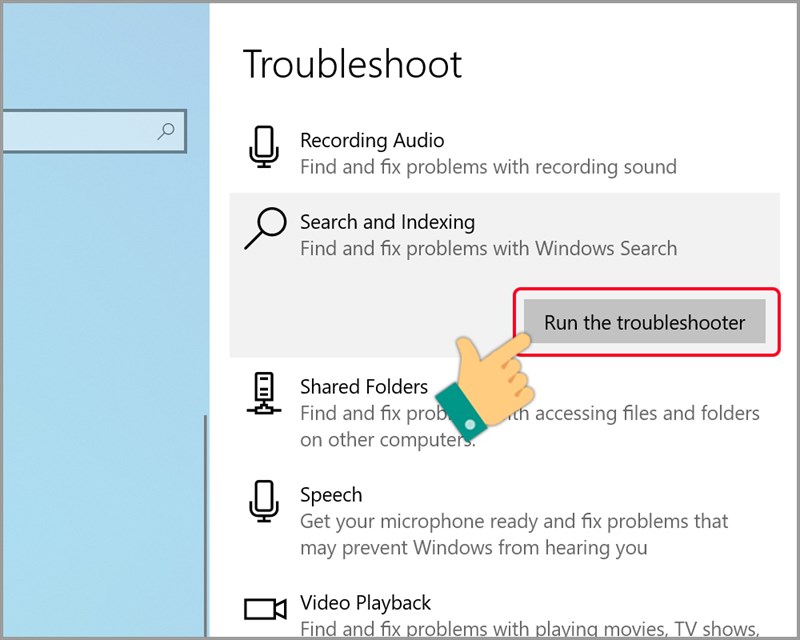
Nhấn Run the troubleshooter
Bước 5: Chọn Files don’t appear in search results > Nhấn Next.
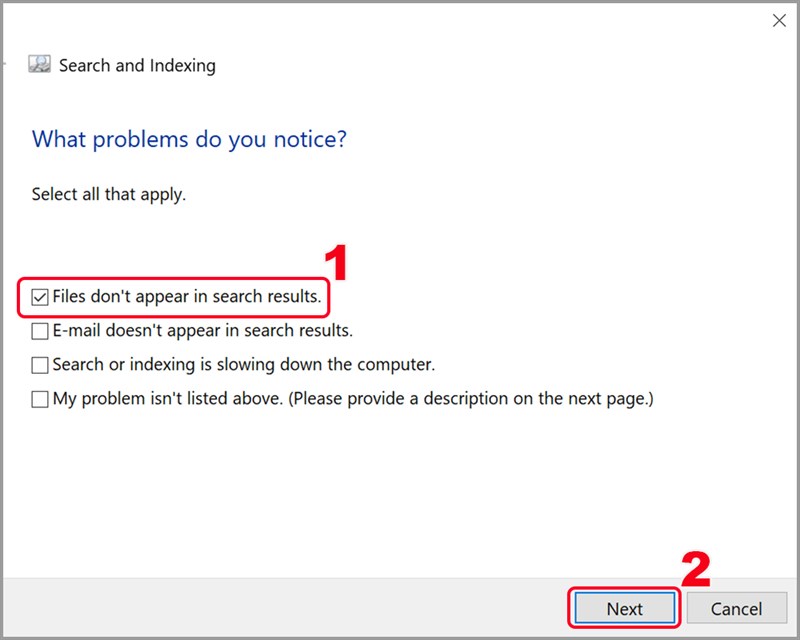
Chọn Files don’t appear in search results
Bạn chờ một lúc để hệ thống kiểm tra và khắc phục lỗi tìm kiếm trên Windows 10 của mình nhé.
Bạn hãy kiểm tra lại hoạt động Search trên máy tính Windows 10 của mình.
Cách thực hiện:
Bước 1: Nhấn tổ hợp phím Windows + R để mở hộp thoại Run, gõ tìm kiếm services.msc tại mục Open > Nhấn OK.
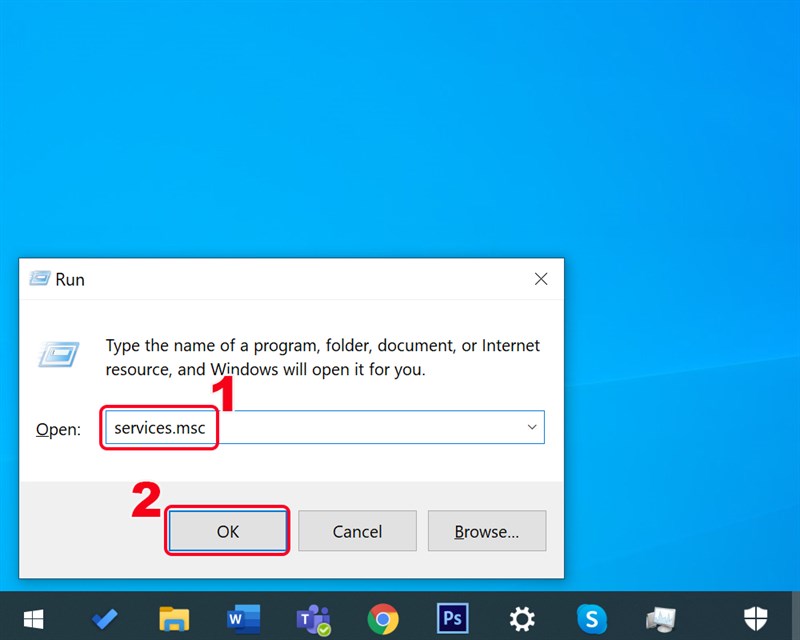
Gõ lệnh services.msc
Bước 2: Nhấn chuột phải vào Windows Search > Chọn Properties.
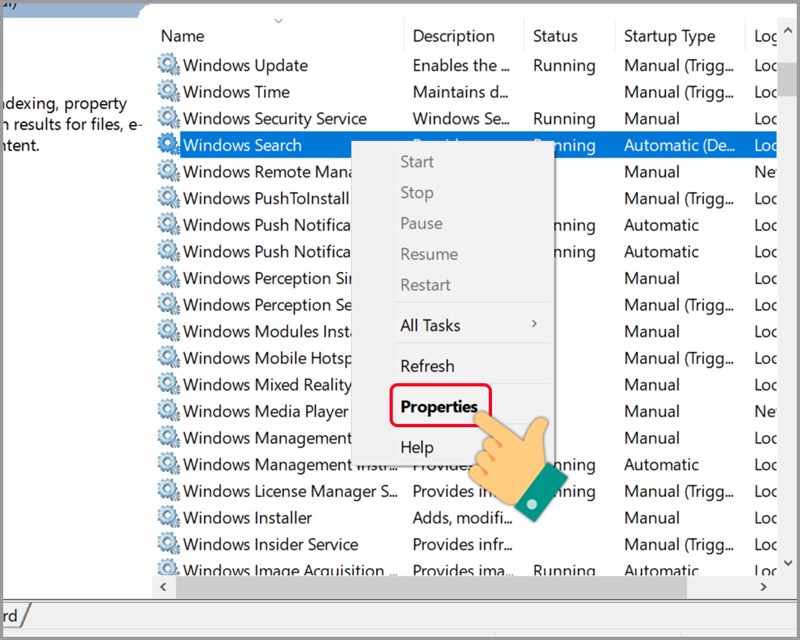
Mở Properties của Windows Search
Bước 3: Tại tab General, bạn hãy chọn Automatic (Delayed Start) trong mục Startup type > Nhấn OK.
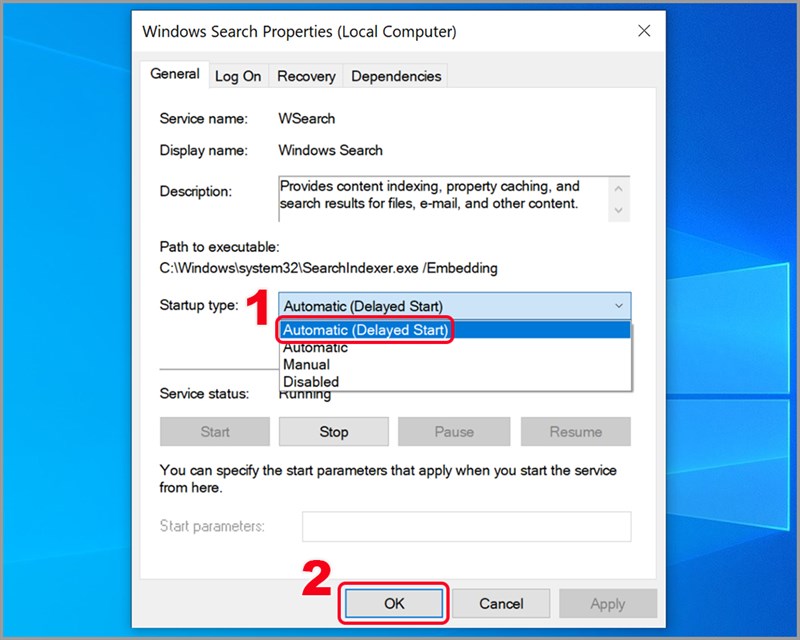
Chọn Automatic (Delayed Start) trong mục Startup type
Bước 4: Sau đó, nhấn chuột phải vào Windows Search > Chọn Restart.
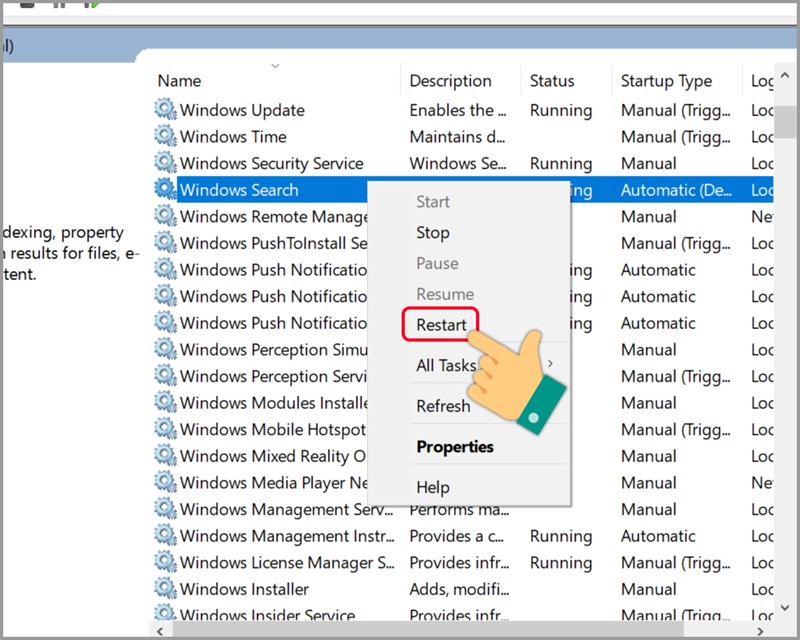
Khởi động lại Windows Search
Sau đó, bạn hãy kiểm tra lại công cụ tìm kiếm đã được khắc phục lỗi chưa nhé.
Một số phần mềm diệt virus làm ảnh hưởng tới công cụ tìm kiếm trên máy tính Windows 10 của bạn. Bạn hãy vô hiệu hóa các phần mềm diệt virus và tắt Windows Defender Firewall nhé.
Cách thực hiện:
Bước 1: Nhấn tổ hợp phím Windows + R để mở hộp thoại Run, gõ Control Panel > Nhấn OK.

Gõ Control Panel
Chọn System and Security.
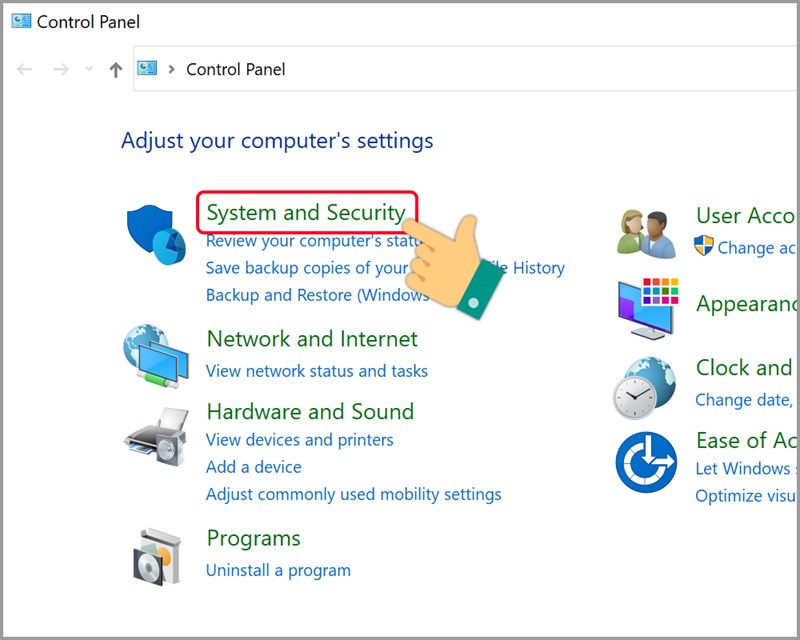
Chọn System and Security
Nhấn vào Windows Defender Firewall.
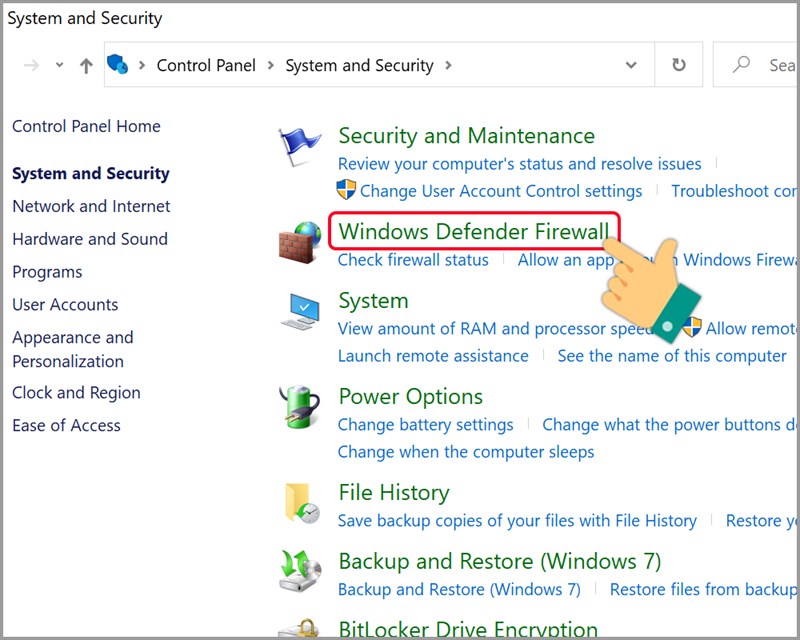
Windows Defender Firewall
Bước 2: Tiếp tục nhấn Turn Windows Defender Firewall on or off.
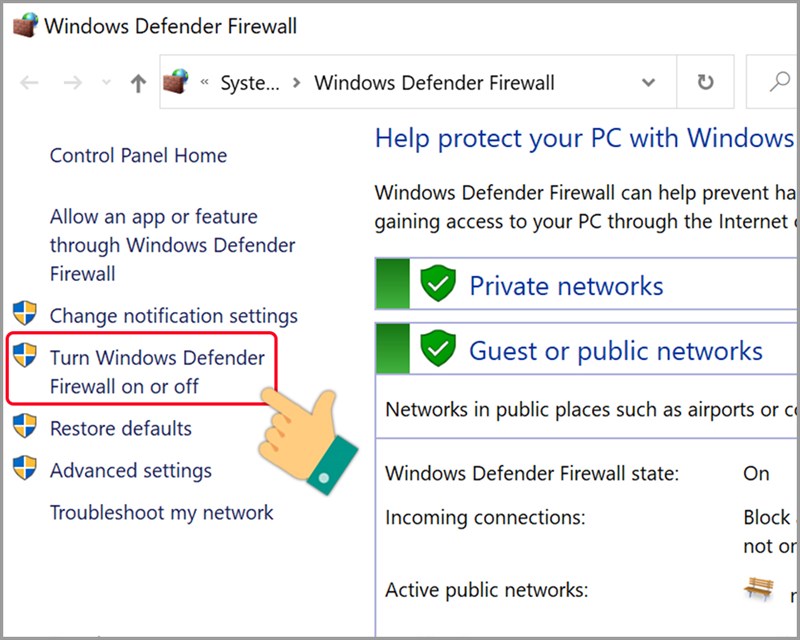
Chọn Turn Windows Defender Firewall on or off
Bước 3: Bạn hãy chọn Turn off Windows Defender Firewall > Nhấn OK để tắt Windows Defender Firewall.
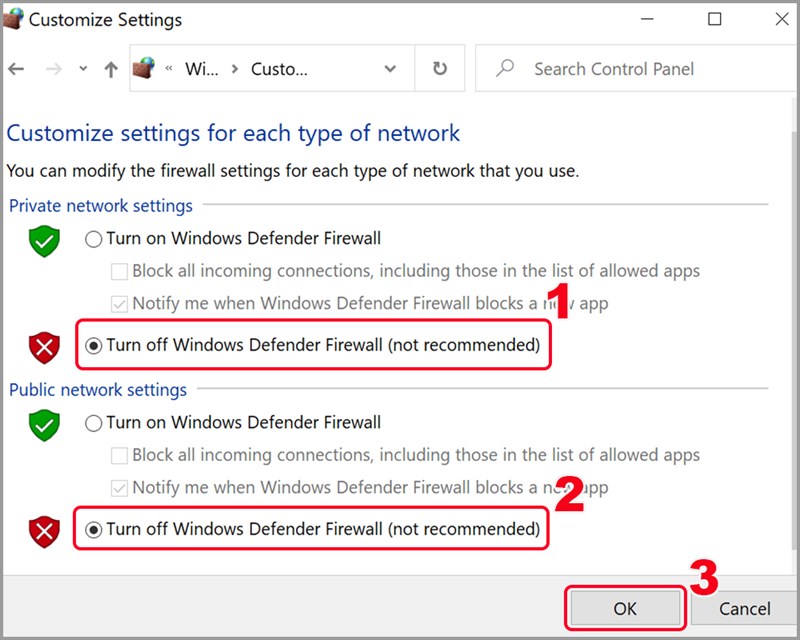
Tắt Windows Defender Firewall
Sau đó, hãy kiểm tra lại công cụ tìm kiếm trên máy tính của bạn đã được khắc phục chưa nhé.
Trên đây là bài viết hướng dẫn bạn 6 cách khắc phục lỗi không Search được trong Windows 10 đơn giản, dễ thực hiện. Hy vọng bài viết sẽ có ích cho bạn. Chúc các bạn thành công!
Trung tâm bảo hành có bán linh kiện và dịch vụ chính hãng, gọi là có ngay hỗ trợ miễn phí, bảo hành suốt đời. 0967891080

