
-
7:30 - 20:30
Cả CN & Lễ -

-


Hướng dẫn 4 cách kiểm tra cấu hình máy tính từ đơn giản đến chi tiết, giúp bạn dễ dàng nhận biết được máy tính mạnh hay yếu sau khi kiểm tra. Nhấp vào để xem thêm nhé!
Kiểm tra cấu hình để xác định xem máy tính của bạn có đủ mạnh để cài đặt và chơi mượt các tựa game, chạy các phần mềm không. Qua đó, kiểm tra và nâng cấp cấu hình máy tính nếu không đủ mạnh.

Kiểm tra cấu hình để xác định xem máy tính của bạn có đủ mạnh
Chuột phải vào biểu tượng This computer > Properties.
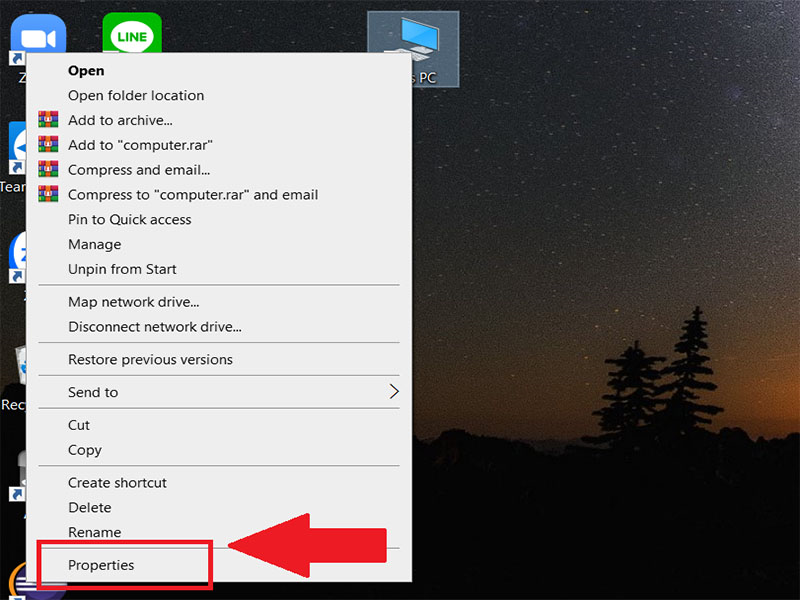
Phải chuột tại This PC và chọn Properties
Tại phần System, bạn sẽ xem được tên CPU, dung lượng RAM, hệ điều hành Windows phiên bản nào? 64 hay 32bit.
-1274x724.jpg)
Bạn có thể xem thông tin CPU và RAM
Vào Setting > Chọn System > About.
-800x500.jpg)
Bấm vào phần About để xem cấu hình
Tại đây, bạn được phiên bản CPU, dung lượng RAM, phiên bản Windows.
Bấm tổ hợp Ctrl + Shift + Esc để mở Task Manager > Chọn Performance.
-800x602.jpg)
Chọn vào mục Performance
Phần bấm ô CPU để xem tên CPU và xung nhịp tối đa ở phần Base Speed.
-800x602.jpg)
CPU để xem tên CPU và xung nhịp tối đa ở phần Base Speed.
Bấm vào ô Memory để xem dung lượng tối đa ở ngang chữ Memory, phần BUS RAM được ghi ở Speed.
-998x743.jpg)
Memory để xem dung lượng tối đa ở ngang chữ Memory, phần BUS RAM được ghi ở Speed.
Bấm vào GPU để xem thông tin card đồ họa máy tính, phần GPU Memory thể hiện bộ nhớ đồ họa tối đa trên máy tính.
-800x499.jpg)
GPU Memory thể hiện bộ nhớ đồ họa tối đa trên máy tính.
Cách này sẽ giúp xem được hầu hết thông tin cấu hình máy tính, từ cấu hình tổng thể, phiên bản BIOS, RAM, card đồ họa, VRAM card đồ họa,...
Bước 1: Bấm Windows + R > Gõ dxdiag > OK.
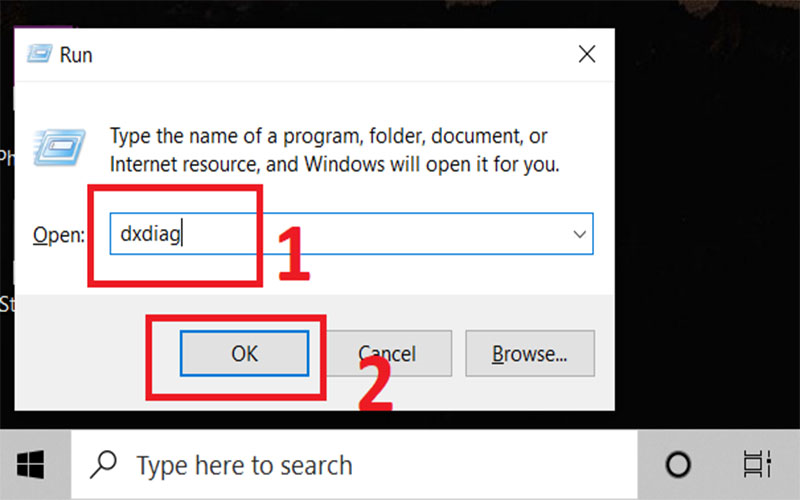
Xem cấu hình máy tính bằng lệnh dxdiag
Bước 2: Lúc này cửa sổ DirectX Diagnostic Tool sẽ hiện ra để bạn kiểm tra thông số cấu hình như sau:
- Tab System: Hiển thị cấu hình tổng thể của máy.
+ Computer Name: Tên máy tính
+ Operating System: Tên hệ điều hành đang chạy trên máy
+ Language: Ngôn ngữ trên hệ điều hành
+ System Manufacturer: Tên nhà sản xuất máy tính
+ System Model: Model máy
+ BIOS: Phiên bản update của BIOS
+ Processor: Tên CPU
+ Memory: Dung lượng RAM
+ Page file: Dung lượng file bộ nhớ ảo
+ DirectX Version: Phiên bản DirectX đang dùng
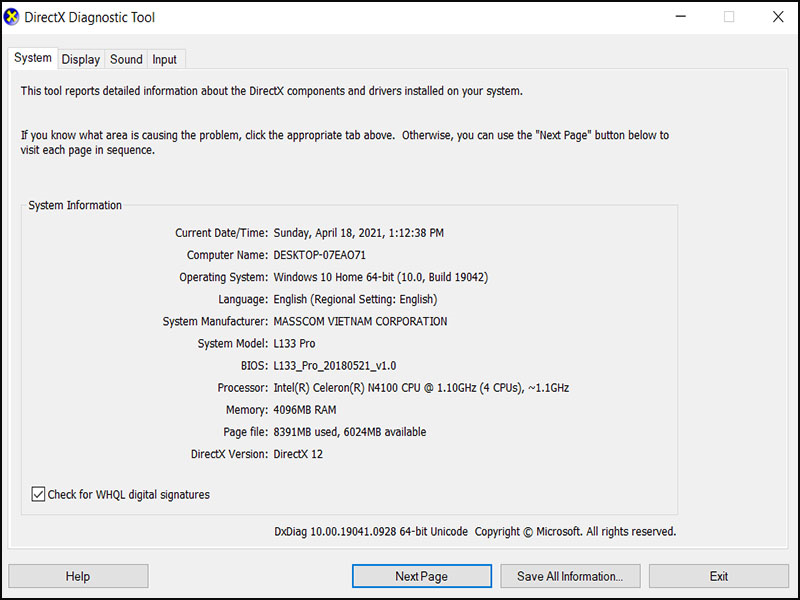
Tab System
- Tab Display: Hiển thị các thông tin về màn hình máy.
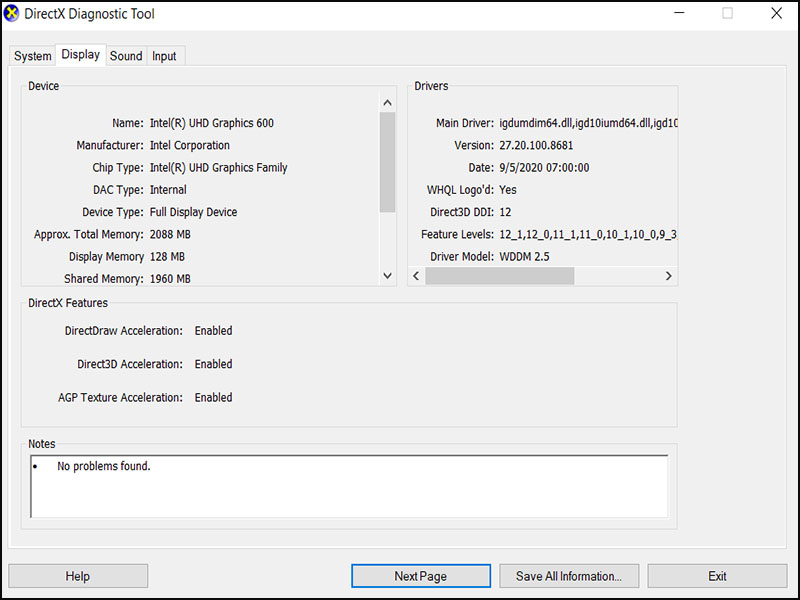
Tab Display
- Tab Sound: Hiển thị thông tin về các thiết bị âm thanh của máy.
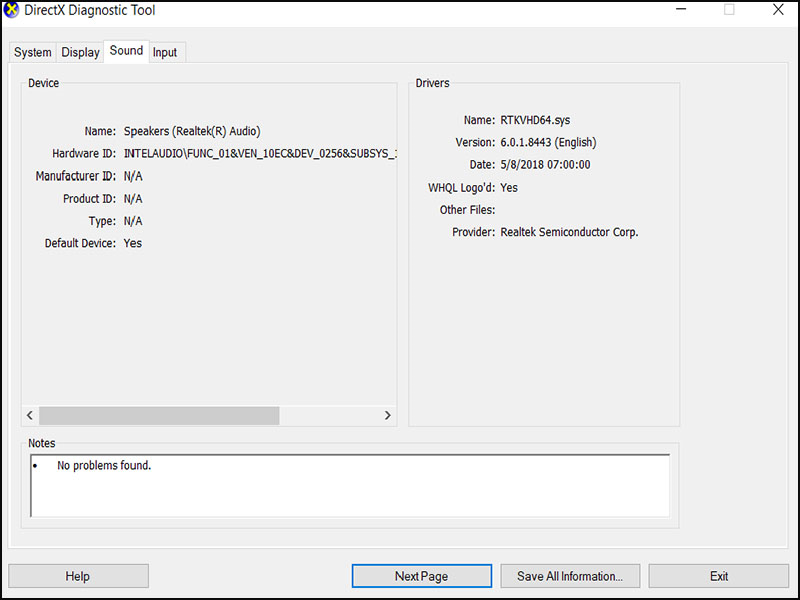
Tab Sound
- Tab Input: Hiển thị thông tin về thiết bị nhập liệu (bàn phím, chuột,...) của máy.
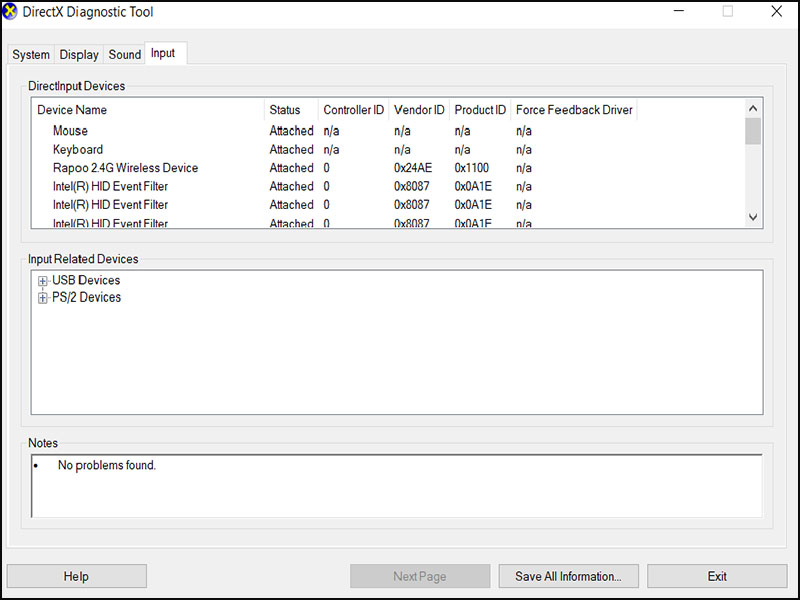
Tab Input
Thực hiện nhập lệnh msinfo32 ở hộp thoại Run tương tự như cách trên. Nhưng cách này chỉ được thực hiện trên hệ điều hành Windows 10 trở lên.
Lệnh này giúp bạn có thể xem các thông tin về cấu hình của máy như tên nhà sản xuất, phiên bản Windows, CPU, RAM,...
Bước 1: Nhấn tổ hợp phím Windows + R > Nhập msinfo32 vào hộp thoại > Nhấn OK hoặc Enter.
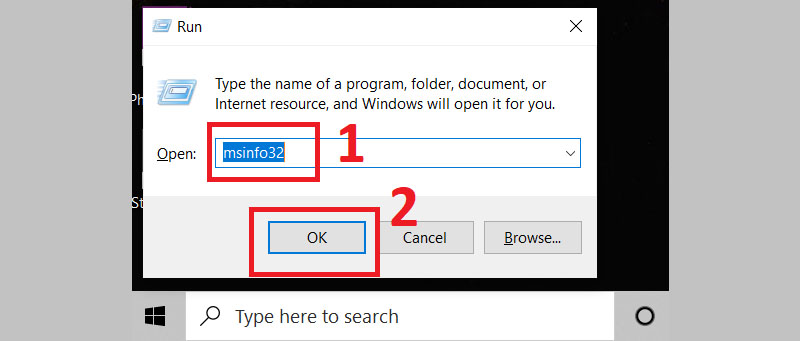
Xem cấu hình máy tính bằng lệnh msinfo32
Bước 2: Xem cấu hình máy tính trên cửa sổ System Information.
Cửa sổ System Information hiện ra, cho phép bạn xem rất nhiều thông số của hệ thống như: Tên hệ điều hành kèm phiên bản Windows 32 bit hay 64 bit, tên hệ thống, nhà sản xuất máy tính, bộ vi xử lý, kéo xuống dưới một chút là các thông số của RAM,...
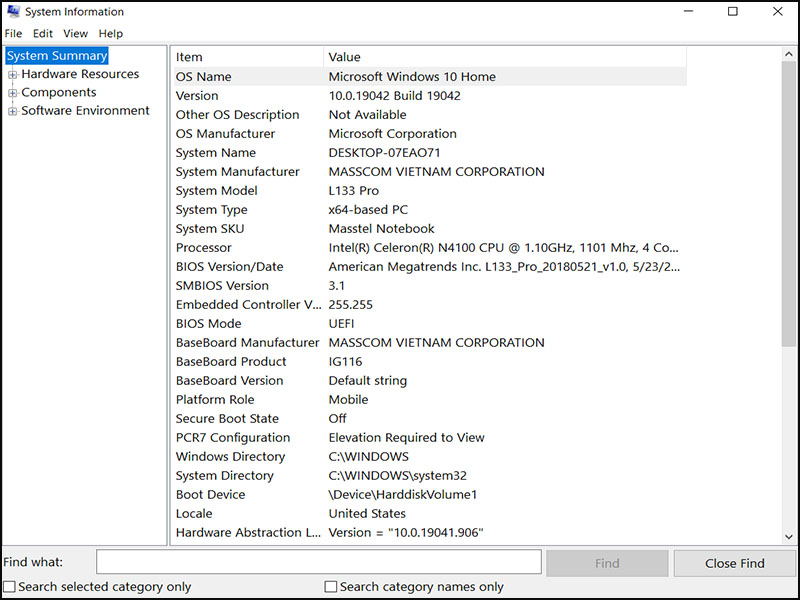
System Information
Ngoài thông tin cấu hình máy ở mục đầu , còn có các mục khác như:
- Hardware Resources: Thông tin về phần cứng của máy.
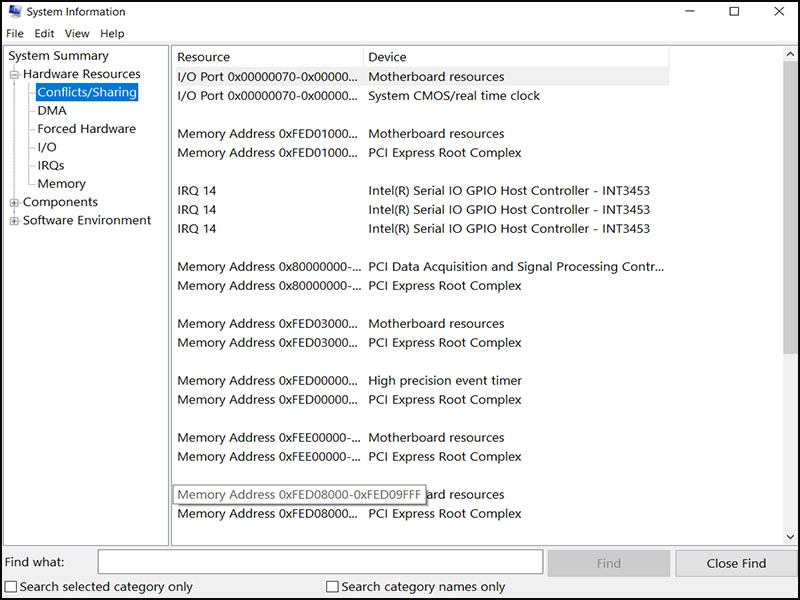
Hardware Resources
- Components: Thông tin về các thiết bị ngoại vi.
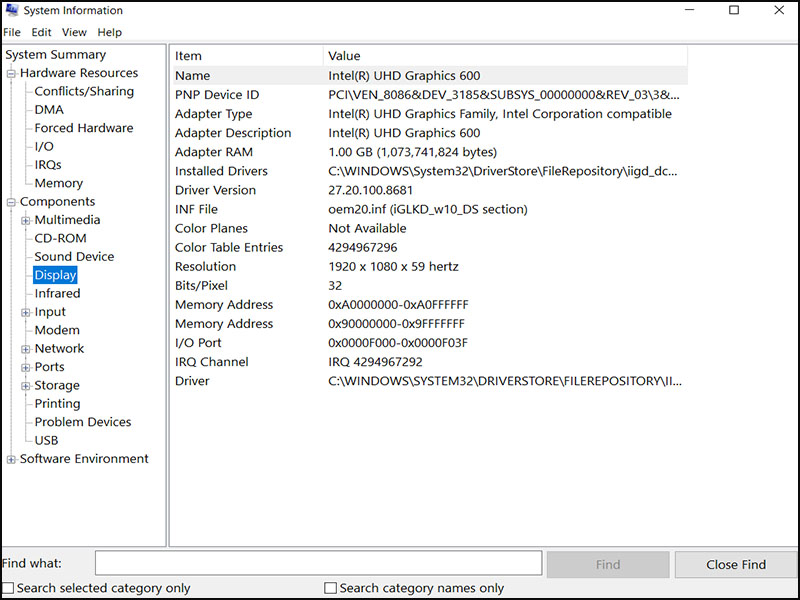
Components
- Software Environments: Thông tin về phần mềm của máy.
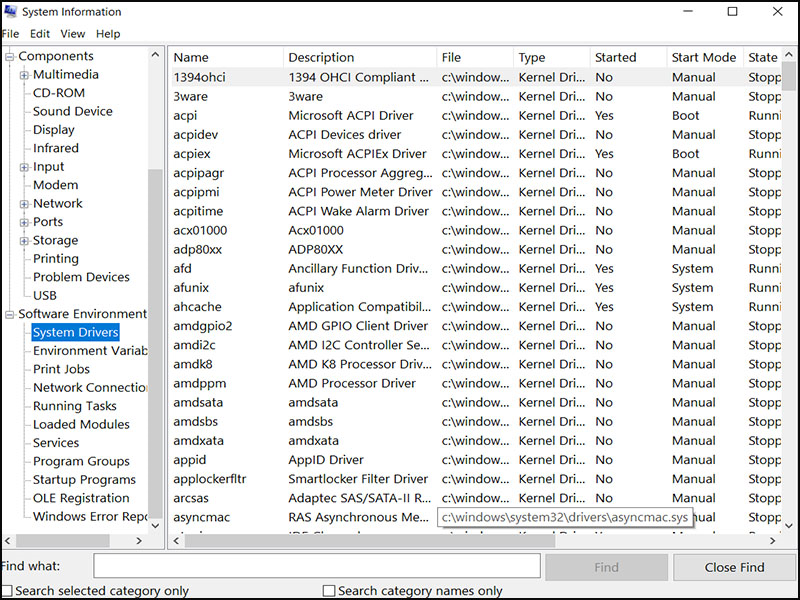
Software Environments
Bước 1: Tải và cài đặt phần mềm CPU-Z TẠI ĐÂY.
Bước 2: Xem thông tin về cấu hình máy.
Sau khi cài đặt chương trình CPU-Z, giao diện của CPU-Z sẽ hiện lên bao gồm các thông số của máy tính hiển thị trong các tab: CPU, Caches, Mainboard, Memory, SPD, Graphics, Bench và About. Ứng với mỗi tab là những thông tin về cấu hình của máy.
- Tab CPU: Cung cấp thông tin chi tiết về CPU.
Ví dụ ở hình bên dưới là Intel Celeron N4100, có tốc độ 1.10GHz.
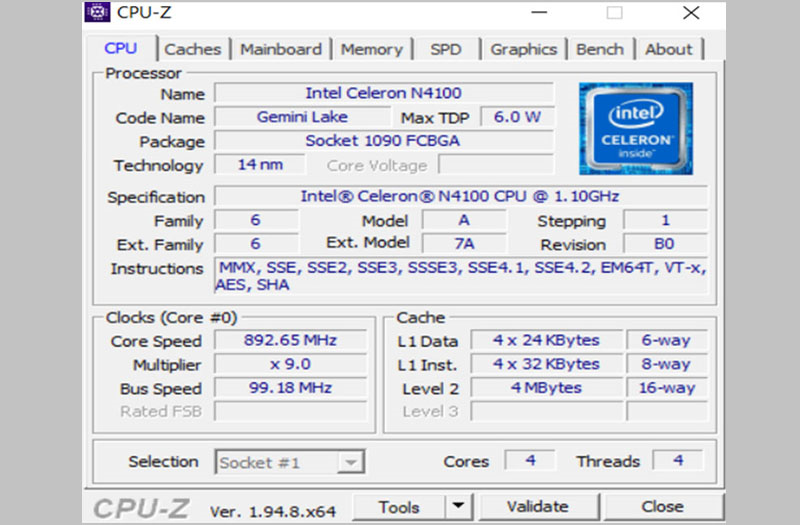
Tab CPU
- Tab Caches: Cung cấp thông tin về bộ nhớ đệm của CPU, trong đó bộ nhớ Cache L2, L3 càng lớn thì CPU hoạt động càng mạnh.
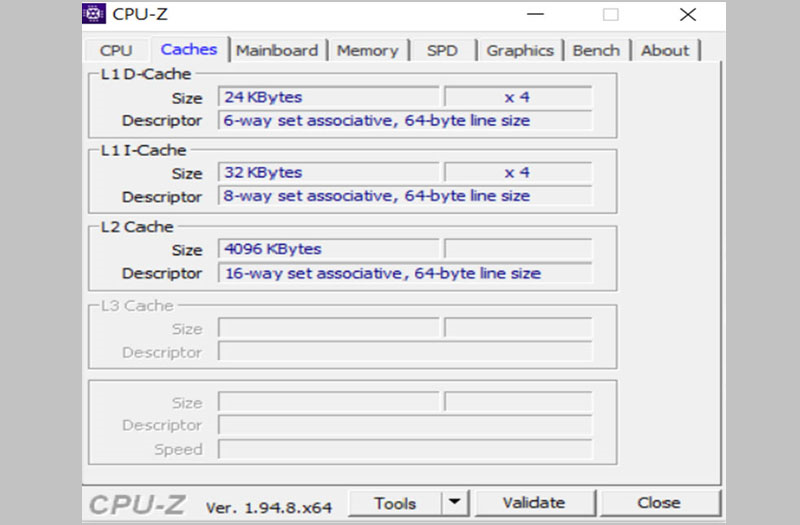
Tab Caches
- Tab Mainboard: Cung cấp những thông tin về nhà sản xuất như Manufacturer (tên hãng), Model, phiên bản BIOS,...
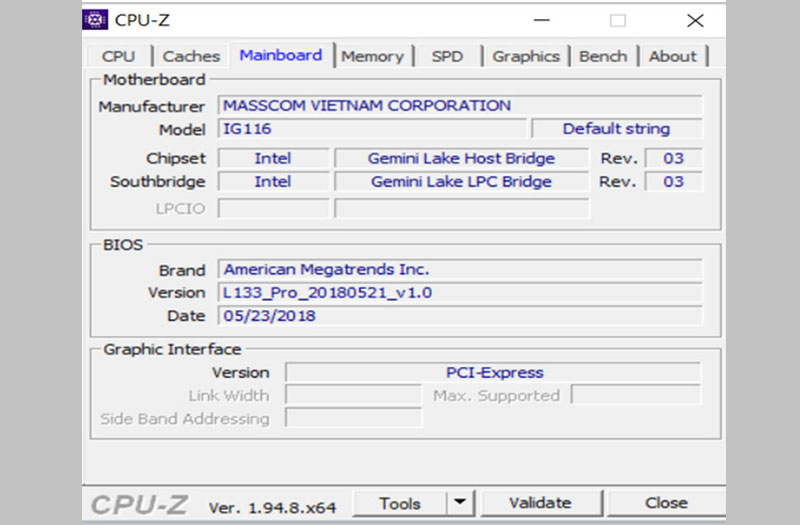
Tab Mainboard
- Tab Memory: Hiển thị thông tin về bộ nhớ RAM.
Ví dụ: Loại RAM là DDR4, dung lượng RAM 4GB như hình bên dưới.
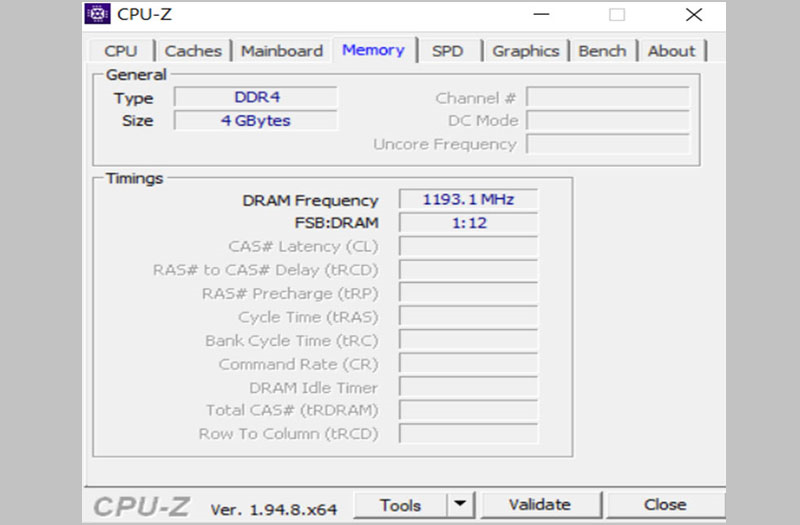
Tab Memory
- Tab SPD: Tab này cho bạn biết thông tin của từng khe cắm RAM trên máy tính.
- Tab Graphics: Cung cấp các thông tin về Card đồ họa của máy tính. Trong hình là Intel(R) UHD Graphics 600.
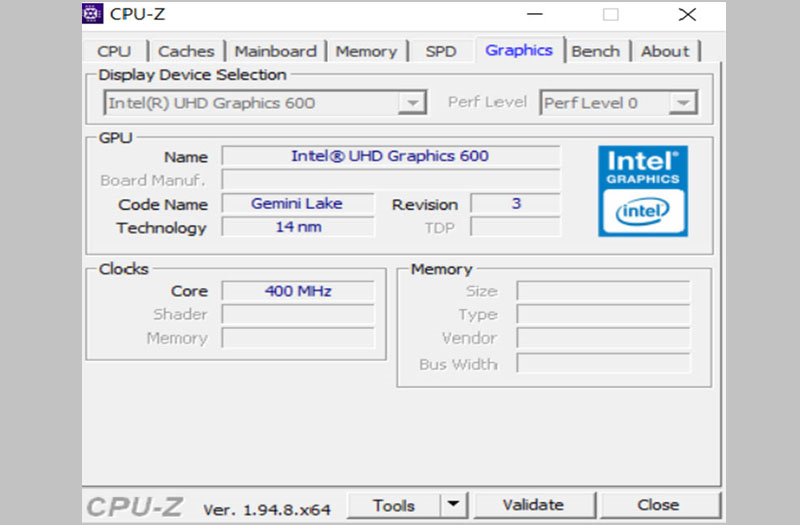
Tab Graphics
- Tab Bench: Kiểm tra sức mạnh của CPU khi chạy ở các chế độ khác nhau như thế nào.
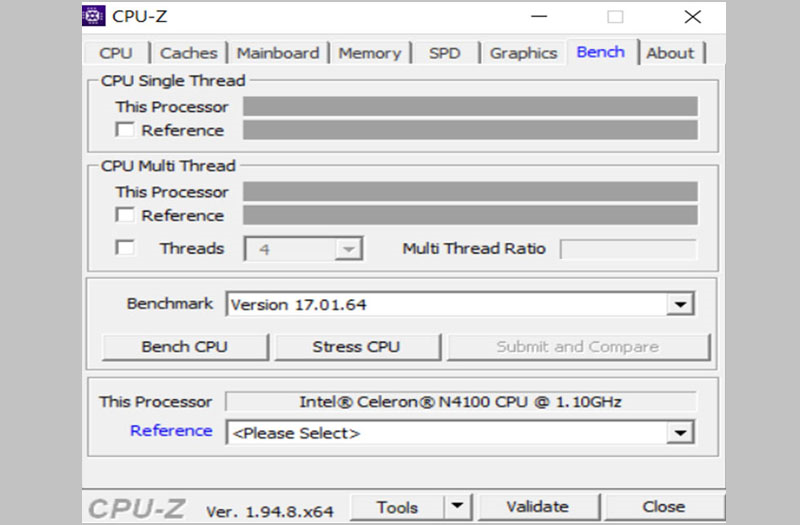
Tab Bench của CPU-Z
- Tab About: Không quan trọng vì nó chỉ cho biết thông tin về phiên bản CPU-Z mà chúng ta đang sử dụng.
Sau khi đã kiểm tra cấu hình máy tính, bạn nên xem thông tin cấu hình có phù hợp hoặc mạnh hơn cấu hình đề nghị của phần mềm, game không. Tuy nhiên, vào năm 2021, các máy tính nên đạt được các tiêu chí sau để có thể chạy mượt mà đa số các phần mềm.
- RAM trên 4GB, tốt nhất là từ 8GB trở lên.
- Chip xử lý Intel Core đời 6 trở lên, nếu bạn muốn máy có thể lên được Windows 11 thì nên chọn Intel đời 8 trở lên, hoặc AMD Ryzen.
- Máy tính có sử dụng ổ SSD, có thể là ổ SSD song song với HDD hoặc thuần SSD.
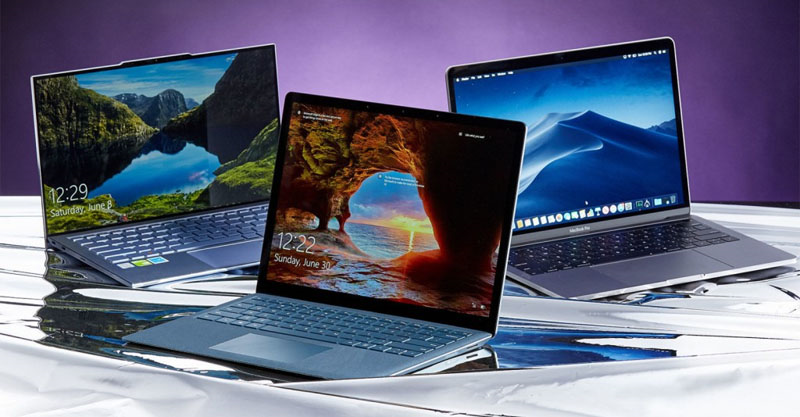
Nhận biết cấu hình máy tính, laptop
Sau khi kiểm tra, nếu bạn thấy máy tính của mình quá yếu và cần nâng cấp thì đầu tiên bạn nên đầu tư một chiếc ổ cứng SSD. Đây là linh kiện giúp hệ thống của bạn mạnh hơn rất nhiều.
-800x533.jpg)
Đầu tư một chiếc ổ cứng SSD.
Bên cạnh đó, thêm RAM để máy chạy đa nhiệm nhiều ứng dụng tốt hơn, RAM 8GB được xem là đủ dùng.
-800x499.jpg)
RAM 8GB được xem là đủ dùng
Một chiếc card Onboard là tương đối ổn cho người sử dụng phổ thông. Tuy nhiên nếu bạn thường xuyên làm việc với các phần mềm như đồ họa, thiết kế, 3D hoặc là chơi game khủng thì lúc này việc thêm card rời sẽ giúp tăng tốc độ xử lí cho máy tính nhanh hơn rất nhiều.
-800x438.jpg)
Một chiếc card Onboard là tương đối ổn với người dùng phổ thông
Trên đây là 6 cách kiểm tra cấu hình máy tính đơn giản và dễ thực hiện nhất. Cảm ơn bạn đã quan tâm theo dõi và hẹn gặp ở những bài viết sau!
Vienmaytinh 178 Hoàng Văn Thụ chuyên sửa chữa bảo hành các dòng điện thoại laptop máy tính bảng PC Gaming Surface Đồng Hồ cho khách hàng trên toàn TP.HCM.
 0967891080

