
-
7:30 - 20:30
Cả CN & Lễ -

-


Hướng dẫn 6 cách mở Task Manager trên Windows 10 nhanh, đơn giản, dễ thực hiện trên Windows 10, 8, 7. Hướng dẫn chi tiết, cụ thể từng bước dễ dàng. Click để xem ngay!
6 cách mở Task Manager trên Windows 10 nhanh, đơn giản và dễ dàng nhất
Bài viết này hướng dẫn 6 cách mở Task Manager trên máy tính Dell Inspiron 14 chạy Windows 10, bạn có thể thực hiện tương tự cho các dòng máy tính nền tảng Windows 10 khác.
Task Manager là trình quản lý tác vụ quan trọng trên máy tính Windows, bạn có thể sử dụng Task Manager để theo dõi hiệu suất và các hoạt động của ứng dụng, quá trình (process) và dịch vụ (service) hiện đang chạy trên máy tính và dừng, đóng các chương trình đang hoạt động.
Mở Task manager trên thanh Taskbar là cách đơn giản nhất, nhanh nhất, được nhiều dùng sử dụng nhất. Bạn có thể sử dụng cách này trên Windows 7, 8, 10.
Cách thực hiện:
Bạn chỉ cần nhấn chuột phải vào bất kỳ vị trí nào trên thanh Taskbar > Chọn Task manager.
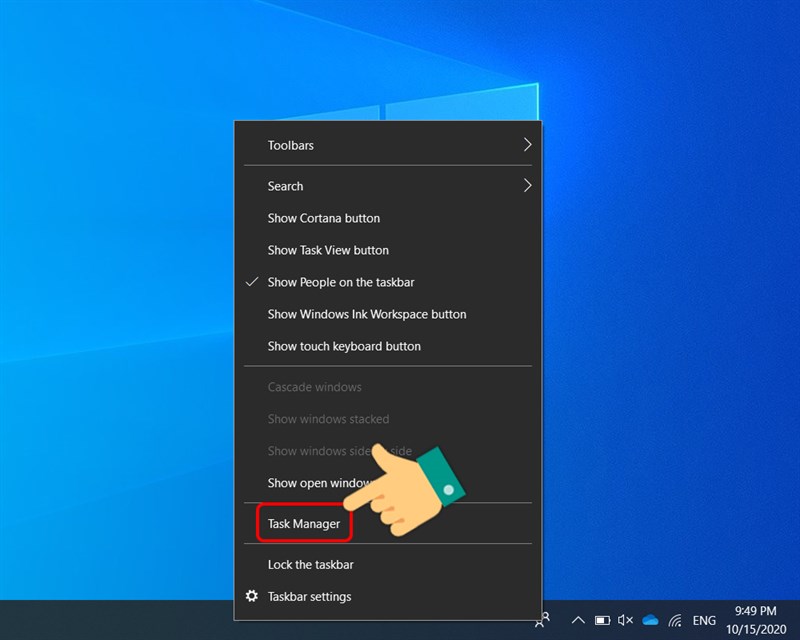
Mở Task Manager trên thanh Taskbar
Bạn cũng có thể sử dụng phím tắt để mở Task Manager trên Windows dễ dàng. Cách này đơn giản, dễ thực hiện, tiết kiệm thời gian của bạn.
Cách thực hiện:
Bạn chỉ cần nhấn tổ hợp phím Ctrl + Shift + Esc, giao diện Task Manager sẽ xuất hiện ngay lập tức.
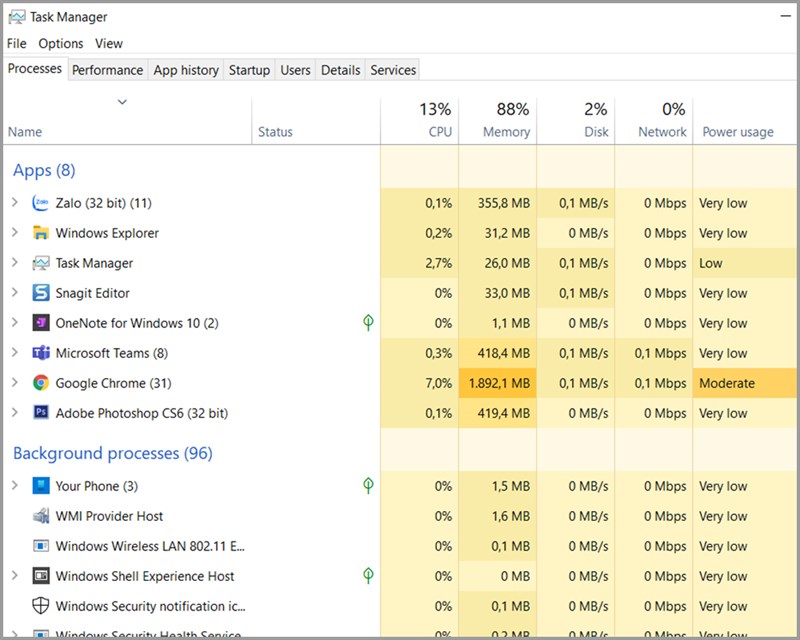
Nhấn tổ hợp phím Ctrl + Shift + Esc
Để mở Task Manager trên máy tính Windows, bạn có thể sử dụng lệnh Command Prompt.
Cách thực hiện:
Bước 1: Nhấn vào phím Windows trên bàn phím để mở Start > Gõ cmd vào ô tìm kiếm.
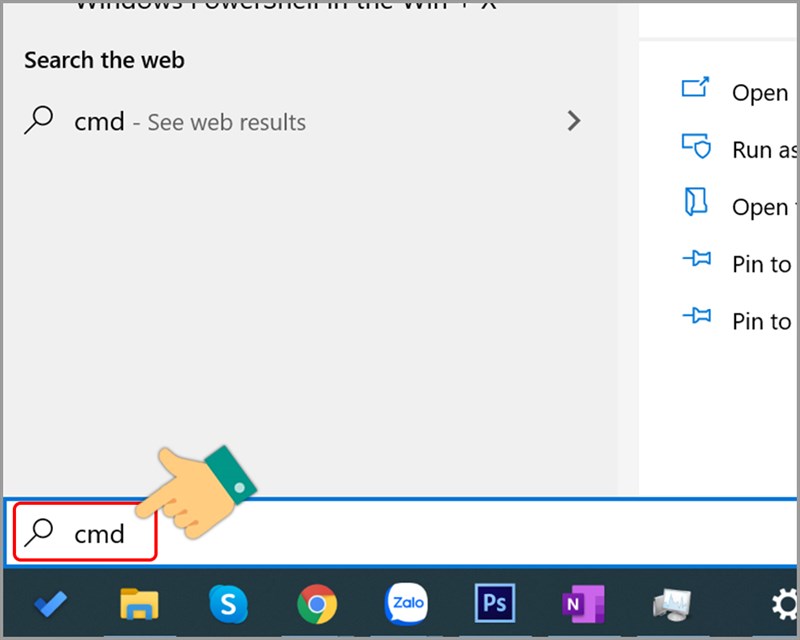
Gõ cmd
Bước 2: Nhấn vào Command Prompt.
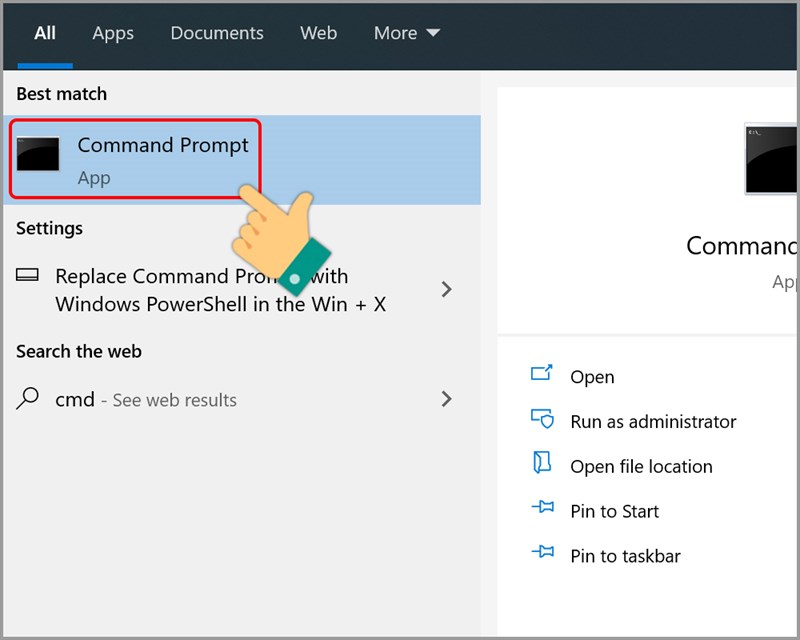
Mở Command Prompt
Bước 3: Gõ lệnh taskmgr và nhấn Enter để mở Task Manager.
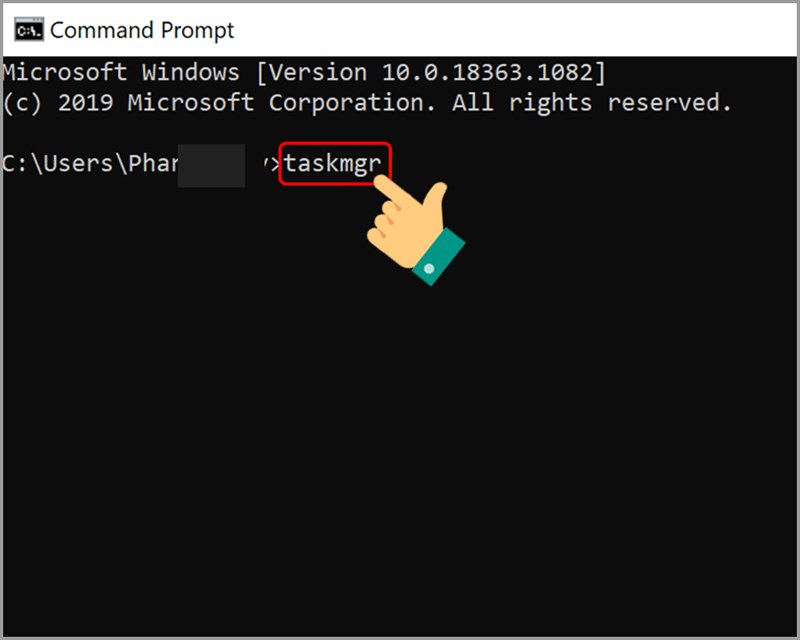
Gõ lệnh taskmgr
Hộp thoại Run giúp bạn mở nhiều chương trình khác nhau, trong đó có Task Manager.
Cách thực hiện:
Nhấn tổ hợp phím Windows + R để mở hộp thoại Run > Nhập taskmgr vào Open > Nhấn OK để mở Task Manager.
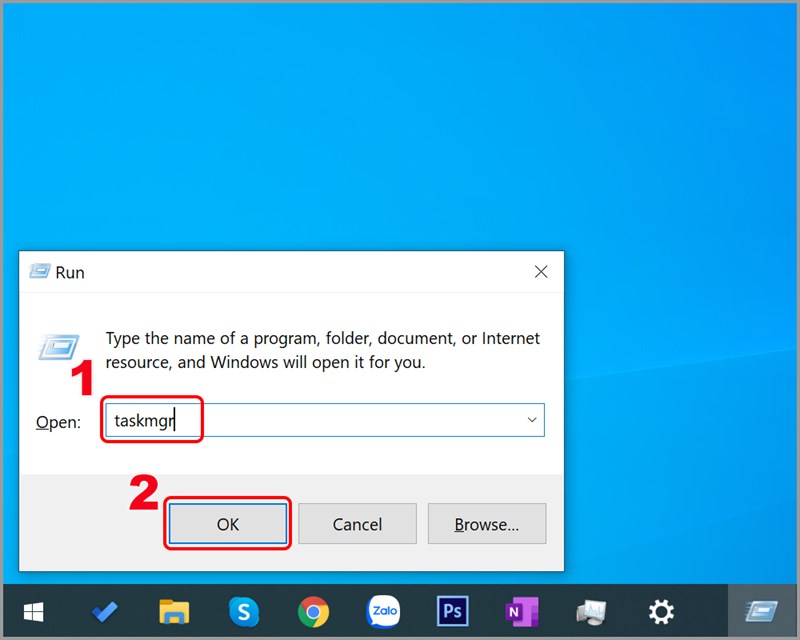
Mở Task Manager trong hộp thoại Run
Bạn dễ dàng mở được Task Manager từ File Explorer trên Windows 10.
Cách thực hiện:
Bước 1: Mở File Explorer bằng cách nhấn tổ hợp phím Windows + E > Chọn This PC > Nhấn vào ổ C.
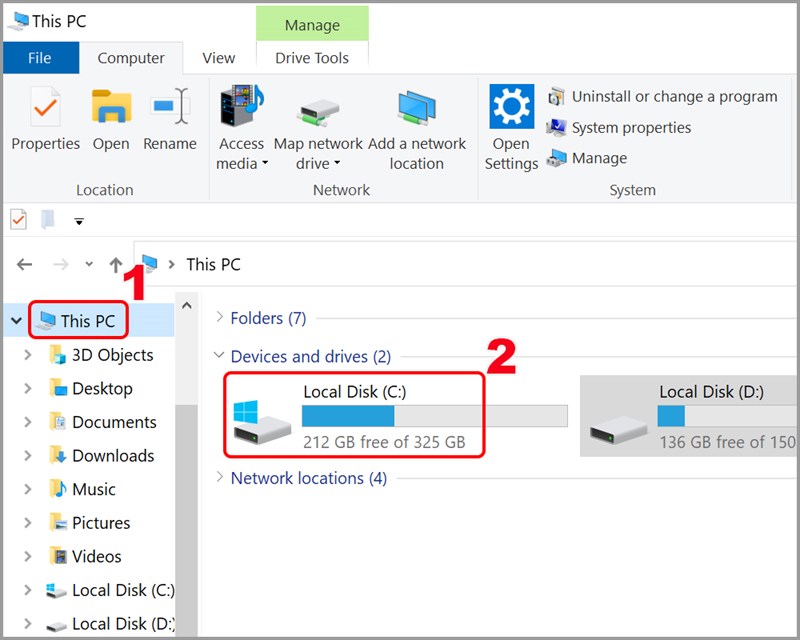
Mở ổ đĩa C
Bước 2: Chọn Windows.
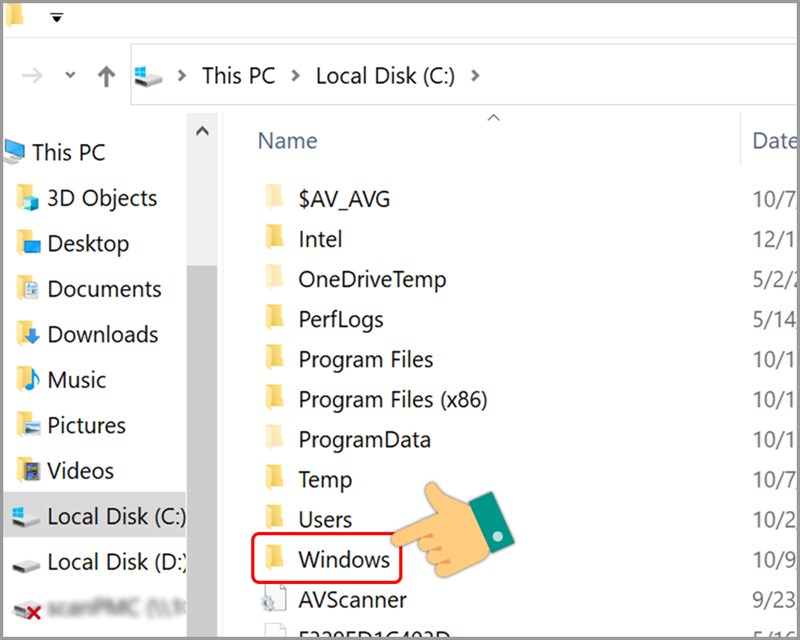
Chọn Windows
Bước 3: Chọn System32.
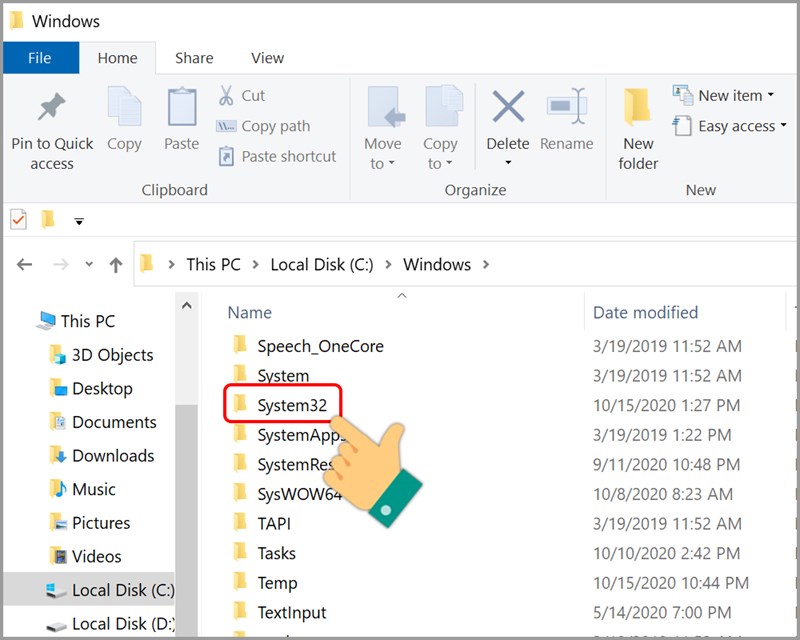
Chọn System32
Bước 4: Nhấn vào Taskmgr để mở Task Manager.
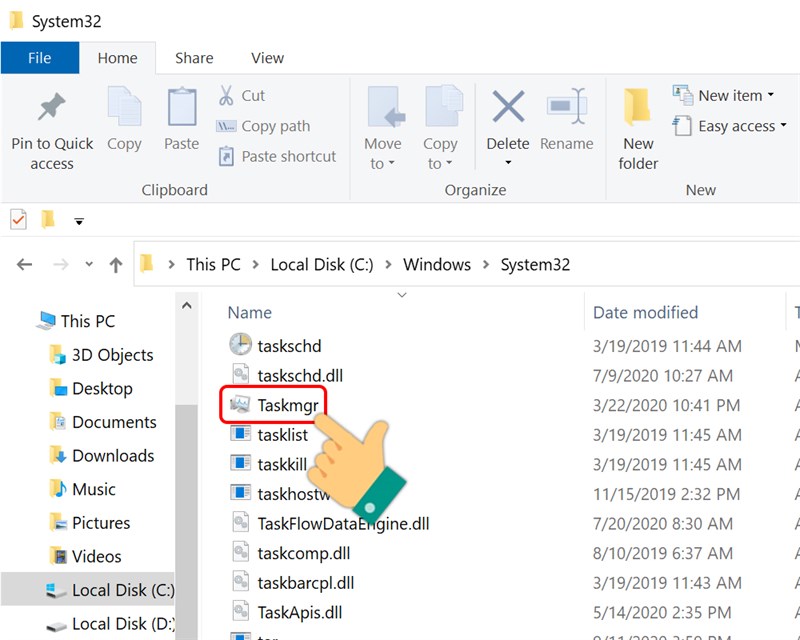
Nhấn Taskmgr
Bạn cũng có thể mở Task Manager trên Windows 10 từ màn hình bảo mật Windows.
Cách thực hiện:
Nhấn tổ hợp phím Ctrl + Alt + Del > Chọn Task Manager.
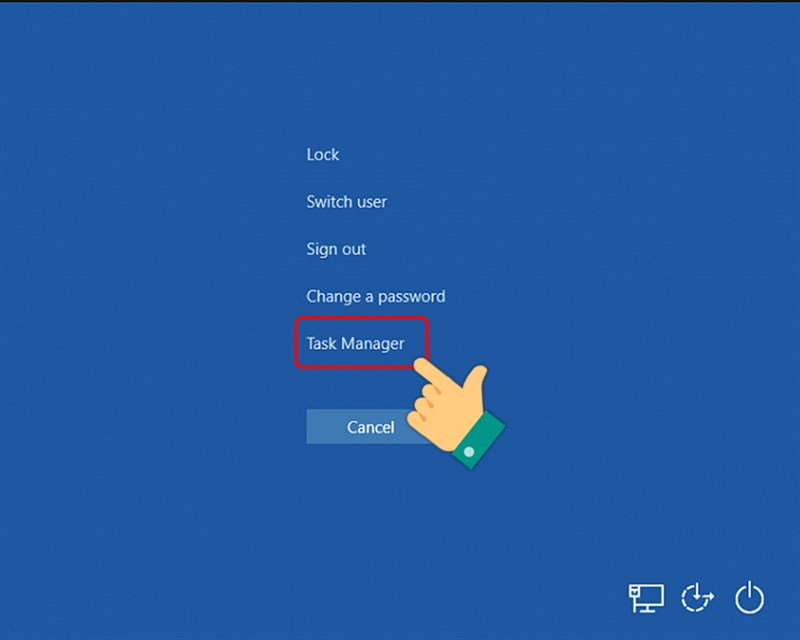
Sử dụng tổ hợp phím Ctrl + Alt + Del
Trên đây là bài viết hướng dẫn bạn 6 cách mở Task Manager trên Windows 10 nhanh, đơn giản. Hy vọng bài viết sẽ có ích với bạn. Chúc các bạn thành công!
Nguồn: https://support.microsoft.com/en-us/help/193050/task-manager-menu-bar-and-tabs-are-not-visible
Trung tâm bảo hành có bán linh kiện và dịch vụ chính hãng, gọi là có ngay hỗ trợ miễn phí, bảo hành suốt đời. 0967891080

