
-
7:30 - 20:30
Cả CN & Lễ -

-


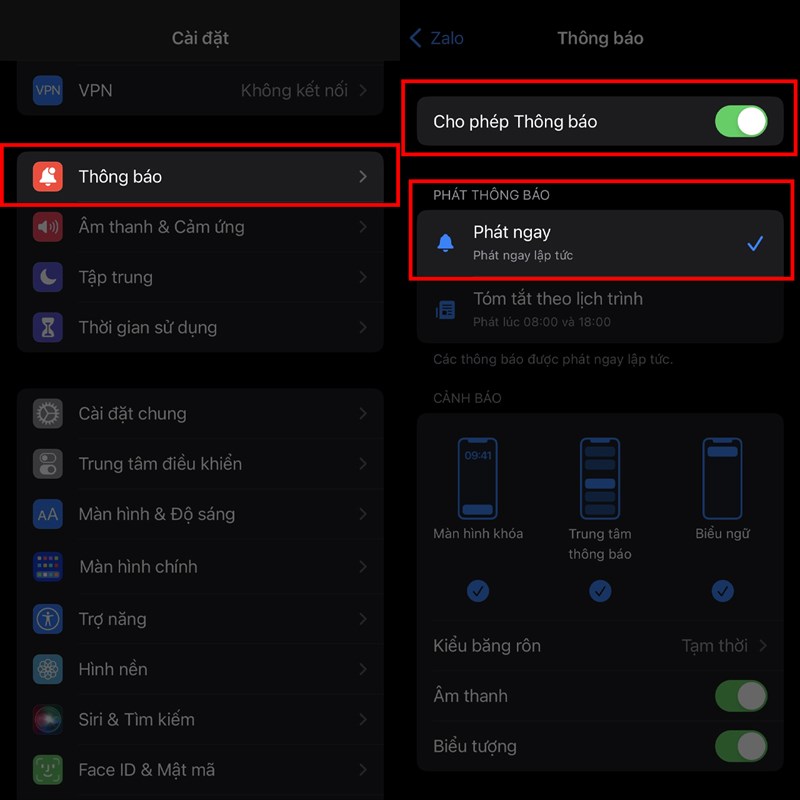
Nếu ứng dụng của bạn bị lỗi không có thông báo thì bạn có thể kiểm tra xem trong quá trình sử dụng thì bạn có lỡ ấn tắt nó đi hay không hay bằng một lý do nào đó thì trong quá trình cập nhật phiên bản mới thông báo của ứng dụng Zalo đã tắt. Vào ngay Cài đặt > Thông báo > tìm đến ứng dụng Zalo > mở công tắc ở mục Cho phép thông báo và chọn tiếp vào Phát ngay là được nha.
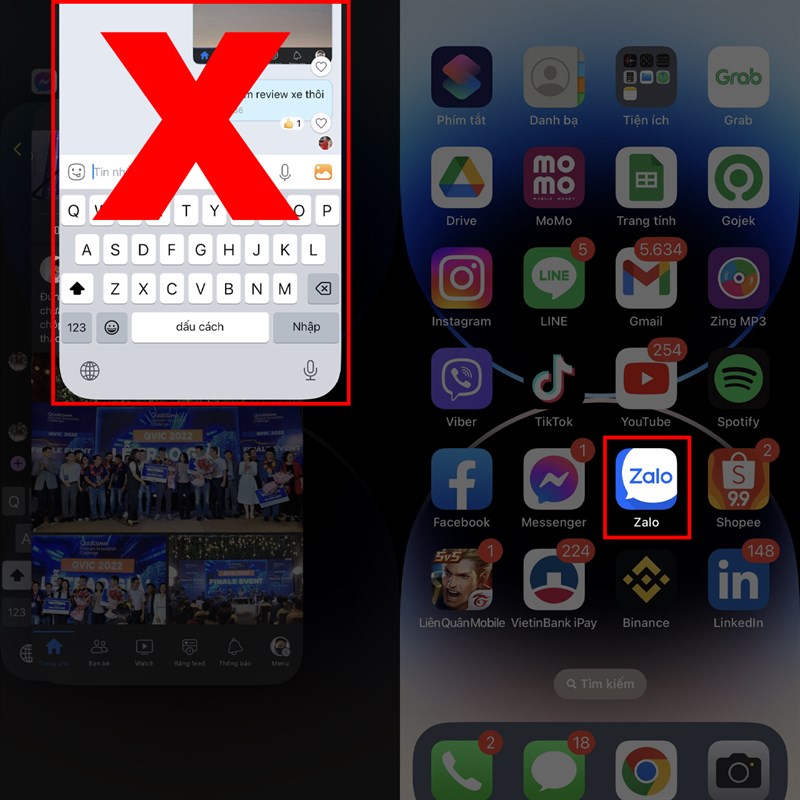
Hãy thử tắt và khởi động lại ứng dụng Zalo nếu bạn gặp các tình trạng như không thể truy cập được hay truy cập được nhưng không thể kết nối, nhắn tin.
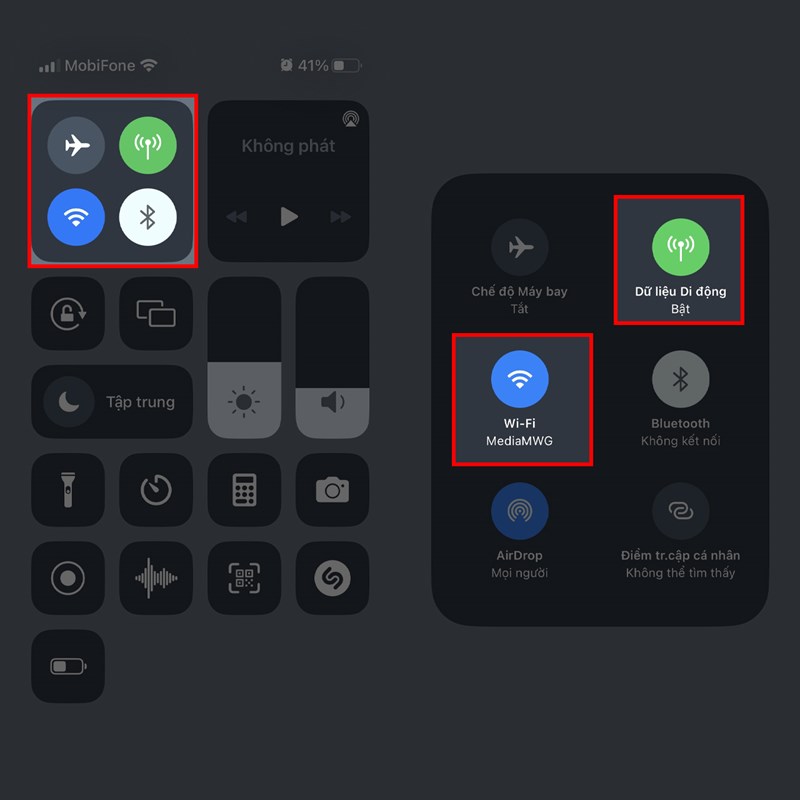
Zalo của bạn hoạt động không ổn định cũng rất có thể là do mạng kết nối của bạn đang có vấn đề. Hãy kiểm tra lại mạng internet mà bạn đang kết nối, thử chuyển đổi sang WiFi khác hay sử dụng mạng dữ liệu di động xem có cải thiện được tình trạng này không nhé.
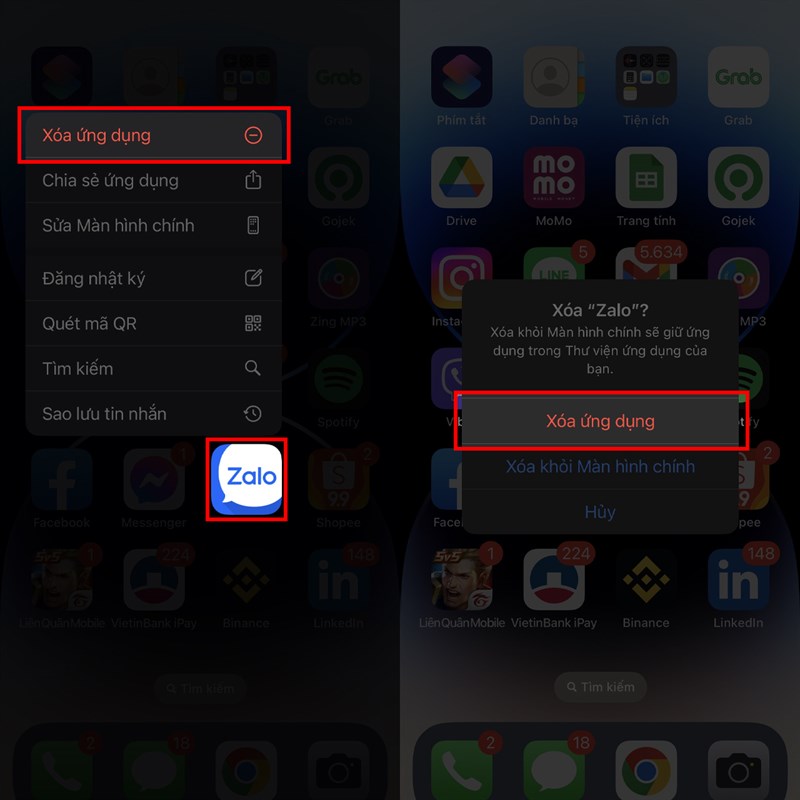
Đôi khi do bạn cập nhật phần mềm mới mà ứng dụng Zalo không thể tương thích với phần mềm này nên sẽ thường xảy ra các lỗi như không thể mở app, các chức năng trong app bị lỗi,... Thử ngay cách xóa app và tải lại xem có hữu hiệu không bạn nhé. Ở màn hình chính bạn hãy ấn giữ vào biểu tượng của ứng dụng Zalo đến khi điện thoại mở ra cho bạn một bảng tùy chọn như hình bên dưới, chọn vào Xóa ứng dụng > Xóa ứng dụng là xong. Tiếp theo hãy lên App Store và tải lại ứng dụng Zalo nha.
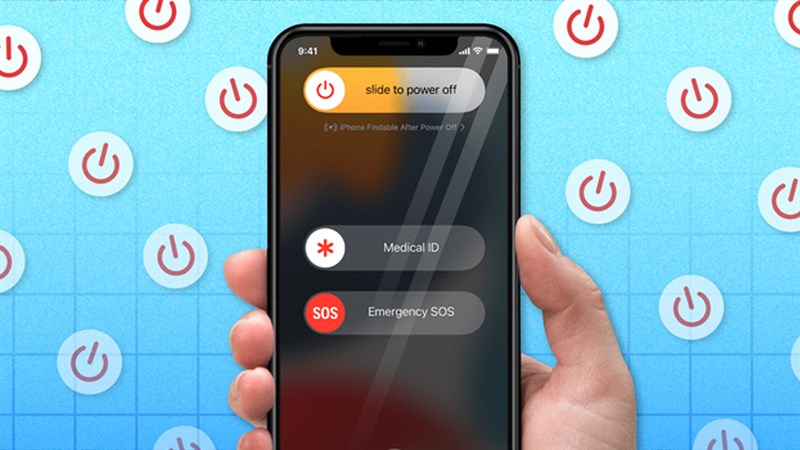
Đây gần như là một phương pháp giúp bạn có thể sửa hầu hết các lỗi trên điện thoại. Vì vậy hãy thử ấn vào nút tăng âm lượng, sau đó thả và ấn tiếp vào nút giảm âm lượng rồi ấn giữ nút nguồn đế khi hiện dòng chữ slide to power off, vuốt công tắc sang phải để tắt nguồn điện thoại. Cuối cùng bạn cần ấn giữ nút nguồn để điện thoại khởi động trở lại. Kiểm tra xem ứng dụng đã hoạt động trở lại chưa nhé.
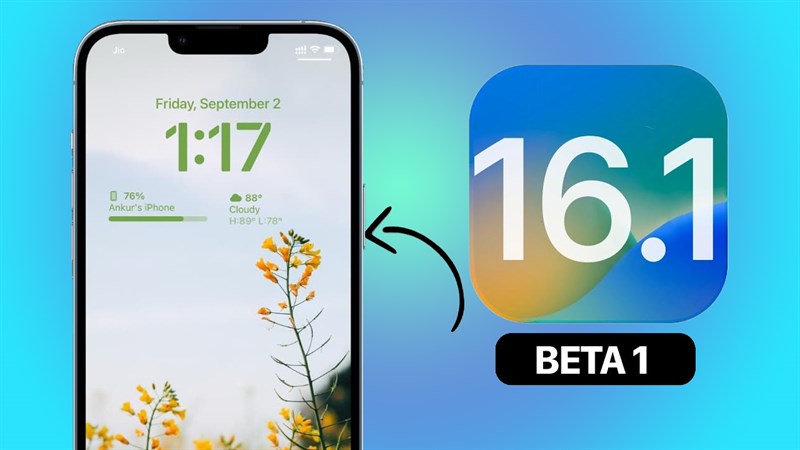
Các vấn đề như lỗi iOS 16 hao pin, iOS 16 tuột pin nhanh sẽ được Apple khắc phục trong các bản iOS mới. Ngày 15/9 vừa qua, nhà Táo đã tung ra một bản cập nhật mới, bản cập nhật này có tên là iOS 16.1 Beta.
Với iOS 16.1 Beta sẽ có thêm nhiều tính năng mới như thêm tùy chỉnh giao diện màn hình khóa và màn hình chính, sạc năng lượng sạch, hiển thị phần trăm pin cho các dòng điện thoại chưa được hỗ trợ trước đó,... Và quan trọng nhất là sửa các lỗi đang gặp trên iOS 16 chính thức như hao pin, iOS 16 nóng máy, iOS 16 lỗi bàn phím tiếng Việt, iOS 16 lỗi WiFi, iOS 16 lỗi Zalo, iOS 16 không thể tải ứng dụng trên App Store,....
Cảm nhận của bạn về tính năng này là gì? Hãy nói cho mình biết cùng với những mẹo sử dụng hay ho khác bên dưới phần bình luận. Đừng quên chia sẻ bài viết nếu bạn thấy nó hữu ích nhé. Cảm ơn các bạn đã đọc bài viết.

 0967891080

