
-
7:30 - 20:30
Cả CN & Lễ -

-


Bài viết giới thiệu 6 cách giúp sửa lỗi iPhone không hiển thị lịch sử cuộc gọi đơn giản và hiệu quả. Click để xem chi tiết!
Bài viết này được hướng dẫn bằng tiếng Việt (bao gồm phần giao diện và chỉ dẫn bằng chữ). Nếu điện thoại bạn đang sử dụng tiếng Anh, bạn có thể xem cách thay đổi ngôn ngữ máy từ Anh sang Việt như sau:
>>> Hướng dẫn cách thay đổi ngôn ngữ từ Anh sang Việt trên iPhone, iPad
Khởi động lại thiết bị luôn được xem cách tốt nhất để sửa một lỗi nào đó thuộc phần mềm của điện thoại. Khi bạn gặp lỗi iPhone không hiển thị lịch sử cuộc gọi thì có thể thực hiện cách này trước tiên.
>>> Hướng dẫn khởi động lại iPhone, iPad đơn giản, không thể bỏ qua
>>> Làm thế nào để khởi động lại iPhone?
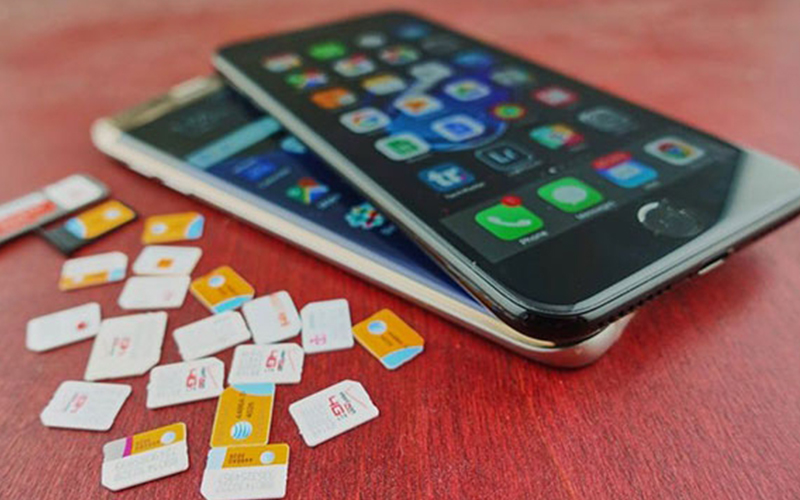
SIM để lâu ngày trong khe cắm SIM có thể dẫn đến việc bị bám đầy bụi do bạn không thường xuyên vệ sinh. Điều này cũng rất có thể gây ra lỗi lịch sử cuộc gọi không hiển thị.
Chính vì vậy, bạn hãy tắt iPhone, tháo SIM ra khỏi khe cắm và vệ sinh SIM cũng như bên trong khe cắm. Sau khi đã vệ sinh xong thì bạn hãy lắp lại như cũ rồi mở máy lên nhé.
Có thể điện thoại của bạn đang sử dụng không chính xác ngày và giờ dẫn đến sự xung đột với ngày giờ thực mà các cuộc gọi gọi đến. Để đảm bảo ngày và giờ luôn tự động cập nhật chính xác thì bạn hãy vào Cài đặt > Chọn Cài đặt chung > Chọn Ngày & Giờ > Chọn Đặt tự động.

iPhone có một không gian lưu trữ riêng để lưu lại nhật ký cuộc gọi. Tuy nhiên, nếu điện thoại của bạn chứa quá nhiều hình ảnh, video, ứng dụng,... chiếm gần hết bộ nhớ thì sẽ khiến máy bị chậm, phải sử dụng các không gian lưu trữ khác để sử dụng. Trong trường hợp này là không gian lưu trữ dữ liệu nhật ký cuộc gọi. Điều này có thể làm lịch sử cuộc gọi không hiển thị.
Bạn nên xóa bớt ứng dụng không cần thiết, chiếm nhiều dung lượng bằng cách vào Cài đặt > Chọn Cài đặt chung > Chọn Dung lượng iPhone > Chọn ứng dụng cần xóa.

Bạn nhấn vào Xóa ứng dụng.

Apple sẽ liên tục cho ra các bản cập nhật để vá lỗi trên hệ điều hành. Bạn nên kiểm tra xem điện thoại của mình đã cập nhật phiên bản mới chưa và cập nhật ngay lập tức nhé.
Bạn vào Cài đặt > Chọn Cài đặt chung > Chọn Cập nhật phần mềm > Nhấn Cập nhật.

Đây là cách cuối cùng giúp bạn có thể khắc phục được lỗi này. Đặt lại cài đặt mạng giúp tất cả cài đặt mạng trên iPhone sẽ trở về như lúc ban đầu. Để thực hiện điều này, bạn vào Cài đặt > Chọn Đặt lại > Chọn Đặt lại cài đặt mạng.

Trên đây là các cách giúp bạn có thể sửa lỗi iPhone không hiển thị lịch sử cuộc gọi. Cảm ơn bạn đã theo dõi và hẹn gặp lại ở các bài viết tiếp theo.
 0967891080

