
-
7:30 - 20:30
Cả CN & Lễ -

-


Hướng dẫn 6 cách tăng tốc, giảm lag, chậm cho phần mềm giả lập BlueStacks, sử dụng nhanh, hiệu quả trên máy tính. Hướng dẫn chi tiết, cụ thể từng bước. Click xem ngay!

Cách tăng tốc, giảm lag, chậm cho BlueStacks, sử dụng nhanh, hiệu quả
Bài viết này hướng dẫn cách tăng tốc, giảm lag, chậm cho Bluestacks, sử dụng nhanh, hiệu quả trên máy tính Dell Inspiron 14 chạy Windows 10, bạn có thể thực hiện tương tự cho các dòng máy tính nền tảng Windows khác.
Bước 1: Mở BlueStack trên máy tính > Nhấn vào biểu tượng Cài đặt ở góc phải màn hình.
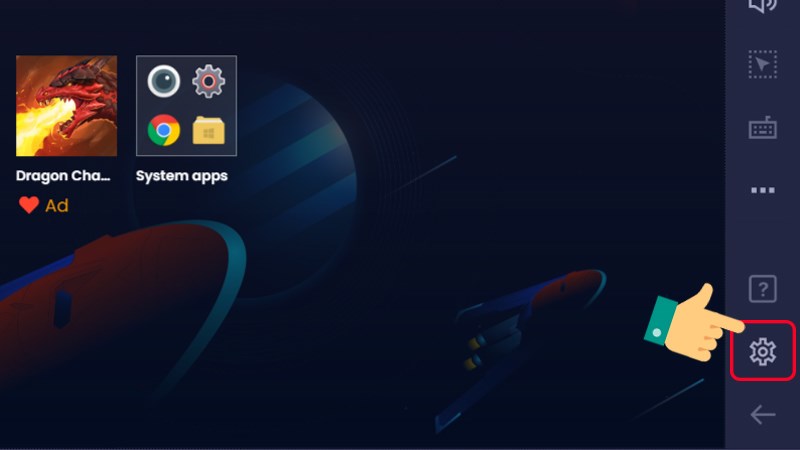
Nhấn vào biểu tượng Cài đặt
Bước 2: Chọn Cấu hình ở danh sách menu bên trái > Tại mục RAM bạn hãy tùy chọn dung lượng RAM cho BlueStacks > Nhấn Lưu.
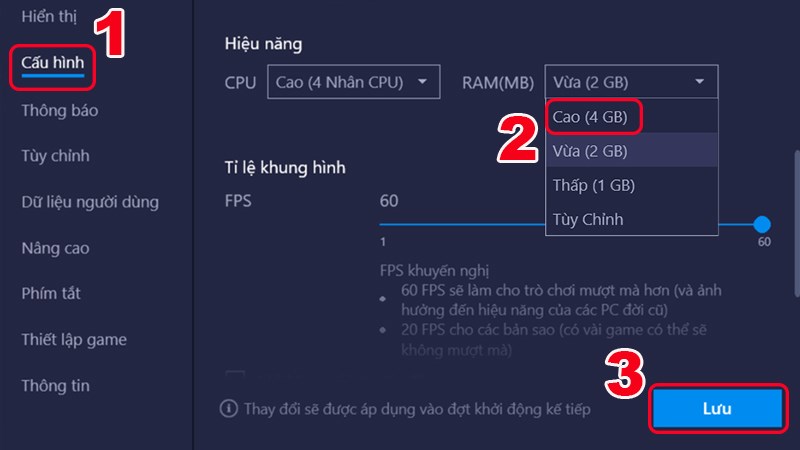
Tăng dung lượng RAM cho BlueStacks
Bước 3: Xác nhận Khởi động lại BlueStacks.
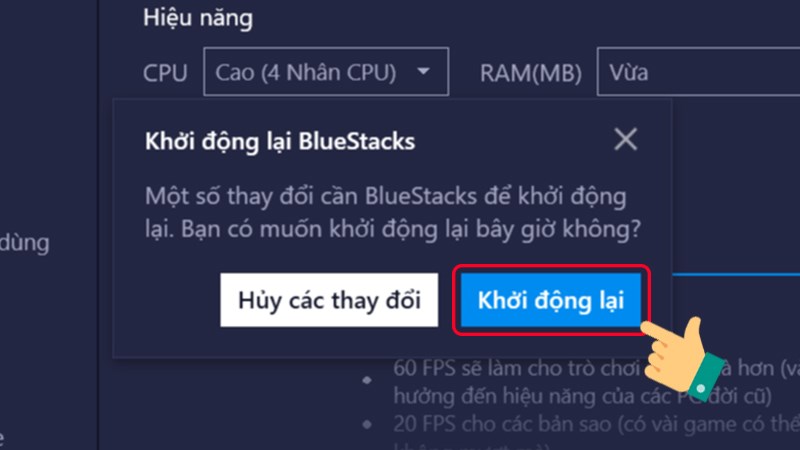
Khởi động lại BlueStacks
Bước 1: Tại giao diện chính của phần mềm BlueStacks, bạn hãy nhấn chuột phải vào ứng dụng, game bạn muốn gỡ cài đặt > Chọn Uninstall.
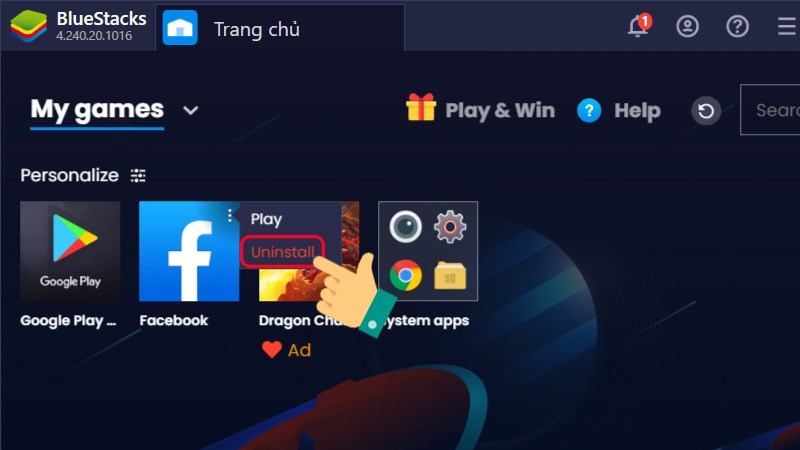
Chọn ứng dụng muốn gỡ cài đặt
Bước 2: Nhấn Delete để xác nhận gỡ cài đặt.

Xác nhận gỡ cài đặt ứng dụng
Bước 1: Mở BlueStack trên máy tính > Nhấn vào biểu tượng Cài đặt ở góc phải màn hình.
Nhấn vào biểu tượng Cài đặt
Bước 2: Chọn Hiển thị ở danh sách menu bên trái.
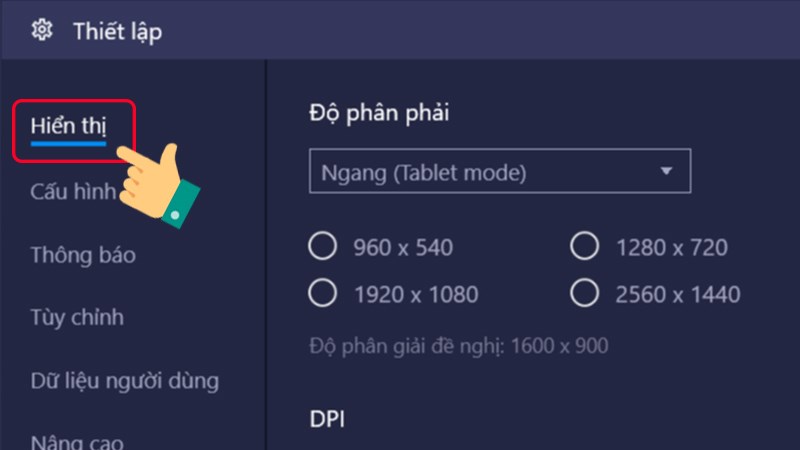
Chọn Hiển thị
Bước 3: Bạn hãy chọn độ phân giải phù hợp với thiết bị. Ngoài ra, để BlueStacks chạy nhanh hơn, bạn có thể giảm chỉ số DPI, tuy nhiên chỉ số DPI thấp sẽ làm hệ thống nhẹ và chạy nhanh hơn đồng thời làm giảm chất lượng hình ảnh và trải nghiệm của bạn > Nhấn Lưu.
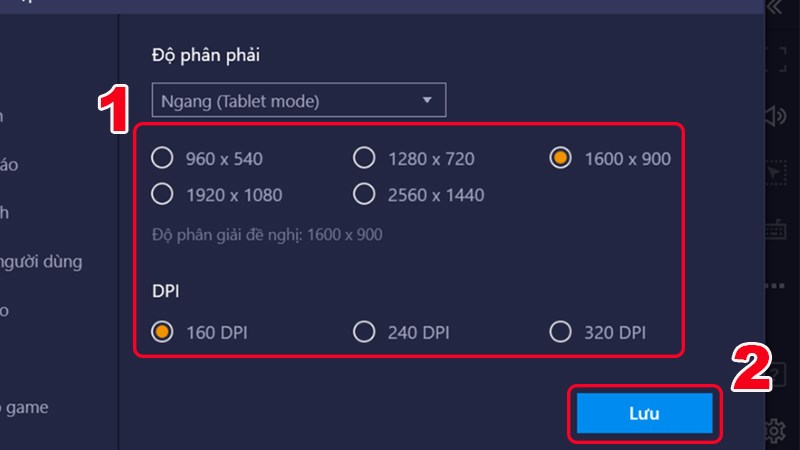
Điều chỉnh kích thước hiển thị
Bước 4: Chọn Khởi động lại.
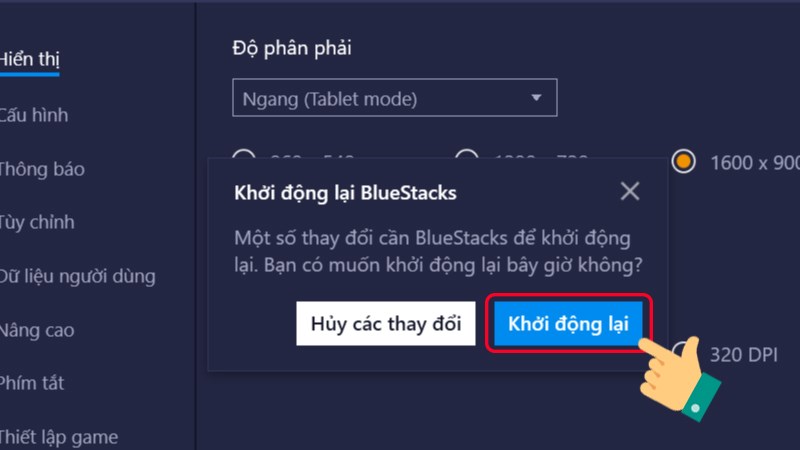
Khởi động lại BlueStacks
Các phần mềm diệt Virus là một trong những nguyên nhân làm giảm hiệu suất nghiêm trọng của BlueStacks. Khi sử dụng BlueStacks, bạn hãy vô hiệu hoá các phần mềm diệt virus trên máy tính của mình để tăng tốc BlueStacks nhé.
Bước 1: Nhấn vào phím Windows trên bàn phím > Chọn biểu tượng Cài đặt hoặc sử dụng tổ hợp phím Windows + I.
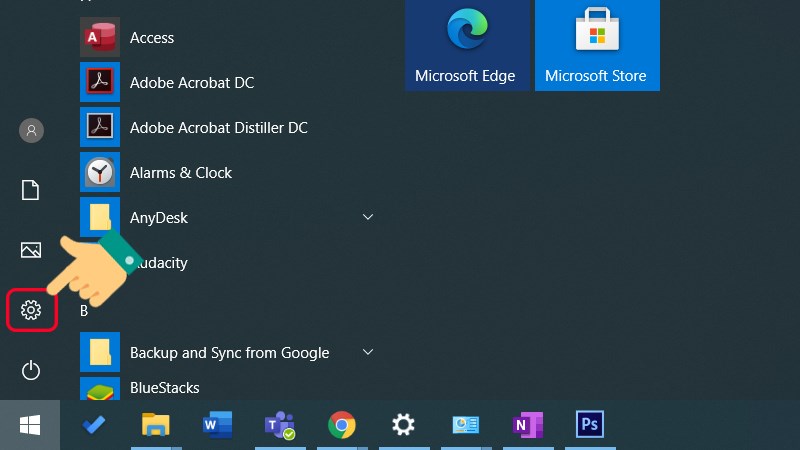
Chọn biểu tượng Cài đặt
Bước 2: Bạn hãy nhấn vào Apps.
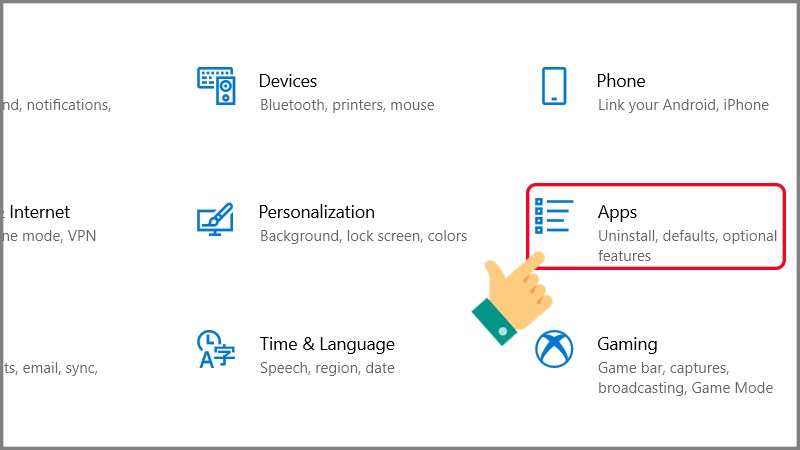
Chọn Apps
Bước 3: Chọn App & features ở danh sách menu bên trái > Nhấn vào Program and Features.
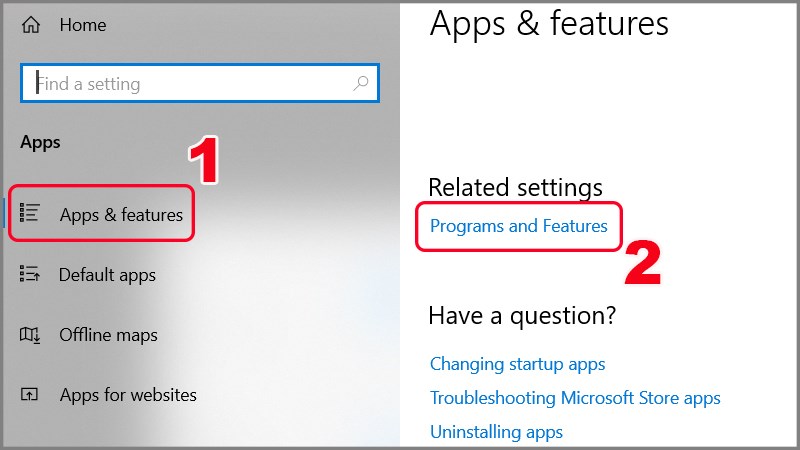
Chọn Program and Features
Bước 4: Nhấn vào Turn Windows features on or off.
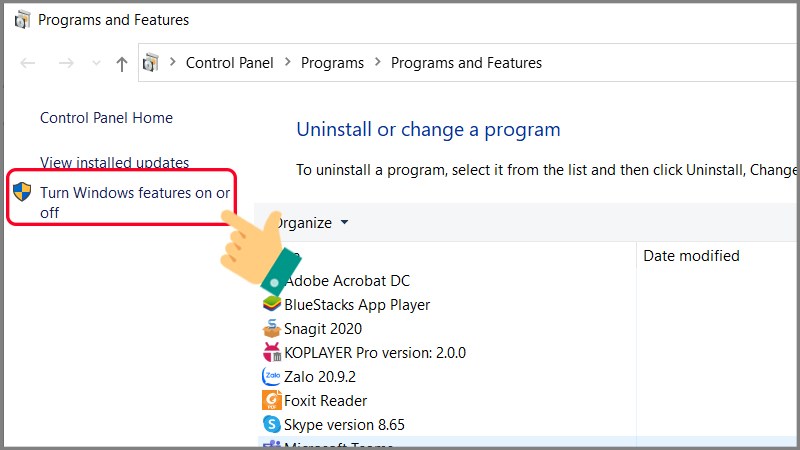
Nhấn vào Turn Windows features on or off
Bước 5: Sau đó, bạn hãy bỏ dấu check ở mục Hyper - V > Nhấn OK.
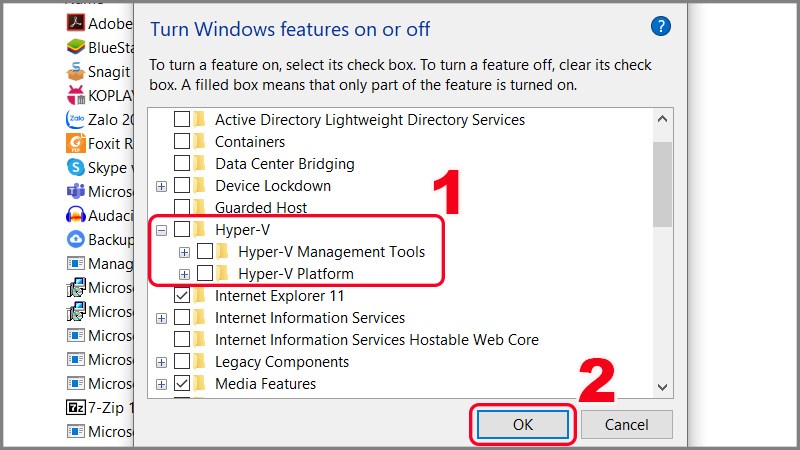
Bỏ dấu check ở mục Hyper - V
Bước 6: Cuối cùng, bạn hãy nhấn Restart now nhé.
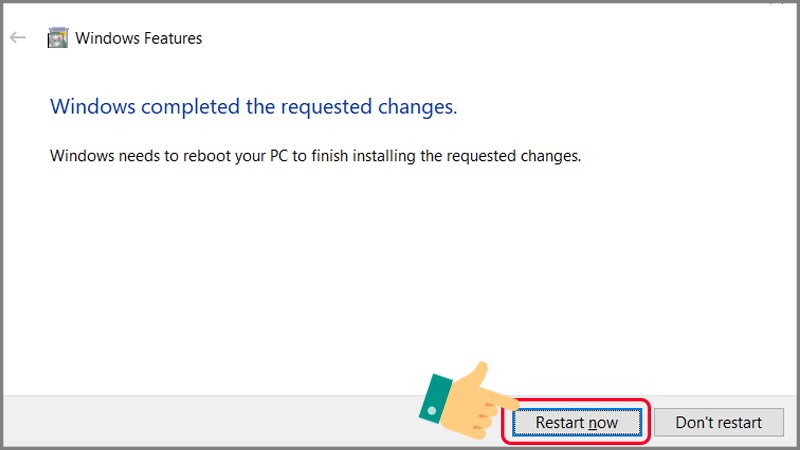
Restart now máy tính của bạn
Bước 1: Nhấn tổ hợp phím Windows + R để gọi cửa sổ Run > Nhập tìm kiếm powercfg.cpl tại ô Open > Nhấn OK.
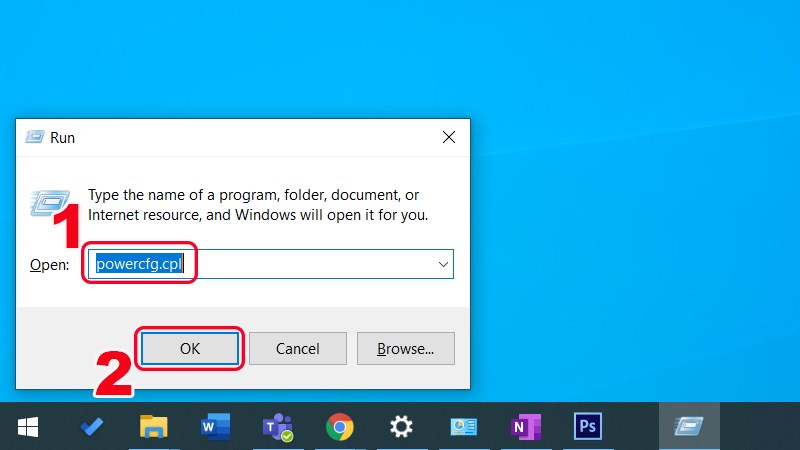
Nhập tìm kiếm powercfg.cpl
Bước 2: Chọn High performance tại mục Hide additional plans.
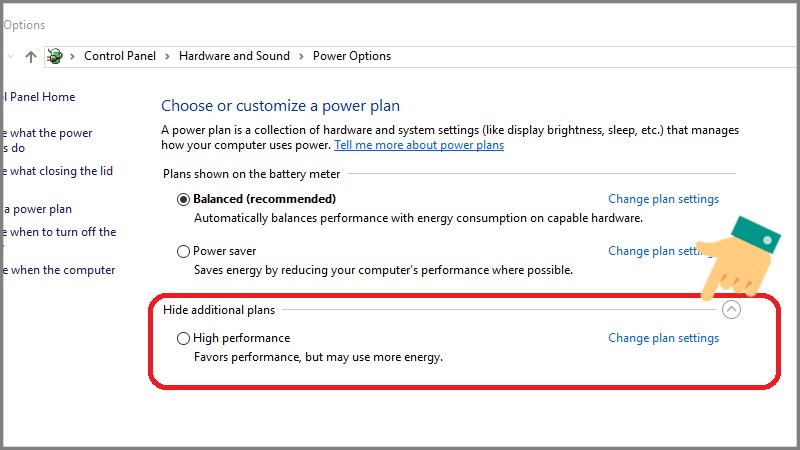
Chọn High performance
Trên đây là bài viết hướng dẫn bạn 6 cách tăng tốc, giảm lag, chậm cho Bluestacks, sử dụng nhanh, hiệu quả trên máy tính. Hy vọng bài viết này sẽ có ích cho bạn. Chúc các bạn thành công!
Nguồn: https://support.bluestacks.com/hc/vi/articles/360022677392-M%E1%BA%B9o-t%C4%83ng-t%E1%BB%91c-cho-BlueStacks
Trung tâm bảo hành có bán linh kiện và dịch vụ chính hãng, gọi là có ngay hỗ trợ miễn phí, bảo hành suốt đời. 0967891080

