• 7:30 - 20:30
    Cả CN & Lễ
  • Lịch hẹn
  • TTBH gần bạn
6 Lỗi thường gặp khi kết nối tivi với laptop qua HDMI và cách khắc phục

6 Lỗi thường gặp khi kết nối tivi với laptop qua HDMI và cách khắc phục

1,028,000₫ 1,078,000₫

Có chổ đậu ô tô (Có thể mất phí)

    Cửa hàng bạn đã chọn

    Còn hàng sẵn có xem ngay lấy liền

    Việc kết nối tivi với laptop qua HDMI có thể mắc phải các lỗi như lỗi tivi không phát nội dụng, hình ảnh hiển thị bị hẹp,... Cùng tìm hiểu cách khắc phục ngay nhé!

    Việc kết nối laptop với tivi bằng cáp HDMI sẽ giúp truyền tải hình ảnh và âm thanh chất lượng cao cùng một lúc nhanh chóng và dễ dàng. Nếu trong quá trình thực hiện mà bạn gặp một số lỗi kết nối thì hãy tham khảo bài viết sau của Trung Tâm Bảo Hành để biết cách khắc phục nhé!

    1Tivi không nhận laptop hoặc nhận âm thanh nhưng không nhận hình ảnh

    Nguyên nhân: Có thể do trên laptop bạn chưa bật chế độ cho phép chiếu màn hình laptop lên tivi.

    Cách khắc phục:

    Với laptop hệ điều hành Windows 7/8/10: Nhấn đồng thời 2 nút Windows key + A hoặc Windows key + P để bật Project.
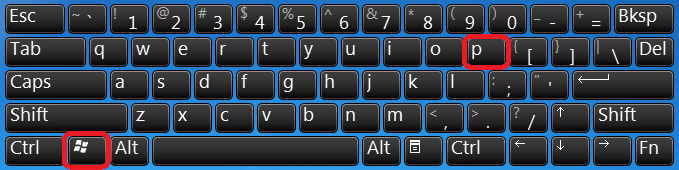
    Nhấn đồng thời 2 nút Windows key + A hoặc Windows key + P để bật Project.

    Bảng Project sẽ hiện ra ở bên phải với 4 chế độ để bạn lựa chọn:
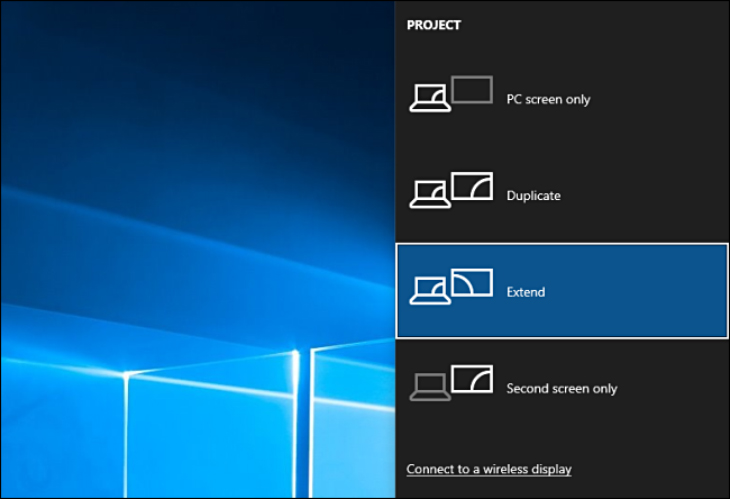
    • PC screen only: Chỉ hiển thị màn hình trên Laptop.
    • Duplicate: Hiển thị 2 màn hình giống nhau trên cả Laptop và tivi.
    • Extend: Mở rộng màn hình, 2 màn hình sẽ liên kết với nhau.
    • Second screen only: Chỉ hiển thị màn hình trên tivi.

    Bảng Project với các chế độ hiển thị

    Với laptop hệ điều hành Win XP: Chọn Control Panel >  Display > Display Properties > Settings và chọn số 2 (số 1 là màn hình laptop)
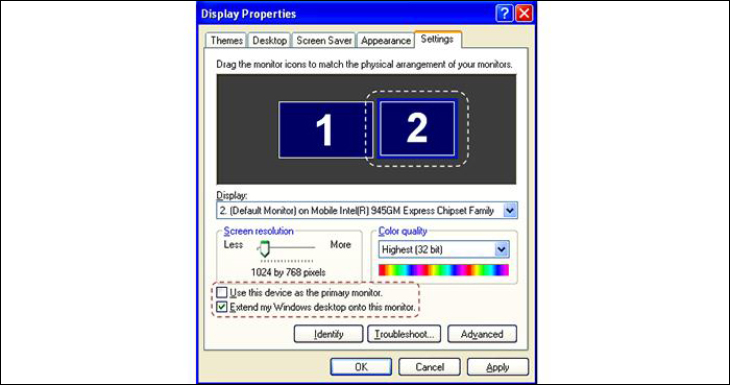
    • ​Use this device as the primary monitor: Hiển thị màn hình tivi là màn hình chính
    • Extend my Windows desktop onto this monitor: Mở rộng màn hình, 2 màn hình sẽ liên kết với nhau.

    Khắc phục lỗi không hiển thị hình ảnh trên Win XP

    2Lỗi tivi không phát nội dung

    Nguyên nhân: Do tivi có nhiều cổng HDMI và bạn chưa chọn đúng cổng HDMI để hiển thị trên tivi.

    Cách khắc phục:

    Bước 1: Nhìn mặt sau tivi, xem bạn đã cắm dây vào cổng HDMI được đánh số bao nhiêu, có ký hiệu gì.
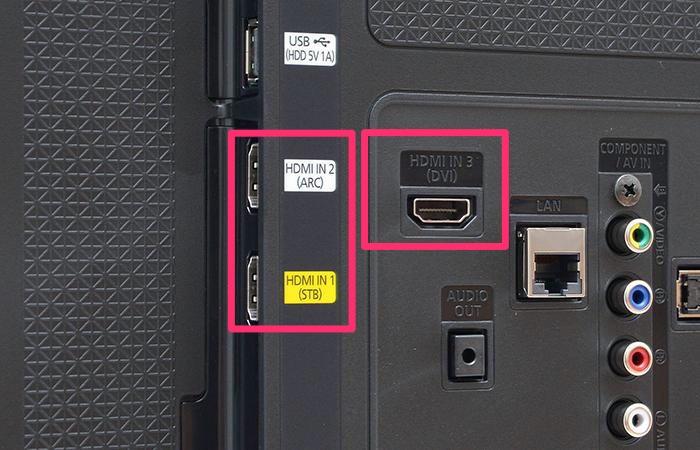
    Nhìn mặt sau tivi, xem bạn đã cắm dây vào cổng HDMI được đánh số bao nhiêu, có ký hiệu gì.

    Bước 2: Trên điều khiển tivi, bạn nhấn nút INPUTS, SOURCE hoặc nút có biểu tượng dấu mũi tên (tuỳ tivi).
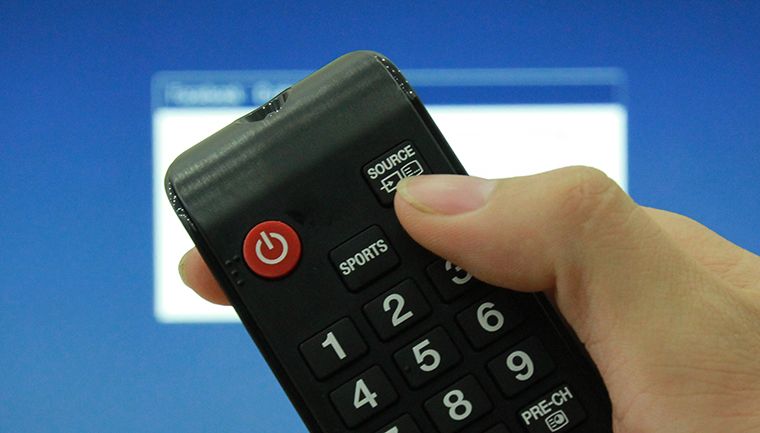
    Trên điều khiển tivi, bạn nhấn nút INPUTS, SOURCE hoặc nút có biểu tượng dấu mũi tên (tuỳ tivi)

    Bước 3: Bạn chọn cổng HDMI tương ứng kết nối với laptop.

    Như hình ví dụ bên dưới, nếu trên tivi bạn cắm dây HDMI vào cổng HDMI 1/MHL thì hãy chọn đúng cổng này nhé!
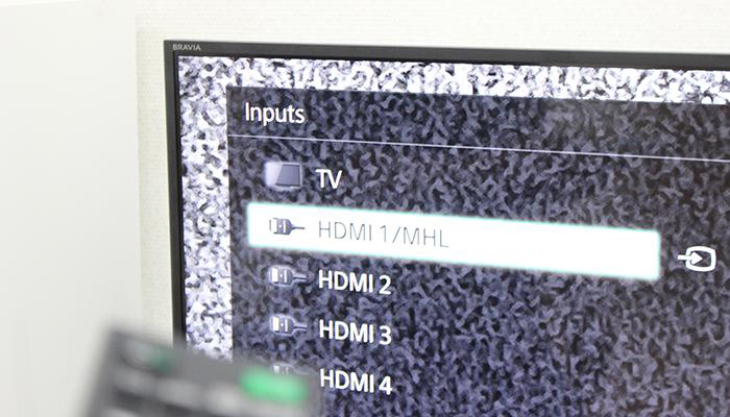
    Chọn đúng cổng HDMI đang kết nối với laptop

    3Tivi kết nối HDMI hiển thị hình ảnh bị hẹp so với laptop

    Nguyên nhân: Do tivi đang ở tỉ lệ hình ảnh không đúng chuẩn với laptop (do tỉ lệ kích thước màn hình tivi và laptop không giống nhau).

    Cách khắc phục: Bạn nhấn vào nút Size trên remote tivi (nếu có) hoặc nhấn nút Menu.
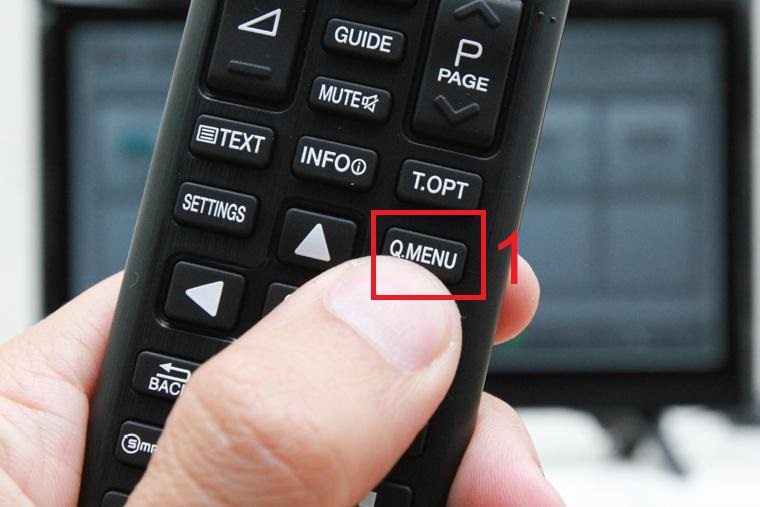
    Bạn nhấn vào nút Size trên remote tivi (nếu có) hoặc nhấn nút Menu

    Vào phần Cài đặt > Hình ảnh > Tỉ lệ hình ảnh của tivi và chọn 16:9.
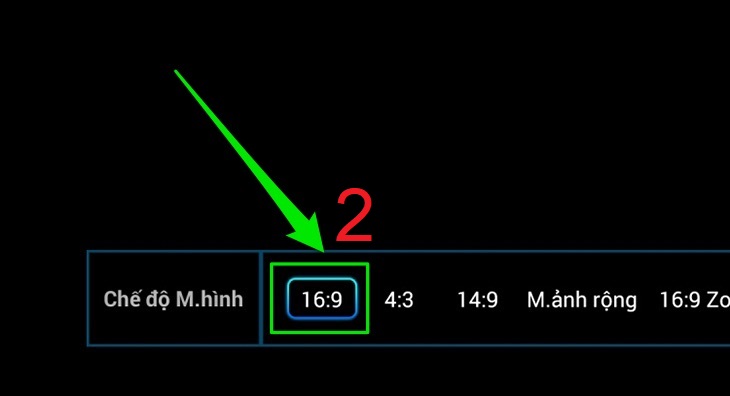
    Vào phần Cài đặt > Hình ảnh > Tỉ lệ hình ảnh của tivi và chọn 16:9.

    4Tivi kết nối HDMI có hình nhưng không có tiếng

    Nguyên nhân: Sau khi đã kiểm tra âm lượng trên laptop, tivi không bị tắt, đang được mở ở mức cao, file video/nhạc có âm thanh mà tivi vẫn không có tiếng thì có thể là do âm thanh chưa được lựa chọn xuất qua tivi.

    Cách khắc phục:

    Bước 1: Bạn click chuột phải vào biểu tượng âm thanh ở góc phải dưới màn hình > Chọn Sound
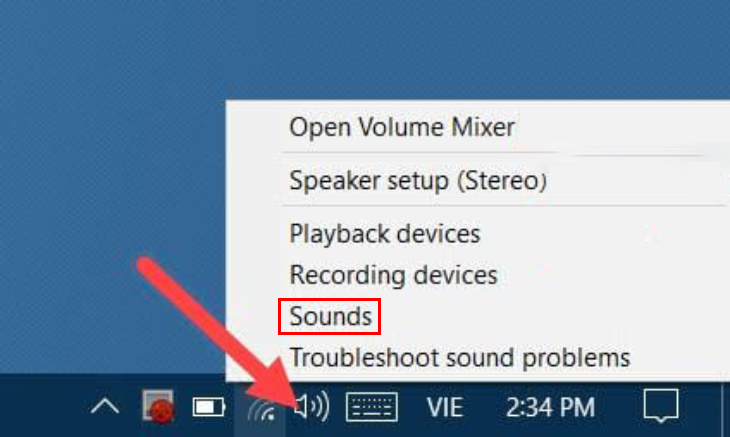
    Click chuột phải vào biểu tượng âm thanh ở góc phải dưới màn hình > Chọn Sound

    Bước 2: Bạn chuyển qua tab Playback

    Bước 3: Tại đây bạn sẽ thấy tivi của mình đã được kết nối nhưng nguồn phát âm thanh thì lại là của laptop. Bạn chọn tivi và chọn Set Default, sau đó chọn OK.

    Nếu bạn không thấy biểu tượng của tivi, hãy click chuột vào khoảng trống > chọn Show disabled devices.
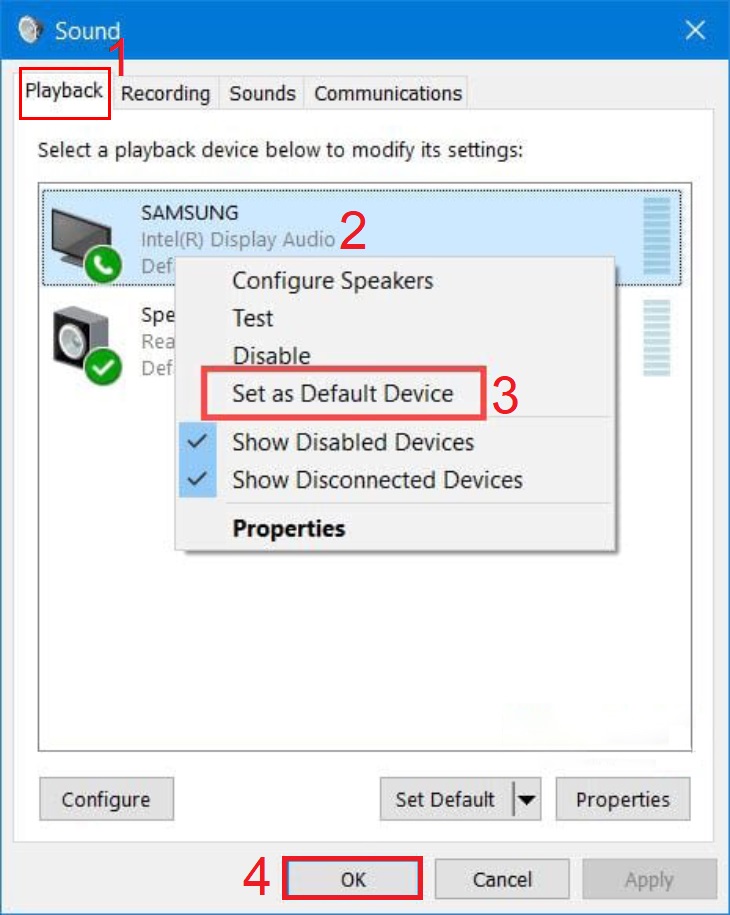
    Chọn nguồn phát âm thanh là tivi

    Xem thêm: Sửa lỗi tivi kết nối với laptop không có tiếng

    5Tivi yếu, không có tín hiệu

    Nếu bạn đã làm tất cả các cách trên, mà tivi vẫn gặp lỗi khi kết nối với laptop, thì có thể sợi cáp HDMI mà bạn dùng kém chất lượng, không tương thích được tivi. Lúc này bạn hãy thử với một sợi cáp HDMI khác.
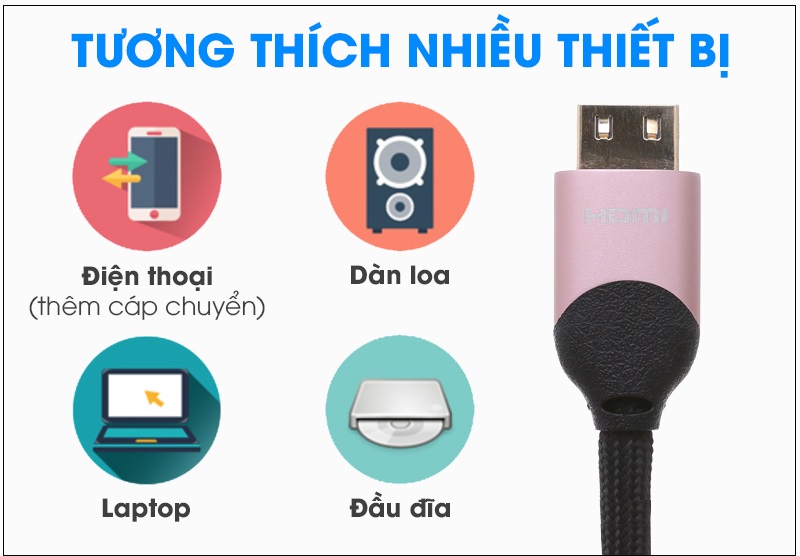
    Xem thêm: Mua cáp HDMI ở đâu?

    Cáp HDMI 2.0 Tròn 2.0m Xmobile DS204-WB

    Cáp HDMI 2.0 Tròn 2.0m Xmobile DS204-WB

    Khi mua cáp HDMI tại Trung Tâm Bảo Hành, bạn sẽ được hưởng các ưu đãi và hỗ trợ như sau:
    • Giảm 20 - 50% giá gốc của cáp HDMI.
    • Đồng thời, khách hàng sẽ còn được giảm thêm 10% khi thanh toán bằng QRcode qua App của ngân hàng.
    • Bảo hành có cam kết 12 tháng.
    • Xem thêm: Chính sách bảo hành của Trung Tâm Bảo Hành.

    6Lỗi tín hiệu HDMI không được hỗ trợ

    Nguyên nhân: Có thể do nhiễu điện bên trong tụ điện của tivi làm ảnh hưởng đến các thiết lập.

    Cách khắc phục:

    Bạn hãy tắt tivi, ngắt kết nối cáp HDMI và cáp nguồn của tivi. Sau khoảng tầm 1 phút, bạn hãy kết nối lại theo thứ tự cáp nguồn rồi mới đến cáp HDMI nhé.
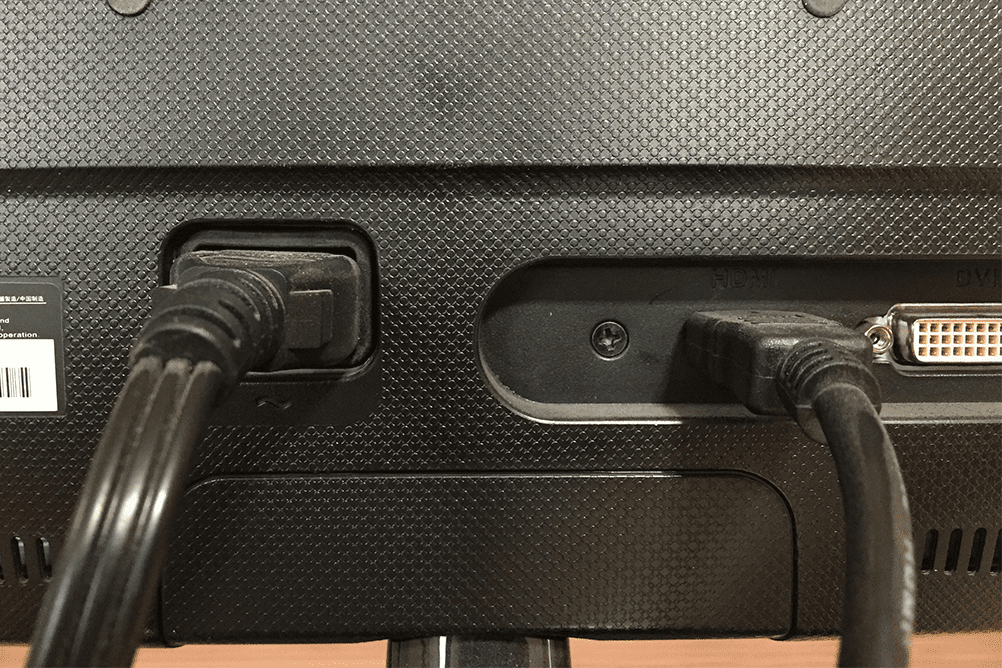
    Ngắt kết nối cáp nguồn, cáp HDMI và chờ khoảng 1' để khắc phục lỗi tín hiệu

    Mời bạn tham khảo một số mẫu tivi giá tốt đang được bán tại Trung Tâm Bảo Hành:

    Xem thêm:
    • Laptop không có cổng HDMI, làm sao để kết nối với tivi
    • Hướng dẫn cách kết nối laptop với tivi qua cổng HDMI cực đơn giản
    • Cách chia sẻ video YouTube từ điện thoại, máy tính bảng, laptop lên Smart tivi Samsung, LG, Sony

    Trên đây là những lỗi thường gặp khi kết nối laptop với tivi qua cổng HDMI, hy vọng bài viết sẽ mang đến nhiều thông tin hữu ích cho bạn. Nếu có bất kỳ thắc mắc gì, hãy để lại ý kiến của mình bên dưới nhé!

    Trung tâm cung ứng hàng chính hãng, bảo hành vô thời hạng cam kết rẽ nhất, lỗi là đổi.
    Xem thêm ↓

    Cần tuyển kỹ thuật thay thế ĐT laptop PC làm tại nhà, tặng đồng phục đồ nghề trọn gói 10.000.000đ đặt lịch pv ngay không cần HS đặt lịch hẹn trên zalo hoặc ĐK nhận việc chỉ 1 Phút

    Viện máy tính nhận đào tạo học viên miễn học phí 1 kèm 1, có phụ cấp, bao ra nghề

    © 2027. Trungtambaohanh.com Thay Pin Điện Thoại Laptop, Phone PAD PC lấy liền
    Công Ty Cổ Phần Máy Tính VIỆN - GPĐKKD: 0305916372 do sở KHĐT TP.HCM cấp ngày 18/07/2008 ĐT: 028.3844.2008