
-
7:30 - 20:30
Cả CN & Lễ -

-


Mới đây Huawei đã cho ra mắt chiếc máy tính bảng Huawei MatePad và Huawei MatePad T10s với cấu hình khá tốt, màn hình khủng và nhiều tính năng độc đáo. Thì hôm nay, mình sẽ tìm hiểu xem nó có những tính năng đặc biệt gì hỗ trợ người dùng và cách sử dụng nó như thế nào nhé.
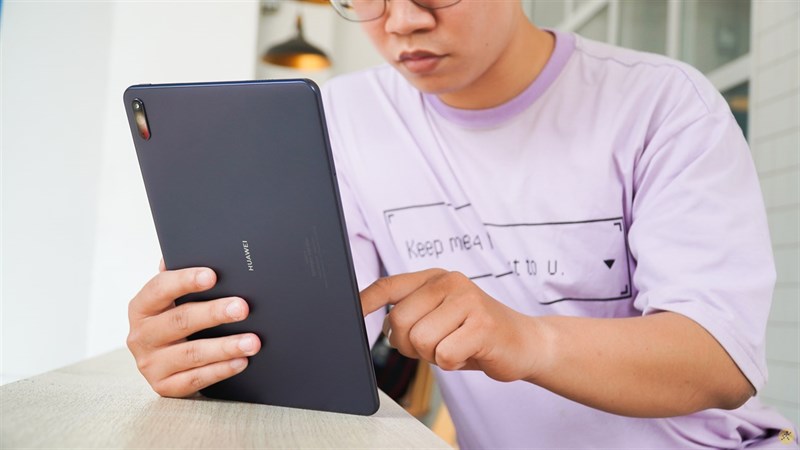
Với chiếc Huawei MatePad bạn sẽ có nhiều cách để tải một ứng dụng bất kìa nào đó mà Huawei Mobile Service hỗ trợ để hỗ trợ cho quá trình sử dụng và cuộc sống của bạn.
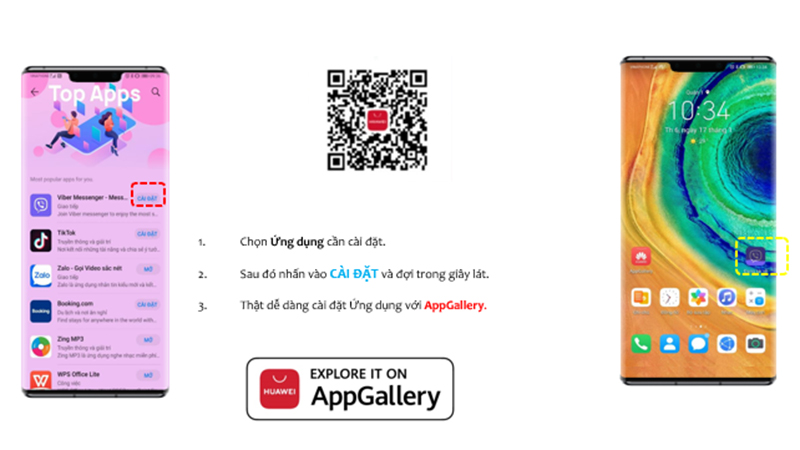
Cách 1: Cài đặt ứng dụng từ Huawei Appgallery
Hoạt động giống như Cửa Hàng CHPLay cho phép người dùng tải về ứng dụng, được tích hợp chế độ quét bảo mật virus phát hiện mã độc, có sẵn trên thiết bị HMS, nhiều ưu đãi và chương trình khuyến mãi cho mỗi lần tải về ứng dụng cũng như thanh toán mua hàng trong ứng dụng.
Chúng ta vào cách cài đặt nhé:
Cách 2: Sử dụng Petal Search để cài đặt nhiều hơn.
Để cài đặt ứng dụng với Petal Search đơn giản hơn thì bạn cần có phím tắt của nó trên màn hình và bạn có thể lấy nó qua các bước đơn giản sau:
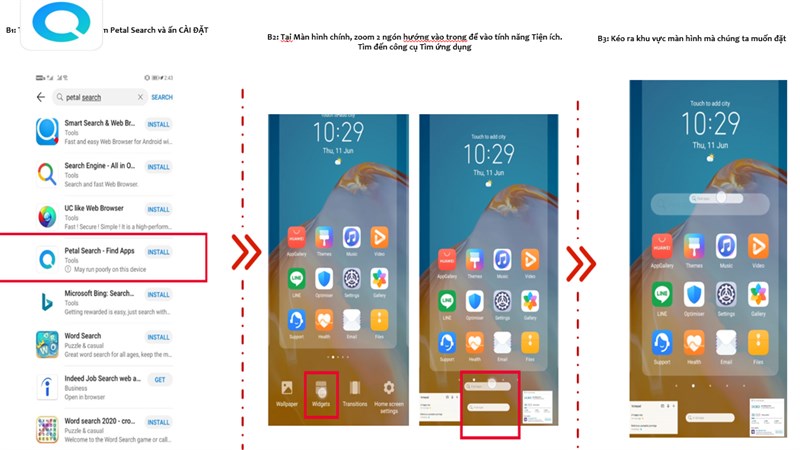
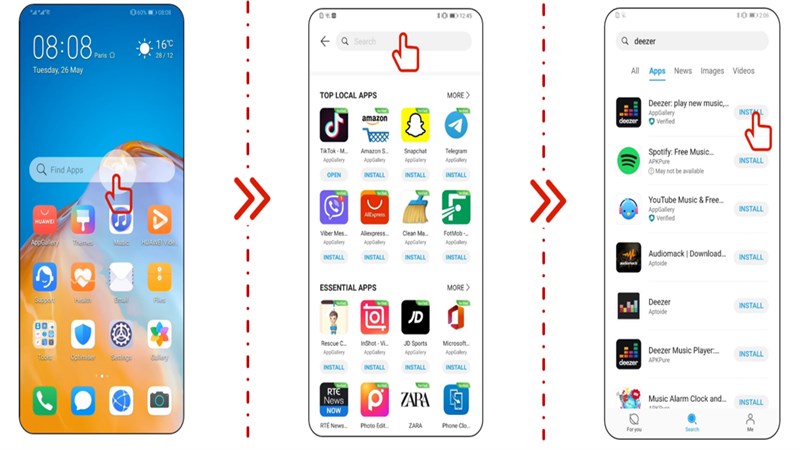
Cách cài đặt ứng dụng từ Petal Search:
AI lens hay tính năng quét giúp bạn có thể quét và cho ra kết quả của nhiều thứ mà bạn quét từ mã vạch, lượng calo trong thức ăn, dịch,... đến quét để tìm thông tin liên quan đến 1 sản phẩm nào đó. Để sử dụng tính năng này bạn hãy kéo bảng cộng cụ ở thanh thông báo xuống và chọn vào biểu tượng tùy chỉnh, sau đó giữ và kéo biểu tượng quét bên dưới đặt vào vị trí bất kì mà bạn thích trên bảng công cụ để sử dụng nhé.
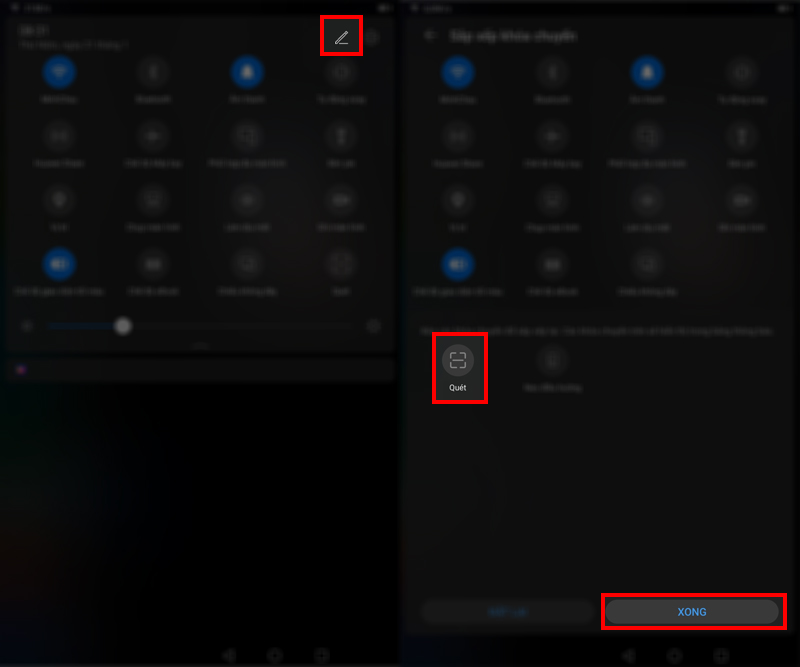
Khi sử dụng thì bạn chỉ cần kéo bảng công cụ ở thanh thông báo xuống chọn vào Quét, chỉnh mục đích mà bạn muốn quét để đưa ra kết quả. Tiếp theo, đưa camera hướng đến vật bạn muốn quét và chờ kết quả thôi.
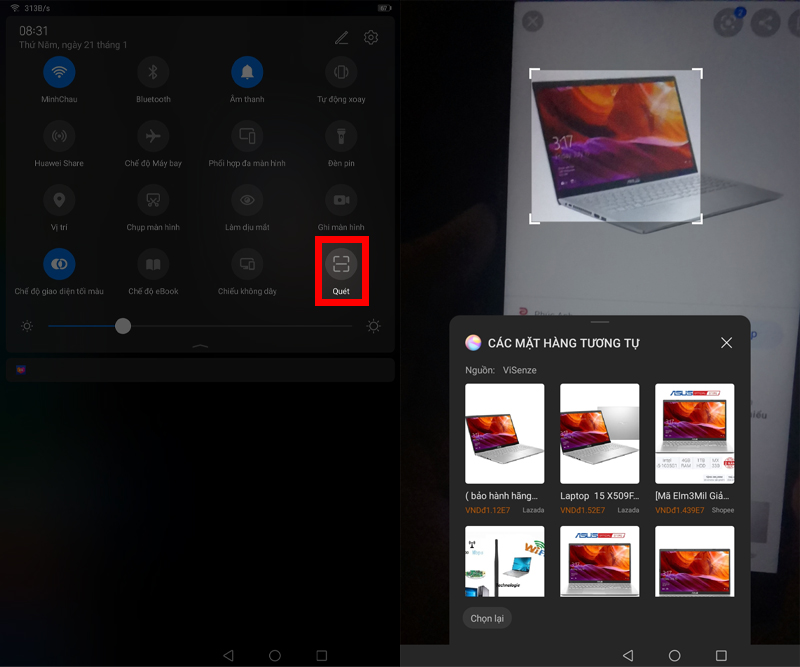
Với AI Touch bạn có thể tìm và mua bất kì một vật nào ở trong bất kì bức ảnh nào của bạn. Chỉ cần mở tấm ảnh đó lên và giữ 2 ngón tay của bạn lên vật mà bạn muốn tìm trong ảnh đó rồi chờ một lát thì kết quả sẽ hiện ra bên dưới cho bạn.
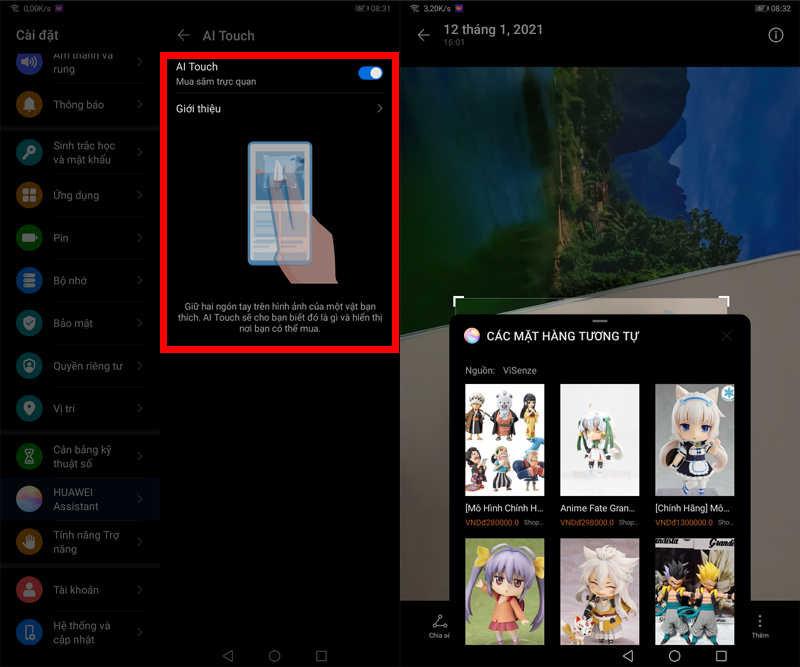
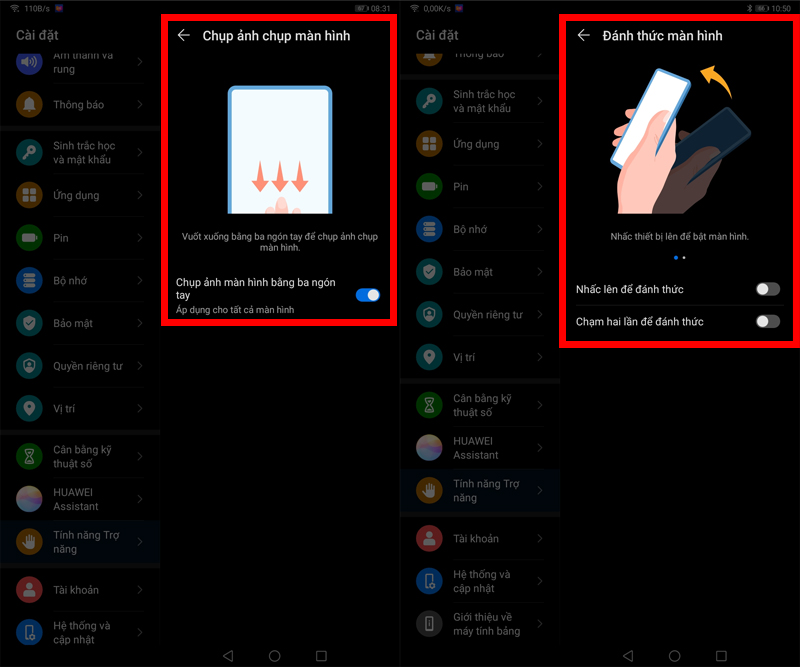
Huawei đã thêm cho chiếc Huawei MatePad một số cử chỉ khá độc đáo và hỗ trợ cực tốt cho người dùng như chụp màn hình bằng 3 ngón tay, đánh thức thiết bị dễ dàng hơn. Bạn có thể vào Cài đặt > Tính năng Trợ năng > Lối tắt & cử chỉ.
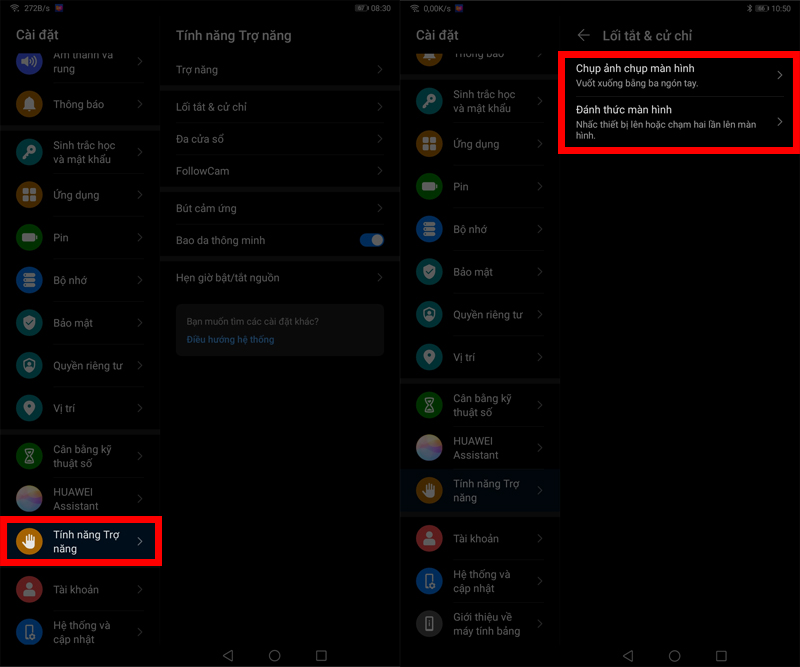
Sau đó bạn có hãy bật hoặc tắt các trợ năng có ngay ở bên phải màn hình. Bạn chỉ cần chọn vào trợ năng đó sẽ có các công tắc để bạn bật hay tắt nó.
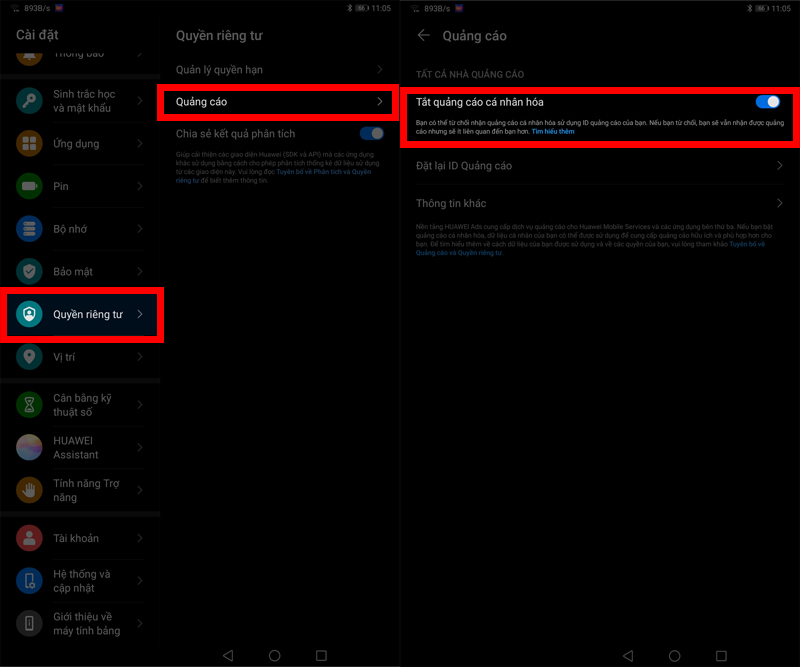
Việc đang sử dụng thiết bị mà quảng cáo đột nhiên xuất hiện và che mất đi một phần màn hình của bạn thật là khó chịu phải không? Và Huawei đã cho chúng ta khả năng tắt bớt chúng đi cho chúng ta đỡ phiền. Bằng cách vào mục Cài đặt > Quyền riêng tư > Quảng cáo > Tắt quảng cáo cá nhân hóa bạn hãy bật nó lên nhé.
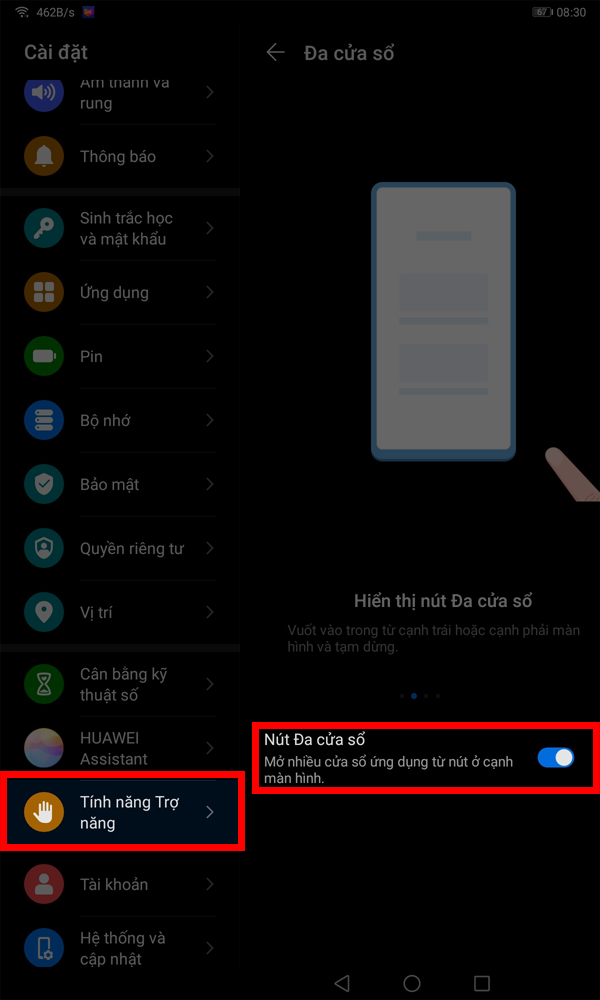
Bạn có thể sử dụng 2 ứng dụng khác nhau cũng một lúc trên một màn hình của chiếc Huawei MatePad này bằng tính năng đa của sổ. Đầu tiên, bạn hãy vào Cài đặt > Tính năng Trợ năng > Đa cửa sổ và bật nó lên nhé.
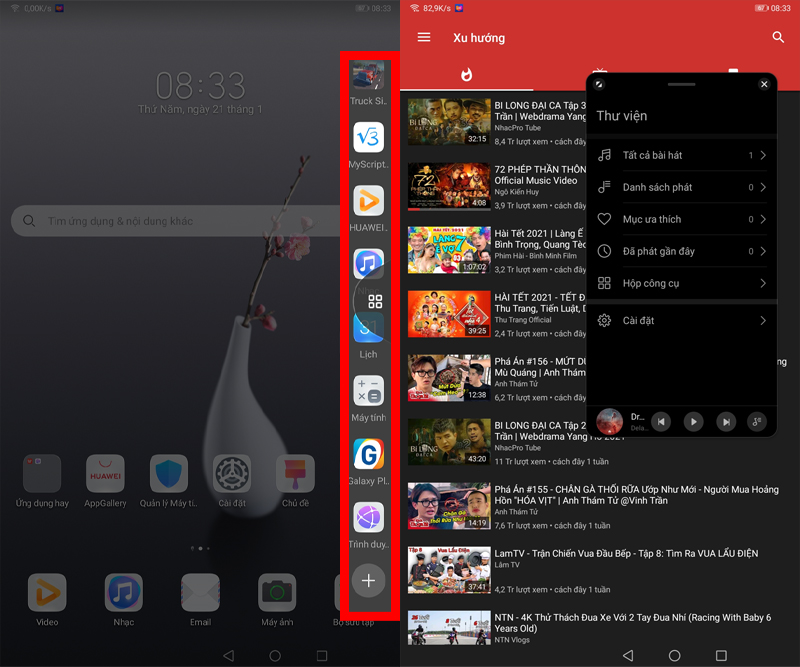
Để sử dụng tính năng này bạn cần vuốt từ 2 cạnh 2 bên và giữu một lát để hiển thị các ứng dụng được hỗ trợ sử dụng đa màn hình, bạn có thể chọn vào nó để sử dụng nó ở chế độ cửa sổ bên trên một ứng dụng nền khác hay chọn và giữ vào ứng dụng để sử dụng chế độ chia đôi màn hình đó nha. Lưu ý một chút với chế độ chia đôi màn hình thì buộc 2 ứng dụng bạn đang dùng phải hỗ trợ chế độ này nhé.
Chúc các bạn có trải nghiệm thật tuyệt vời với chiếc máy tính bảng của mình. Và hãy nói cho mình biết những mẹo hay ho khác dưới phần bình luận, cũng đừng quên chia sẻ bài viết đến mọi người nhé.
 0967891080

