• 7:30 - 20:30
    Cả CN & Lễ
  • Lịch hẹn
  • TTBH gần bạn
7 bước sử dụng tính năng Find my iPhone để tìm iPhone, iPad bị mất

7 bước sử dụng tính năng Find my iPhone để tìm iPhone, iPad bị mất

16,200₫

Có chổ đậu ô tô (Có thể mất phí)

    Cửa hàng bạn đã chọn

    Còn hàng sẵn có xem ngay lấy liền

    Từ hệ điều hành iOS 5 trở đi, trên các thiết bị của Apple có tích hợp sẵn một tính năng để tìm lại các thiết bị iPhone, iPad,... để quên ở đâu đó, bị rơi hoặc bị đánh cắp. Hãy cũng mình tìm hiểu qua bài viết này nhé.

    Find my iPhone là một trong những tính năng hữu ích được Apple trang bị trên iPhone/ iPad, người dùng có thể nắm bắt thông tin vị trí thiết bị của mình khi không may bị thất lạc. Vậy thì bài viết này mình sẽ hướng dẫn bạn cách tìm điện thoại bị mất bằng tính năng này nhé.

    Lưu ý: Điện thoại của bạn phải được bật đinh vị và kết nối internet.

    1. Lợi ích của tính nằng Find my iPhone.

    - Giúp bạn có thể định vị thiết bị iPhone/iPad của mình khi không may đánh rơi, bỏ quên hoặc bị mất trộm.

    2. Hướng dẫn cụ thể

    Hướng dẫn nhanh:

    - Kích hoạt Find my iPhone trên điện thoại: Vào Cài đặt -> Nhấp vào Tài Khoản -> iCloud -> Tìm iPhone -> Bật.

    - Sử dụng Find my iPhone trên laptop: Vào địa chỉ web iCloud -> đăng nhập -> Tìm iPhone -> Sử dụng các tính năng Phát Âm Thanh, Chế Độ Mất, Xóa iPhone.

    Bước 1: Đầu tiên bạn vào Cài đặt -> Chọn vào Tài khoản.
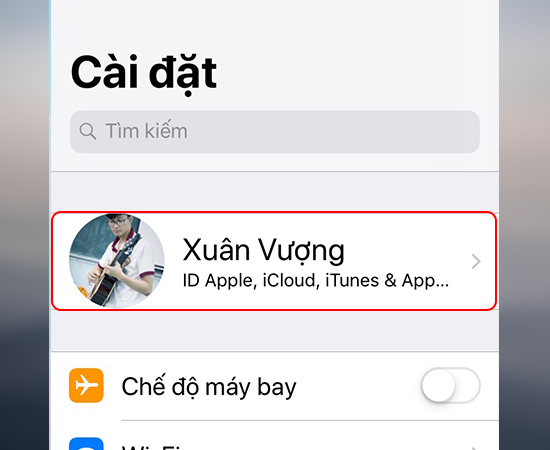
    Bước 1: Vào Cài đặt > Chọn vào Tài khoản.

    Bước 2: Tiếp theo bạn chọn iCloud.
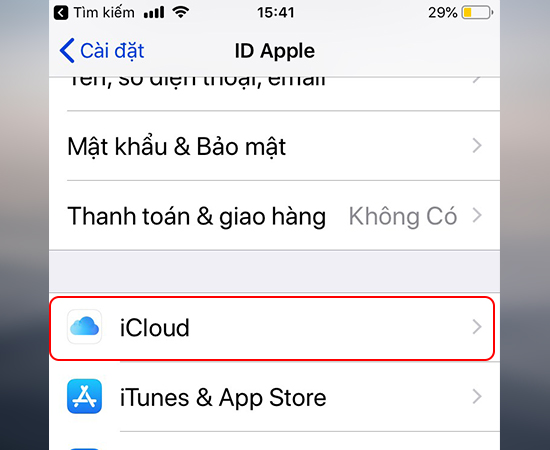
    Bước 2: Tiếp theo bạn chọn iCloud.

    Bước 3: Sau đó chọn Tìm iPhone.

    >>> Xem thêm: Restore iPhone thông qua iTunes.
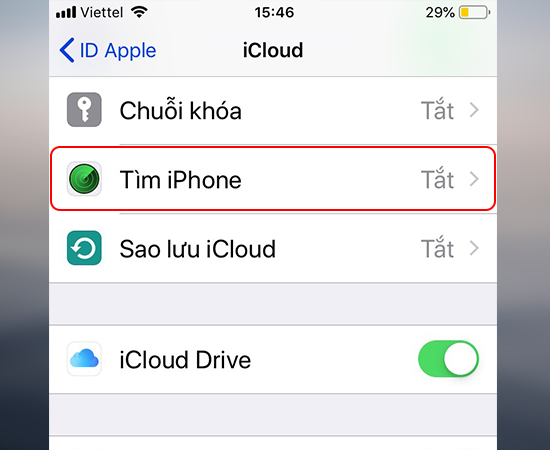
    Bước 3: Sau đó chọn Tìm iPhone.

    Bước 4: Tại đây bạn bật công tắc Tìm iPhone.
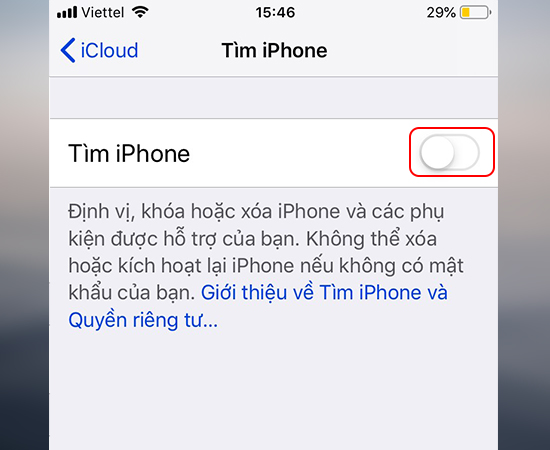
    Bước 4: Tại đây bạn bật công tắc Tìm iPhone.

    Bước 5: Sau đó vào địa chỉ web iCloud trên laptop -> Đăng nhập tài khoản iCloud.
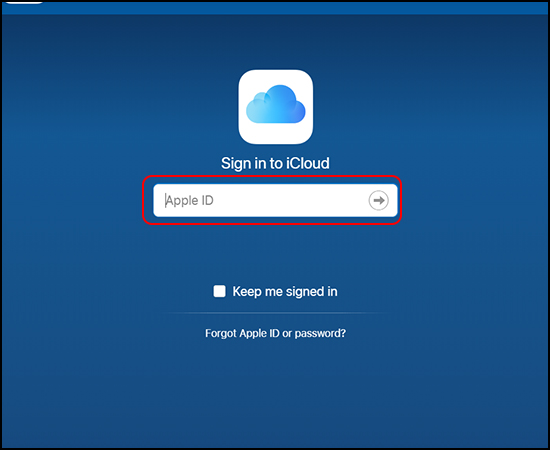
    Bước 4: Sau đó vào địa chỉ web iCloud trên laptop > Đăng nhập tài khoản iCloud.

    Bước 6: Lúc này bạn chọn Tìm iPhone.

    >>> Xem thêm: iPhone làm sao để kiểm tra ngày kích hoạt được.
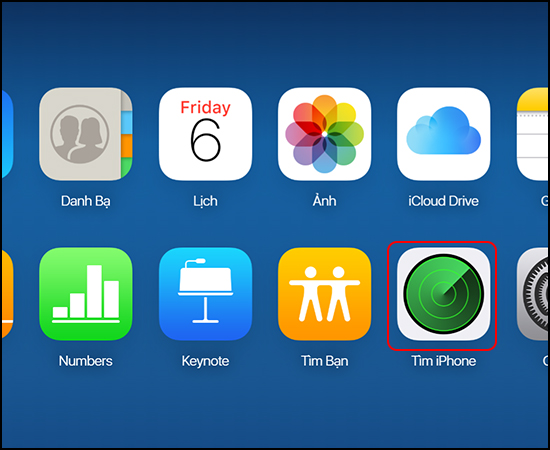
    Bước 5: Lúc này bạn chọn Tìm iPhone.

    Lúc này nếu trên màn hình hiển thị bằng chấm màu xanh có nghĩa là hiện tại điện thoại của bạn đang ở đó. Nếu chấm màu xám thì nghĩa là chiếc iPhone đang không mở internet, chiếc máy lúc này có thể không còn ở đó nữa, mà đó chỉ là vị trí lần cuối cùng máy được kết nối mạng và định vị.
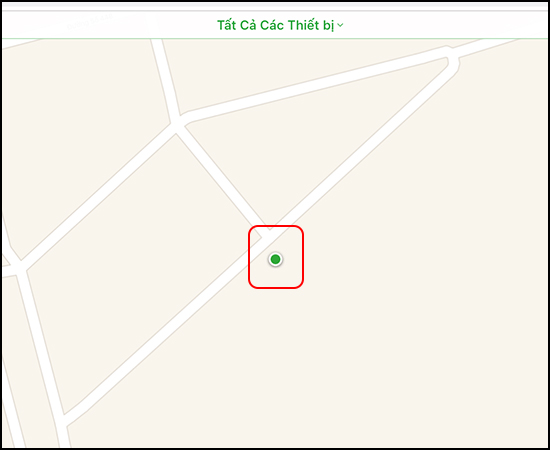
    Lúc này nếu trên màn hình hiển thị bằng chấm màu xanh có nghĩa là hiện tại điện thoại của bạn đang ở đó. Nếu chấm màu xám thì nghĩa là chiếc iPhone đang không mở internet, chiếc máy lúc này có thể không còn ở đó nữa, mà đó chỉ là vị trí lần cuối cùng máy được kết nối mạng và định vị.

    Bước 7: Nhấp vào chấm xanh trên màn hình bạn sẽ có 3 tính năng để hỗ trợ.

    Bước 6: Nhấp vào chấm xanh trên màn hình bạn sẽ có 3 tính năng để hỗ trợ.​

    - Phát âm thanh (Play Sound): Nếu bạn để quên đâu đó trong phòng hãy chọn chế độ này máy sẽ đổ chuông giúp bạn nhận biết nó đang ở đâu.

    - Chế độ mất (Lost iPhone): Khi bạn chọn chế độ này thiết bị của bạn sẽ bị khóa lại và bạn có thể nhập số điện thoại mà có thể liên lạc với bạn và dòng thông báo.

    - Xóa iPhone (Eraser iPhone): Để bảo mật thông tin quan trọng trên iPhone/iPad, khi bạn chọn chế độ này, các dữ liệu trên thiết bị sẽ xóa sạch.

    Vậy là mình vừa hướng dẫn bạn cách kích hoạt và sử dụng Find my iPhone để tìm iPhone của bạn khi bị mất hoặc thất lạc. Thật đơn giản đúng không nào.

    Chúc bạn thành công.

    • iPhone 12 64GB

      21.990.000₫ 23.990.000₫ -8%
      23 đánh giá
    • iPhone 12 Pro Max 512GB

      41.490.000₫ 42.990.000₫
    • iPhone 12 Pro 512GB

      34.890.000₫ 36.890.000₫ -5%
    • iPhone 12 Pro Max 256GB

      33.890.000₫ 35.390.000₫
      15 đánh giá
    • iPhone 12 Pro Max 128GB

      30.890.000₫ 33.190.000₫ -6%
      47 đánh giá
    • iPhone 12 Pro 256GB

      31.890.000₫ 32.890.000₫
    • iPhone 12 Pro 128GB

      28.990.000₫ 30.990.000₫ -6%
      12 đánh giá
    • iPhone 12 256GB

      25.490.000₫ 26.990.000₫ -5%
    • iPhone 12 128GB

      23.990.000₫ 25.990.000₫ -7%
      15 đánh giá

    Bạn sẽ quan tâm:

    - Sử dụng tính năng Find my iPhone để tìm iPhone, iPad bị mất.

    - Cách kiểm tra imei iPhone iPad chính hãng Apple.

    - Làm sao cài nhạc MP3 làm nhạc chuông cho iPhone ?

    - Cách lắp Sim và thẻ nhớ Samsung S7 Edge nhanh nhất.

    ​Hỏi Đáp Thế Giới Di Động

    Xem thêm ↓

    Cần tuyển kỹ thuật thay thế ĐT laptop PC làm tại nhà, tặng đồng phục đồ nghề trọn gói 10.000.000đ đặt lịch pv ngay không cần HS đặt lịch hẹn trên zalo hoặc ĐK nhận việc chỉ 1 Phút

    Viện máy tính nhận đào tạo học viên miễn học phí 1 kèm 1, có phụ cấp, bao ra nghề

    © 2027. Trungtambaohanh.com Thay Pin Điện Thoại Laptop, Phone PAD PC lấy liền
    Công Ty Cổ Phần Máy Tính VIỆN - GPĐKKD: 0305916372 do sở KHĐT TP.HCM cấp ngày 18/07/2008 ĐT: 028.3844.2008