
-
7:30 - 20:30
Cả CN & Lễ -

-


Bằng việc sử dụng bàn phím Google thông minh, hỗ trợ dự đoán khi bạn nhập văn bản. Tuy nhiên không phải lúc nào máy cũng dự đoán đúng ý bạn.
- Có thể nhập văn bản theo ý của mình.
- Dễ dàng sử dụng bàn phím Google với những người dùng mới.
Hướng dẫn nhanh:
Vào Cài đặt -> Hệ thống -> Ngôn ngữ và nhập liệu -> Bàn phím ảo -> Gboard -> Sửa văn bản -> Tắt Hiển thị dải đề xuất và Tự động sửa.
Bước 1: Vào Cài đặt.
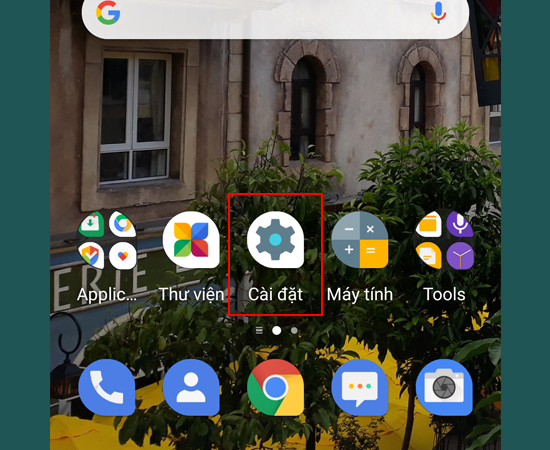
Bước 2: Chọn Hệ thống.

Bước 3: Chọn Ngôn ngữ và nhập liệu.
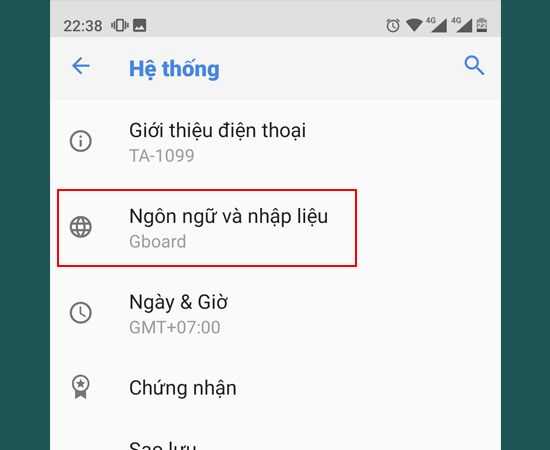
Bước 4: Tiếp theo, bạn chọn vào Bàn phím ảo.
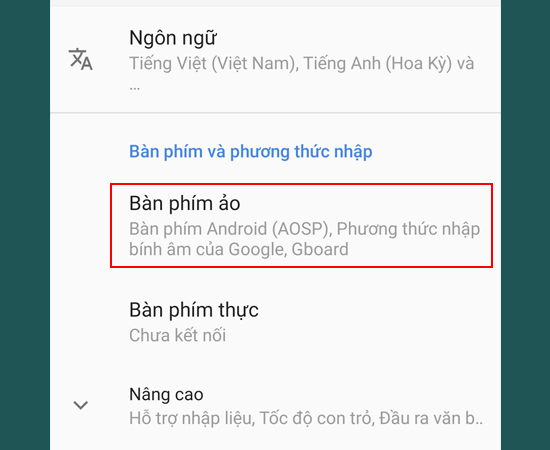
Bước 5: Tại mục Bàn phím ảo, nhấp vào Gboard.
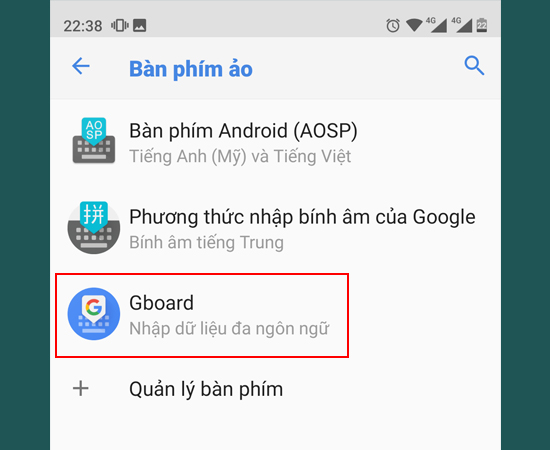
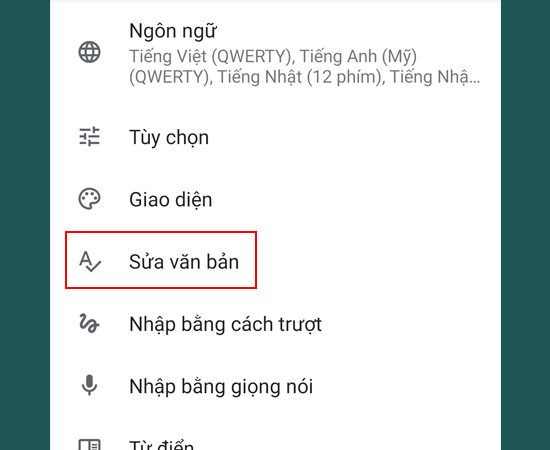
Bước 6: Chọn Sửa văn bản để thực hiện điều chỉnh.
Bước 7: Cuối cùng, chỉ cần tắt 2 tính năng Hiển thị dải đề xuất và Tự động sửa là xong.

Chúc bạn thành công!
Các bạn tham khảo thêm sản phẩm điện thoại Nokia đang kinh doanh tại Trung Tâm Bảo Hành:
Có thể bạn quan tâm:
- 4 bước kích hoạt đèn thông báo trên Xiaomi Mi MIX
- So sánh ổ cứng SSD và eMMC Loại nào nhanh hơn, nên chọn cái nào?
- Cách xem mật khẩu wifi trên máy tính Windows 7, 8,10 và MacBook
- Bật, tắt chế độ tiết kiệm pin trên Android
Hỏi Đáp Trung Tâm Bảo Hành
 0967891080

