
-
7:30 - 20:30
Cả CN & Lễ -

-


Bài viết sau đây sẽ hướng dẫn bạn 7 cách chụp ảnh màn hình trên điện thoại Samsung Galaxy A71 vô cùng nhanh chóng, dễ thực hiện. Cùng theo dõi ngay nhé!
Tham khảo thêm cách chụp màn hình trên điện thoại Samsung:
[Video] 6 cách chụp màn hình điện thoại Samsung đơn giản, nhanh chóng
Cách này rất đơn giản bạn chỉ cần nhấn cùng lúc nút giảm âm lượng và nút nguồn trên điện thoại là có thể chụp màn hình một cách dễ dàng.
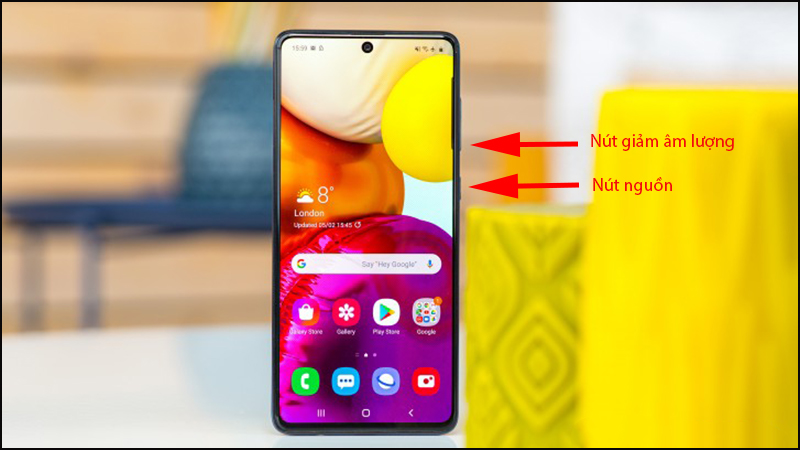
Nhấn đồng thời nút nguồn và giảm âm lượng để chụp màn hình
- Cách kích hoạt:
Vào Cài đặt > Kéo xuống chọn Tính năng nâng cao > Chọn Chuyển động và thao tác > Gạt nút công tắc từ trái sang phải ở mục Vuốt lòng bàn tay để chụp để bật tính năng.
- Cách sử dụng:
Xòe nguyên bàn tay, để phần lòng bàn tay và ngón út lướt từ trái sang phải của màn hình để chụp.
.jpg)
Có thể chụp màn hình bằng cách vuốt lòng bàn tay vô cùng dễ dàng
- Cách bật tính năng:
Vào Cài đặt > Chọn Hỗ trợ > Chọn Tương tác và thao tác > Nhấn vào Menu hỗ trợ.
- Cách sử dụng:
Bấm vào phím Home ảo xuất hiện trên màn hình > Nhấn Ảnh chụp màn hình để chụp.
.jpg)
Dùng Menu hỗ trợ để chụp màn hình
- Hướng dẫn nhanh cách kích hoạt Bixby Voice:
Vào Cài đặt > Chọn mục Nâng cao > Chọn Phím Bixby (Bixby Key) > Chọn Nhấn một lần để mở Bixby hoặc Single press to open Bixby.
.jpg)
Kích hoạt Bixby trước khi dùng Bixby Voice
- Cách sử dụng:
Ấn giữ nút nguồn ở cạnh điện thoại để mở Bixby hoặc gọi “Hey Bixby”. Sau đó, khi giao diện được kích hoạt thì nói “Take a screenshot” để chụp màn hình.
.jpg)
Sử dụng Bixby Voice để điều khiển điện thoại chụp màn hình nhanh chóng
Ngoài Bixby thì bạn cũng có thể sử dụng Google Assistant để chụp màn hình. Tham khảo:
- Cách sử dụng:
Ấn và giữ nút home để kích hoạt Google Assistant, sau đó nói “Chụp ảnh màn hình” hoặc “Take a screenshot” để chụp màn hình.
.jpg)
Ra lệnh cho điện thoại chụp màn hình trên Google Assistant bằng giọng nói
Ngoài những cách trên thì bạn cũng có thể dùng ứng dụng bên thứ 3 để chụp màn hình, tham khảo một số ứng dụng dưới đây:
Ứng dụng Ảnh chụp màn hình Dễ dàng cho phép bạn chụp màn hình trên máy tính bảng, điện thoại hoặc thiết bị Android một cách dễ dàng. Ngoài ra, ứng dụng còn có tính năng ghi màn hình và chụp màn hình cuộn.
Ứng dụng được đánh giá cao, tuy nhiên nút bấm chụp có thể không thường xuyên xuất hiện nên bạn phải vào ứng dụng để chụp nên có chút bất tiện.
Bạn có thể tải ứng dụng: TẠI ĐÂY.
.jpg)
Ứng dụng Ảnh chụp màn hình Dễ dàng giúp bạn chụp ảnh màn hình rất tiện lợi
Chụp ảnh màn hình điện thoại Android cho phép bạn chụp ảnh màn hình trên nhiều điện thoại và bạn có thể lựa chọn nhiều tùy chọn chụp ảnh như: ấn nút phím nhanh, ấn vào thông báo, lắc để chụp.
Tuy nhiên, ứng dụng có thể bị hạn chế tính năng chụp liên tục vì bị gián đoạn của quảng cáo.
Bạn có thể tải ứng dụng: TẠI ĐÂY.
.jpg)
Ứng dụng này cho phép bạn chọn lựa nhiều cách chụp màn hình nhanh chóng
Ứng dụng này có tính năng đặc biệt là bạn có thể chụp màn hình hoặc sử dụng trình ghi màn hình một cách dễ dàng mà không cần đến root. Ngoài ra, còn có hỗ trợ chỉnh sửa ảnh chụp.
Tuy nhiên, ứng dụng gửi thông báo nhiều nên đôi khi làm cho điện thoại của bạn có thể bị đứng, giật, lag.
Bạn có thể tải ứng dụng: TẠI ĐÂY.
.jpg)
Ứng dụng không yêu cầu root và có hỗ trợ chỉnh sửa ảnh ngay sau khi chụp
Sau khi chụp màn hình xong màn hình sẽ hiển thị ảnh vừa được chụp với 3 nút chức năng: Chụp cuộn màn hình, Chỉnh sửa ảnh và Chia sẻ. Dưới đây là hướng dẫn nhanh cách chụp cuộn màn hình:
Chọn vị trí muốn chụp > Nhấn tổ hợp nút nguồn và nút giảm âm lượng để chụp màn hình > Chọn biểu tượng hai mũi tên hướng xuống ở cuối màn hình và kéo xuống hết vị trí muốn chụp để chụp cuộn > Nhấn vào khoảng trống bất kỳ để kết thúc thao tác.
Tham khảo cách làm chi tiêt:
.jpg)
Chọn biểu tượng chụp cuộn và kéo xuống hết vị trị muốn chụp
Hy vọng qua bài viết trên bạn có thể biết nhiều cách chụp ảnh màn hình trên điện thoại Samsung Galaxy A71. Chúc bạn thành công và hẹn gặp lại bạn ở những bài viết sau nhé!
Trung tâm mở cửa suốt ĐT laptop PC Surface iMac Đồng Hồ, luôn có sẵn linh kiện thay ngay và giao hàng tại nhà cho khách hàng.
 0967891080

