
-
7:30 - 20:30
Cả CN & Lễ -

-


Hướng dẫn 7 cách chuyển ảnh màu sang ảnh đen trắng trong Photoshop; Bằng công cụ Grayscale, Saturation, Black & White, Desaturate, Gradient Map, Bộ trộn kênh, Action.
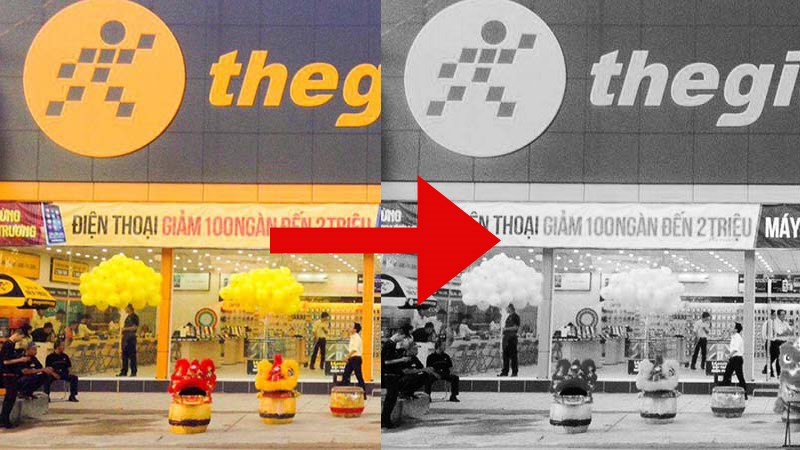
7 cách chuyển ảnh màu sang ảnh đen trắng trong Photoshop đơn giản nhất
Bài viết được thực hiện trên máy tính Acer Aspire 5, hệ điều hành Windows 10 và trên phiên bản Adobe Photoshop CC 2018. Bạn có thể thực hiện thao tác tương tự trên các máy tính chạy hệ điều hành Windows, macOS và trên các phiên bản khác của Adobe Photoshop.
Bước 1: Tại giao diện trên Photoshop, nhấn vào phần Image chọn Mode rồi chọn tiếp vào Grayscale.
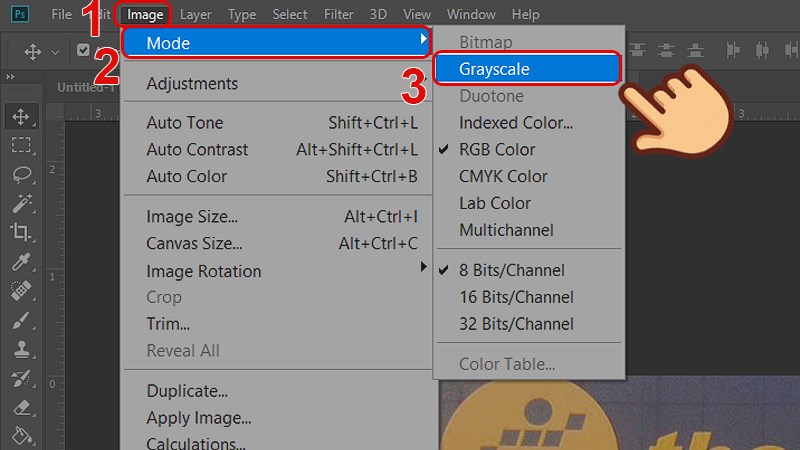
Nhấn vào phần Image chọn Mode rồi chọn tiếp vào Grayscale
Bước 2: Nhấn vào Discard để đồng ý chuyển ảnh màu sang đen trắng.
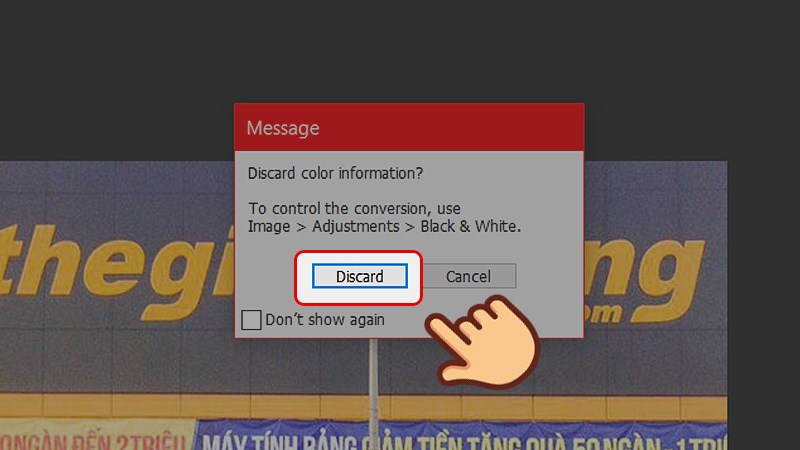
Nhấn vào Discard để đồng ý

Ảnh đã chuyển sang đen trắng
Bước 1: Tại thanh layer ở góc dưới bên phải, nhấn vào biểu tượng hình tròn.
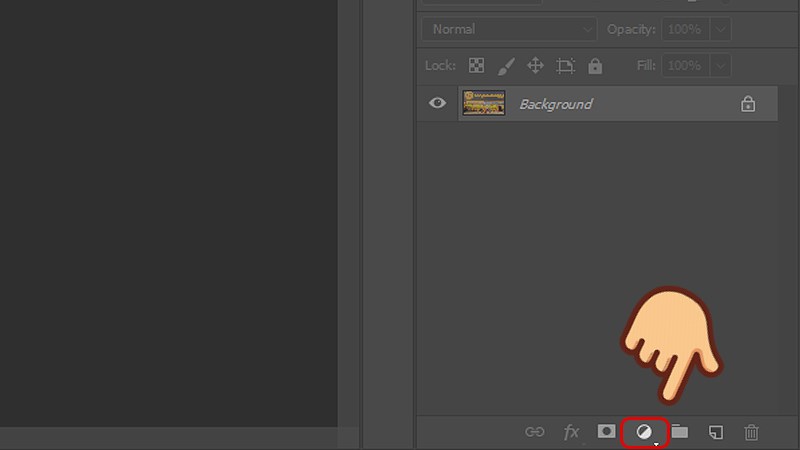
Nhấn vào biểu tượng hình tròn
Bước 2: Chọn vào Hue/Saturation trong danh sách hiện ra.
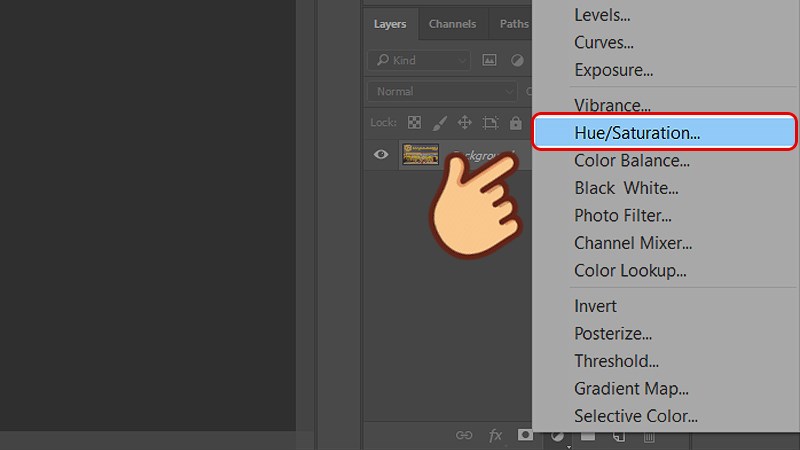
Chọn vào Hue/Saturation trong danh sách hiện ra
Bước 3: Tại bảng chỉnh sửa màu sắc sẽ hiển thị, bạn hãy điều chỉnh thông số màu sắc tại thanh ngang Saturation. Kéo thanh này hết cỡ về phía bên trái.
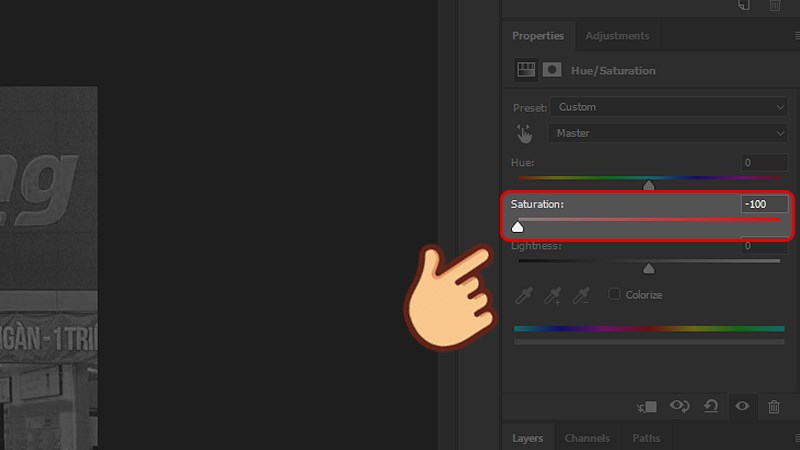
Kéo thanh này hết cỡ về phía bên trái
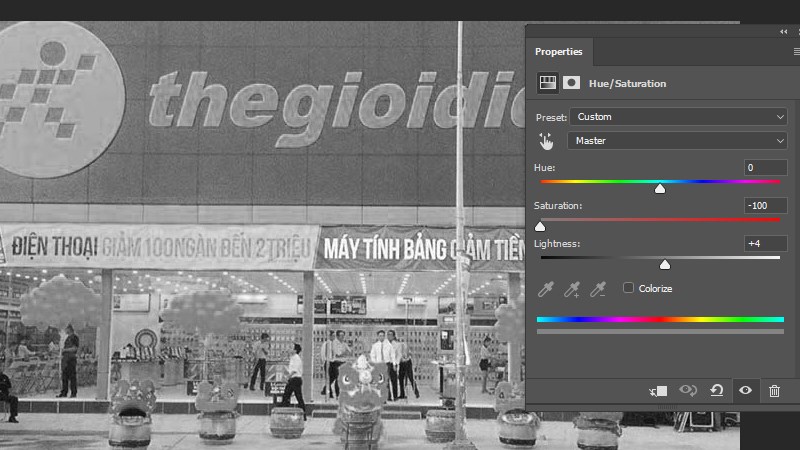
Kết quả chúng ta sẽ được hình ảnh đen trắng như trên
Bước 1: Bạn mở ảnh trên Photoshop rồi nhấn tổ hợp phím Ctrl + J để nhân đôi layer ảnh lên.
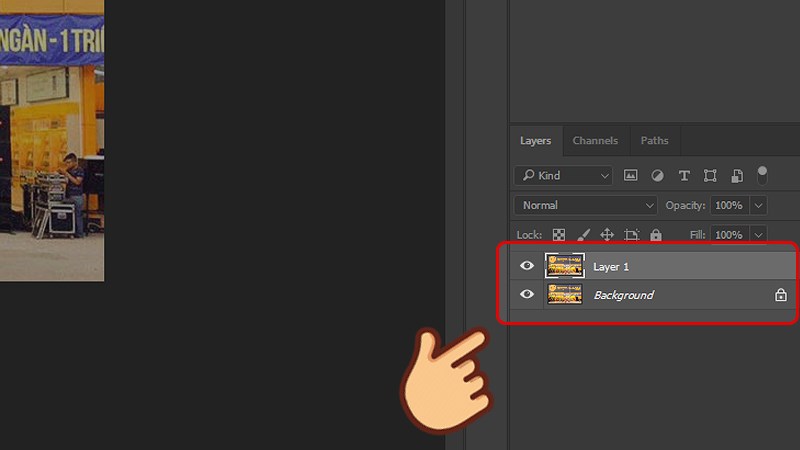
Nhấn tổ hợp phím Ctrl + J để nhân đôi layer ảnh lên
Bước 2: Nhấn vào phần Image ở thanh công cụ trên cùng giao diện và chọn Adjustments. Ở danh sách bên cạnh nhấn vào phần Black & White…(phím tắt Alt + Shift +Ctrl + B).
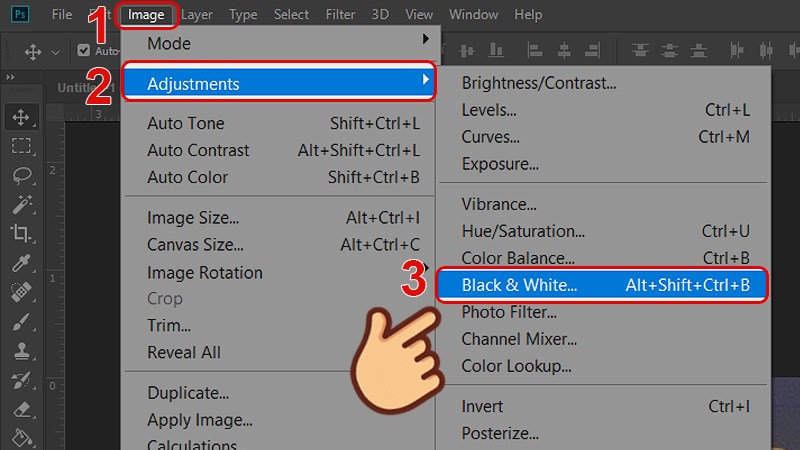
Hoặc nhấn phím tắt Alt + Shift +Ctrl + B
Bước 3: Lúc đó sẽ hiển thị giao diện bảng chỉnh màu đã được thiết lập mặc định. Nhấn OK để chuyển ảnh sang đen trắng.
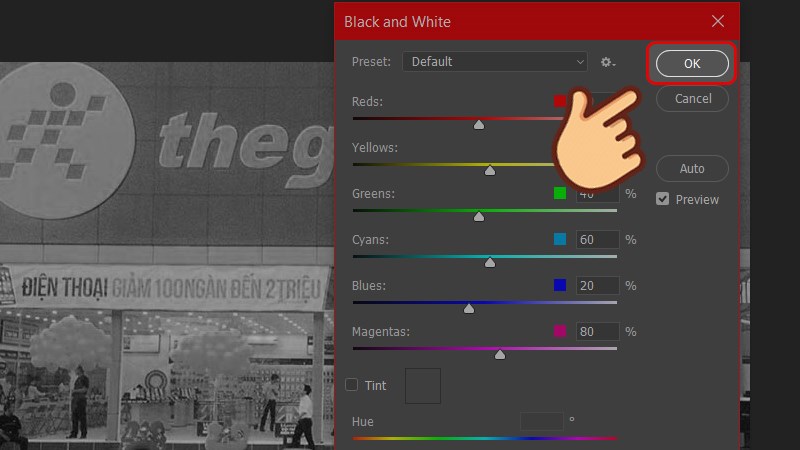
Nhấn OK để chuyển ảnh sang đen trắng

Kết quả chuyển ảnh đen trắng thành công
Nhấn vào phần Image ở thanh công cụ trên cùng giao diện và chọn Adjustments. Ở danh sách bên cạnh nhấn vào phần Desaturate (phím tắt Shift +Ctrl + U).
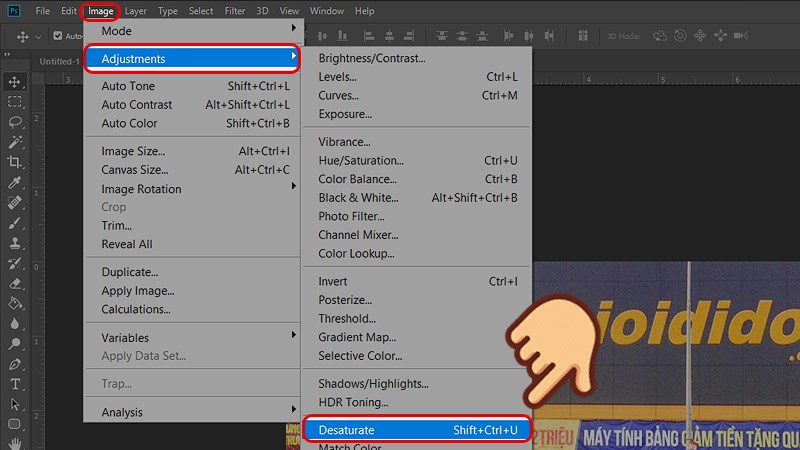
Hoặc nhấn phím tắt Shift +Ctrl + U

Kết quả chúng ta sẽ được hình ảnh đen trắng như trên
Bước 1: Nhấn phím D để đặt lại nền trước và màu nền sang màu đen và trắng.
Bước 2: Chọn Layer ở thanh công cụ trên cùng giao diện và chọn New Adjustment Layer. Ở danh sách bên cạnh nhấn vào phần Gradient Map.
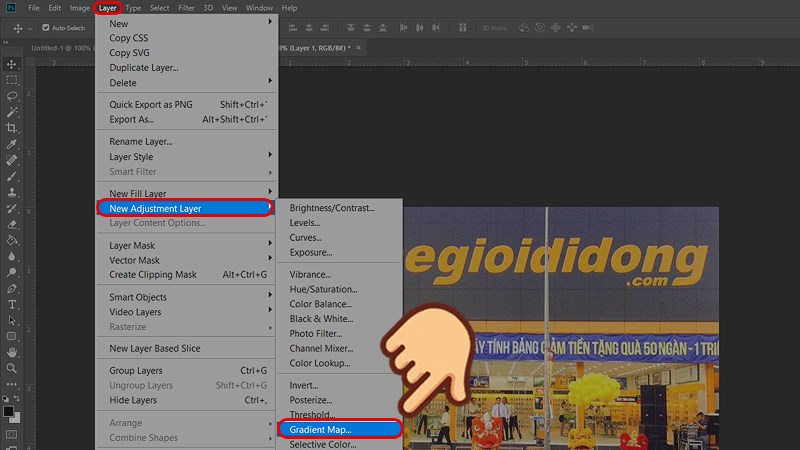
Chọn Layer > New Adjustment Layer > Gradient Map
Bước 3: Ở bảng tiếp theo, chọn OK.
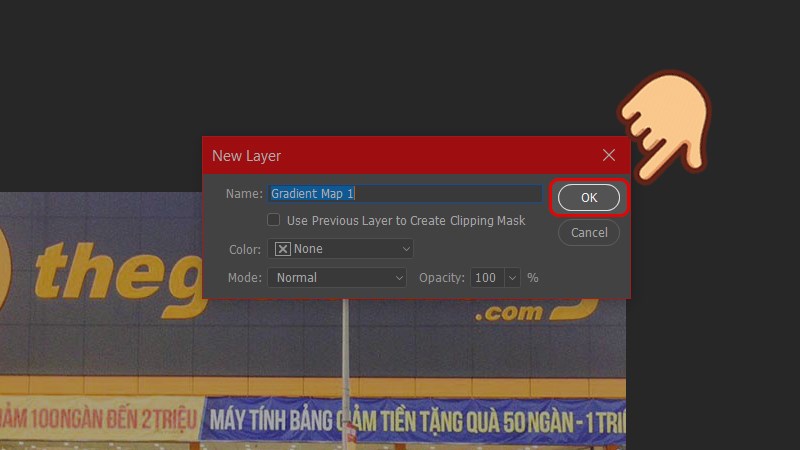
Ở bảng tiếp theo, chọn OK

Kết quả chúng ta sẽ được hình ảnh đen trắng như trên
Bước 1: Bấm vào biểu tượng layer để thêm 1 layer mới.
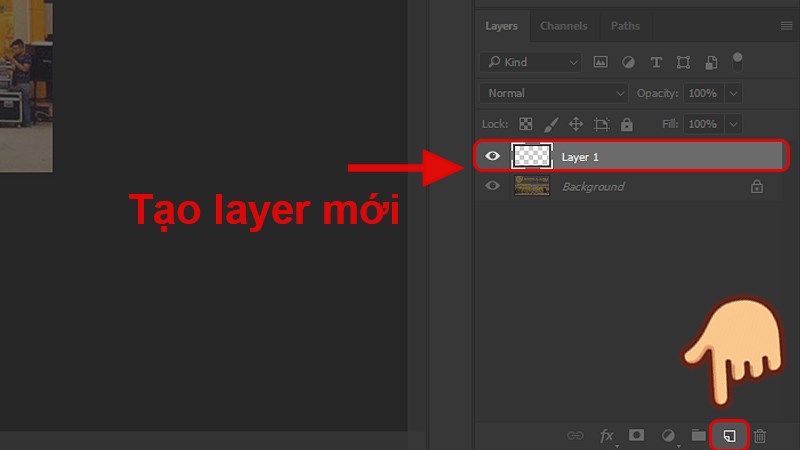
Bấm vào biểu tượng layer để thêm 1 layer mới
Bước 2: Chọn Công cụ Paint bucket (phím tắt G). Để màu tô là màu đen.
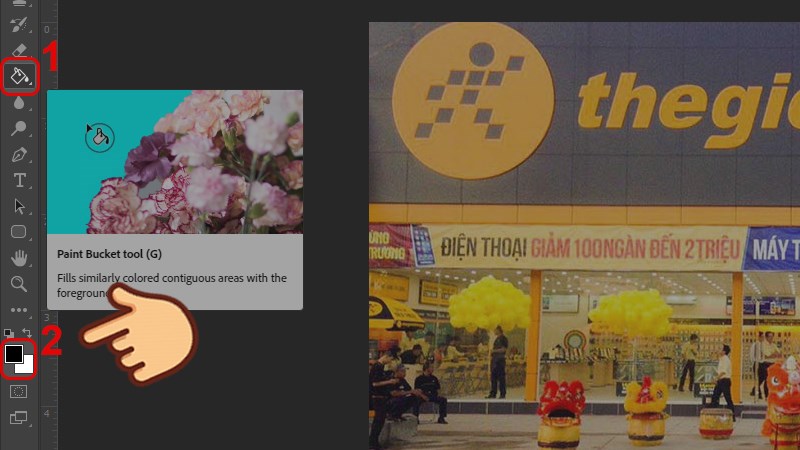
Chọn Công cụ Paint bucket (phím tắt G),để màu tô là màu đen
Bước 3: Tô màu đen vào layer vừa tạo.

Tô màu đen vào layer vừa tạo
Bước 4: Tại kênh pha trộn màu phía trên, chọn 1 trong 3 loại Hue, Saturation và Color.
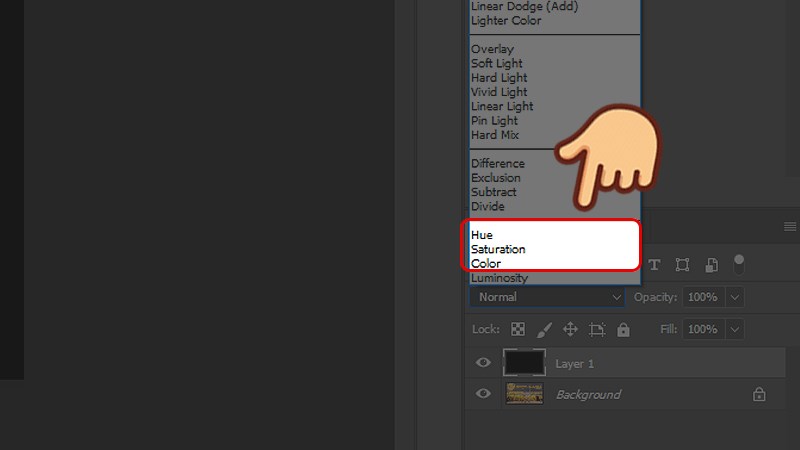
Chọn 1 trong 3 loại Hue, Saturation và Color
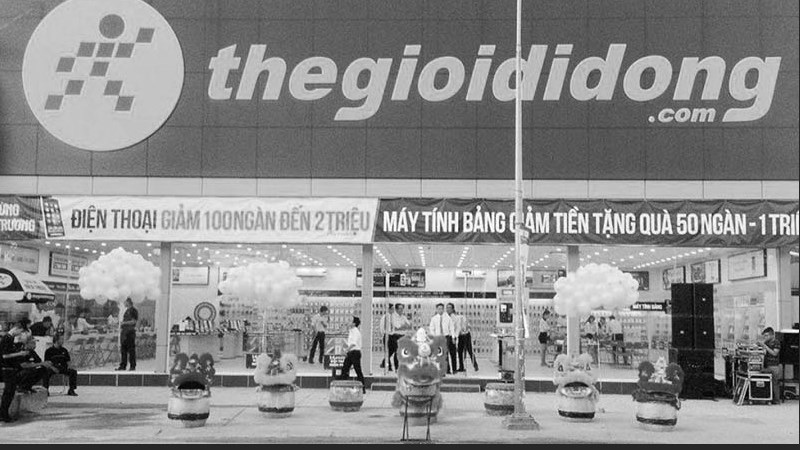
Kết quả chúng ta sẽ được hình ảnh đen trắng như trên
Ở cách này, bạn hãy tải bộ action chuyển ảnh trắng đen mà người khác chia sẻ về sử dụng. Nếu bạn chưa biết cách sử dụng action, hãy tham khảo bài viết: Cách tạo và sử dụng Action trong Photoshop cực đơn giản, chi tiết nhé!
Trên đây là bài viết hướng dẫn 7 cách chuyển ảnh màu sang ảnh đen trắng trong Photoshop đơn giản nhất. Hãy mở Photoshop lên và áp dụng những cách trên để có thể tạo ra bức ảnh đen trắng cực chất nhé! Chúc các bạn thành công!
Trung tâm chuyên sửa chữa thay thế, bảo hành miễn phí, nhượng quyền thương hiệu trungtambaohanh.com + marketing. 0967891080

