
-
7:30 - 20:30
Cả CN & Lễ -

-


Khắc phục lỗi Excel bị treo đơ, xử lý Not responding chỉ với 7 cách đơn giản. Khắc phục bằng cách Copy và dán văn bản loại bỏ định dạng html và 6 cách khác, xem ngay!
Khắc phục lỗi Excel bị treo đơ, xử lý Not responding
Bài viết này thực hiện trên máy tính Dell Inspiron chạy Windows 10 và phiên bản word 2010 bạn có thể thực hiện tương tự cho các dòng laptop, máy tính nền tảng Windows, macOS khác.
Trong quá trình sử dụng, người dùng thường gặp tình trạng Excel bị treo, đơ và Excel bị lỗi Not responding đem lại những trải nghiệm không tốt khi sử dụng và có thể làm mất dữ liệu nếu bạn chưa lưu file. Nguyên nhân gây ra lỗi này thường bị khi:
Khi copy tài liệu từ một file khác hoặc trên website bất kỳ, bạn hãy sử dụng lệnh dán đặc biệt để loại bỏ công thức, định dạng văn bản, định dạng HTML để Exxcel không bị đơ.
Cách thực hiện.
Bước 1: Tại giao diện chính của Excel, nhấn chuột phải vào ô bạn muốn dán dữ liệu > Tiếp tục nhấn Paste Special.
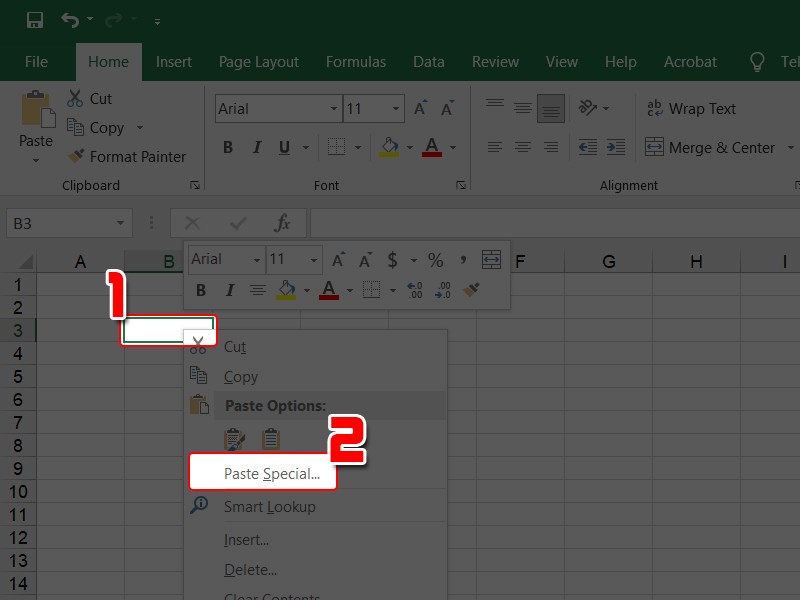
Dán văn bản
Bước 2: Chọn Text > Nhấn OK.
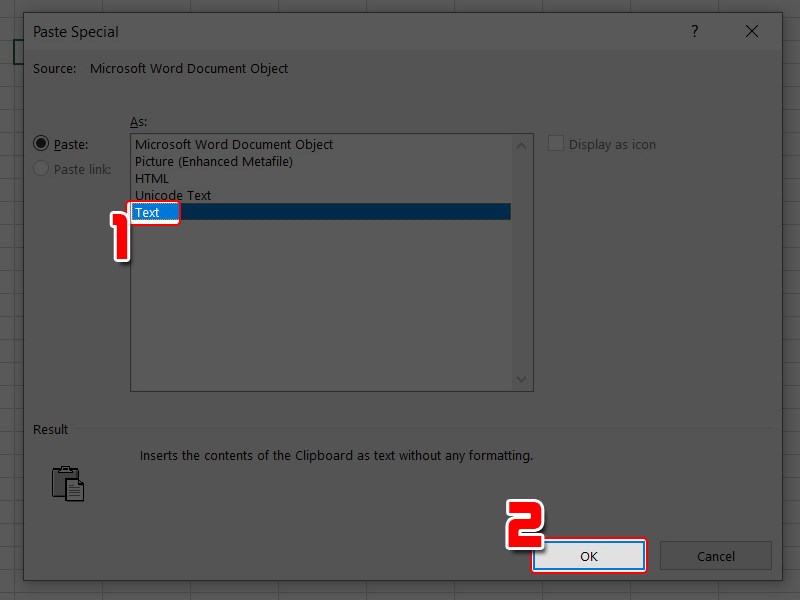
Chọn công cụ
Hướng dẫn nhanh
Tại giao diện chính > File > Option > Trust Center > Trust Center Setting > Prompt user about Data connections > Prompt user on automatic update for Workbooks links > OK > Tab Data > Chọn Edit Link > Check Status > Break link > Chọn mục lỗi > Break link.
Hướng dẫn chi tiết
Bước 1: Bạn hãy mở một file Excel mới, nhấn vào File.

Vào File
Bước 2: Chọn Option.
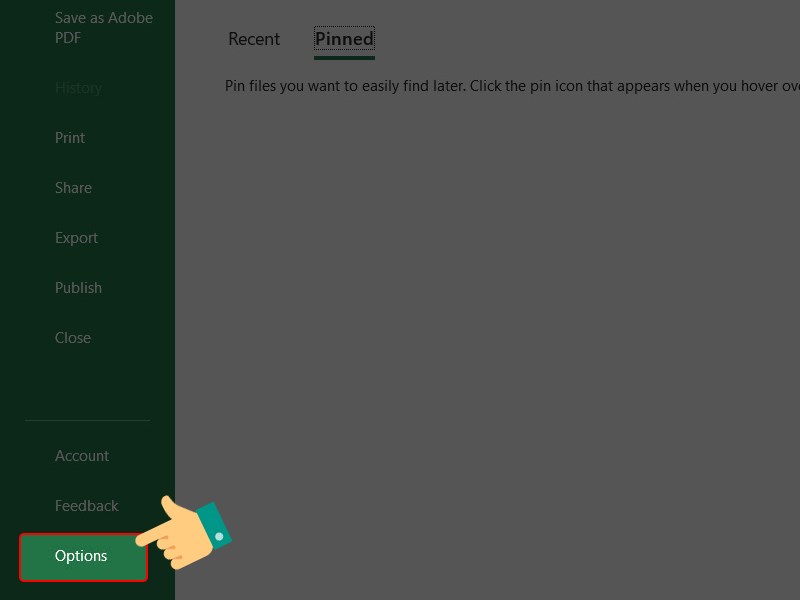
Thiết lập
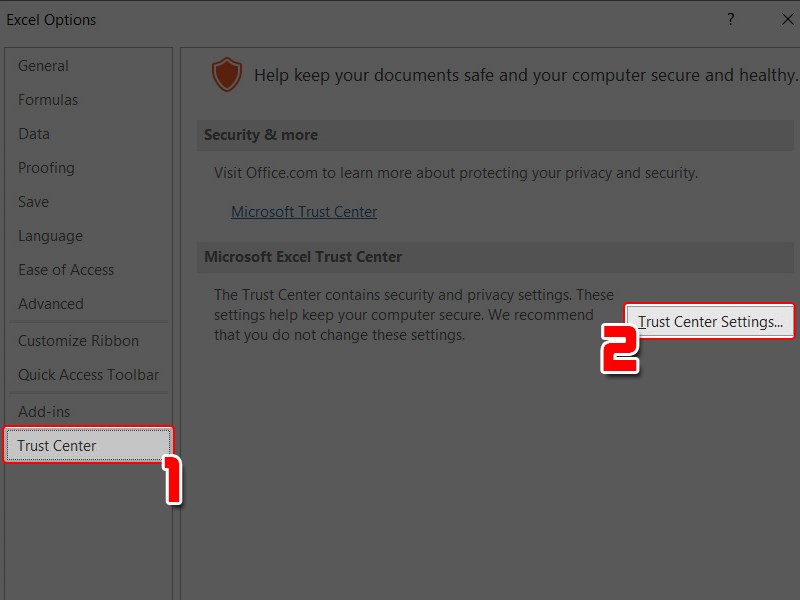
Bước 3: Tiếp tục chọn Trust Center ở danh sách bên trái > Chọn Trust Center Setting.
Chọn theo mục
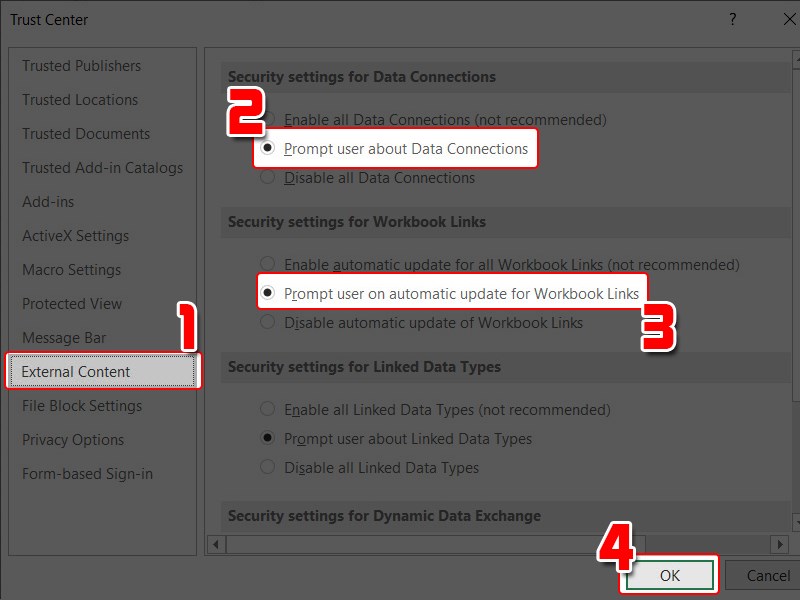
Bước 4: Tại mục External Content, bạn hãy thiết lập hai thông số sau:
· Check chọn Prompt user about Data connections tại phần Security settings for Data connections.
· Check chọn Prompt user on automatic update for Workbooks links tại phần Security settings for Workbooks links
Sau đó, nhấn OK.
Đánh dấu và đồng ý thay đổi
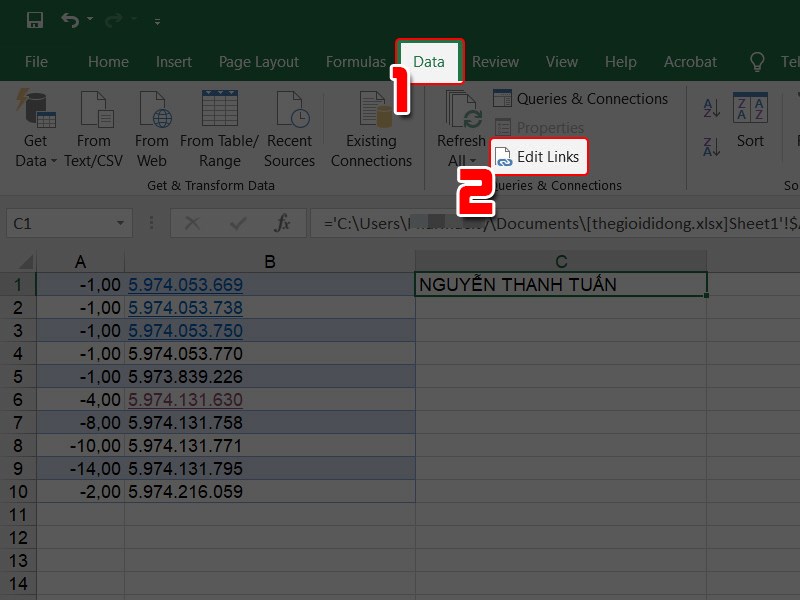
Bước 5: Bạn hãy mở file Excel bị treo và nhấn vào tab Data > Chọn Edit Link.
Vào dữ liệu
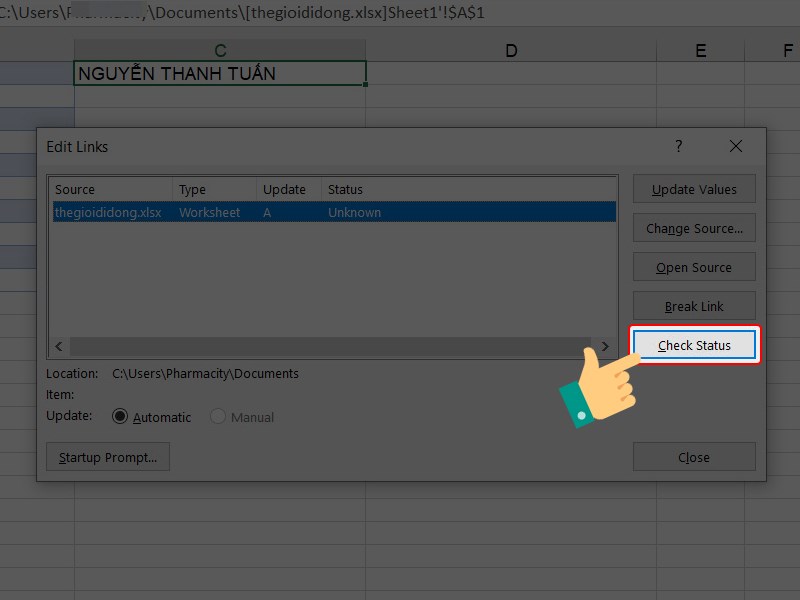
Bước 6: Bọn hãy chọn Check Status.
Tìm kiếm lỗi
Bước 7: Sau khi xác định được file lỗi, bạn hãy nhấn vào Break link để ngắt kết nối.
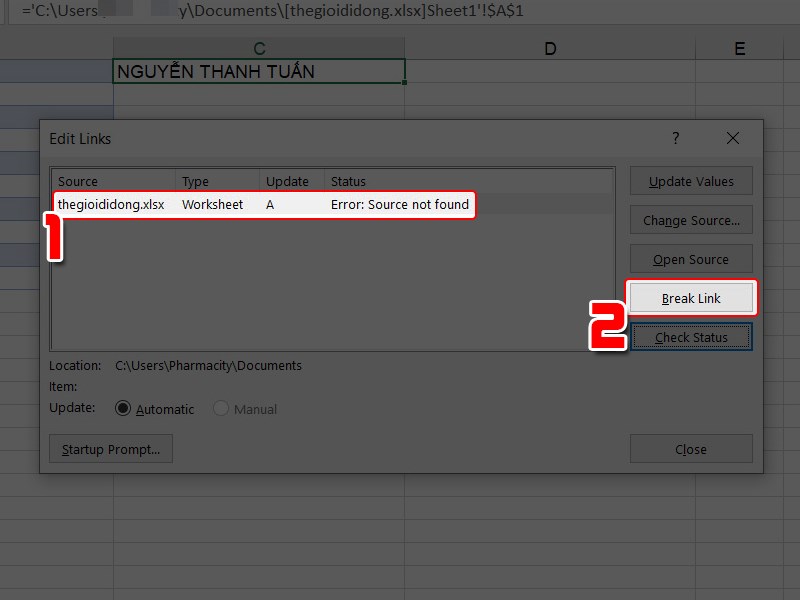
Xóa lỗi
Bước 8: Nhấn Break link để xác nhận thao tác.
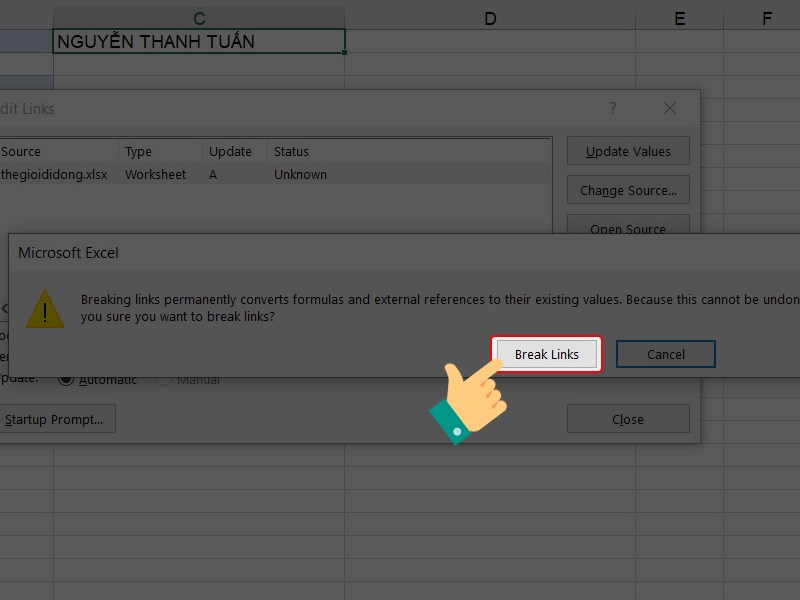
Chọn theo yêu cầu
Hướng dẫn nhanh
Khởi động màn hình Excel > Crtl + O > Browse > Chọn file bị lỗi > Biểu tượng mũi tên > Open and Repair > Repair > Ctrl+ Shift + S để lưu lại file.
Hướng dẫn chi tiết
Bước 1: Nếu file Excel của bạn bị treo, bạn hãy khởi động màn hình Excel mới và nhấn Crtl + O.
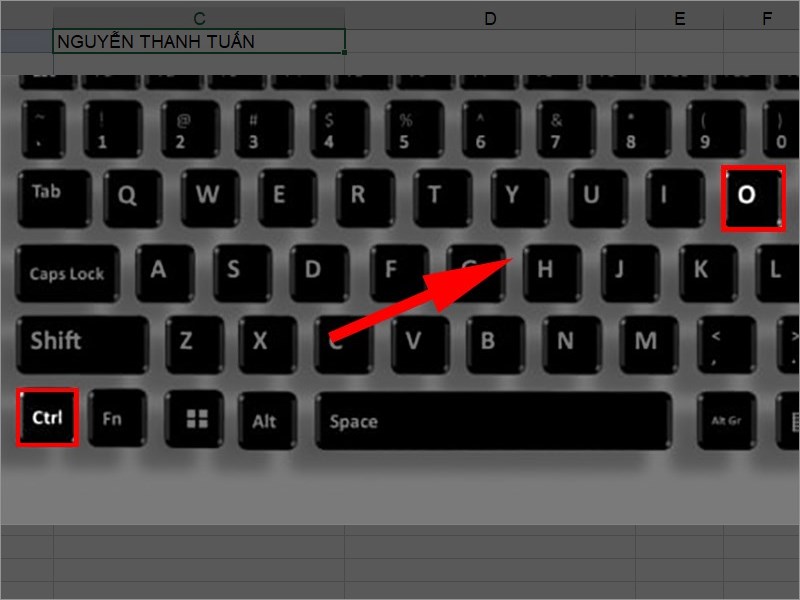
Phím tắt
Bước 2: Nhấn vào Browse.
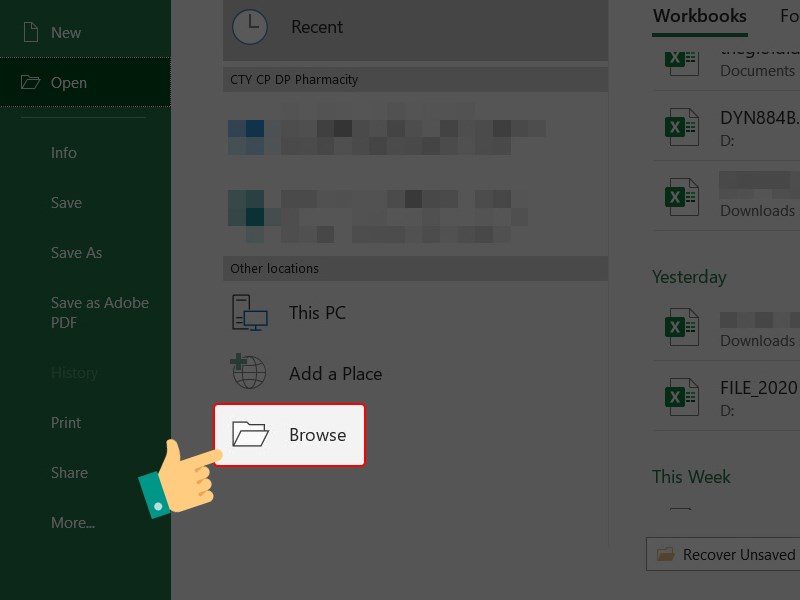
Mở thư mục
Bước 3: Chọn file bị lỗi > Nhấn vào biểu tượng mũi tên như ảnh chọn Open and Repair.
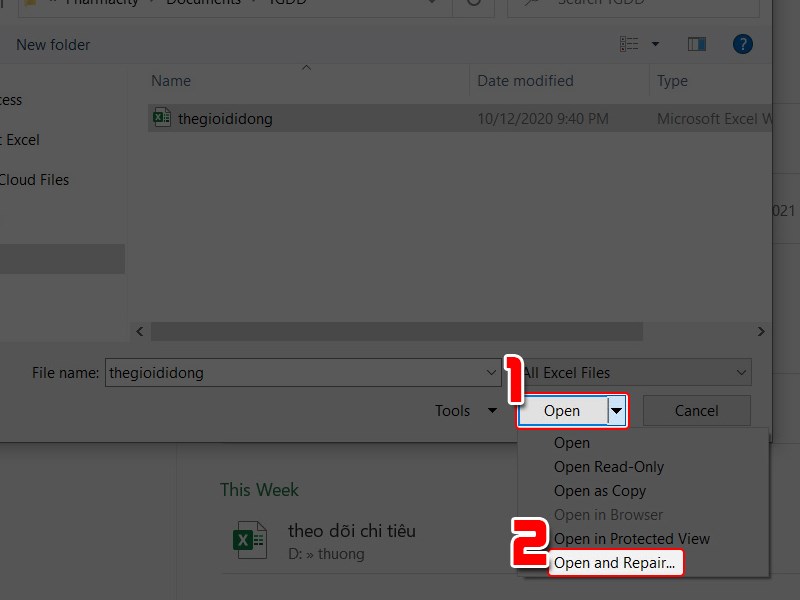
Thiết lập mở thư mục
Bước 4: Nhấn vào Repair để xác nhận.
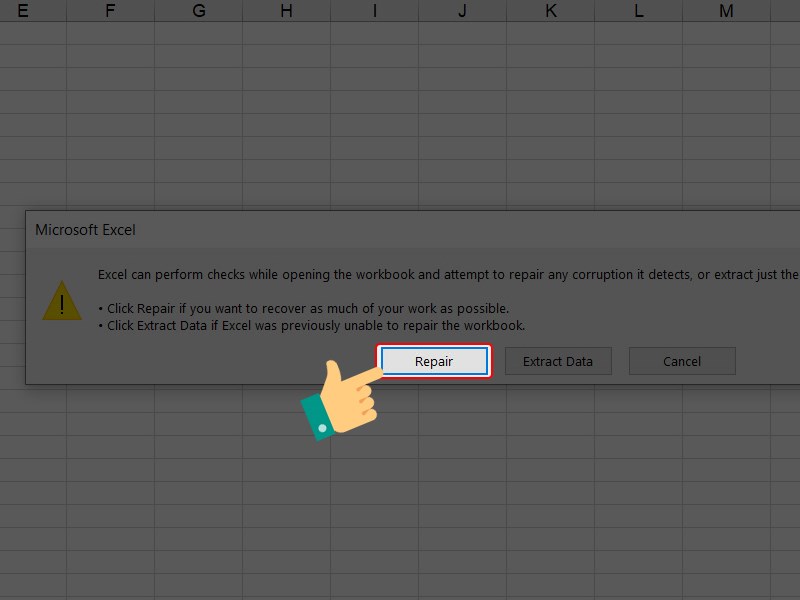
Chọn theo yêu cầu
Bước 5: Cuối cùng bấm Ctrl+ Shift + S để lưu lại file mới.
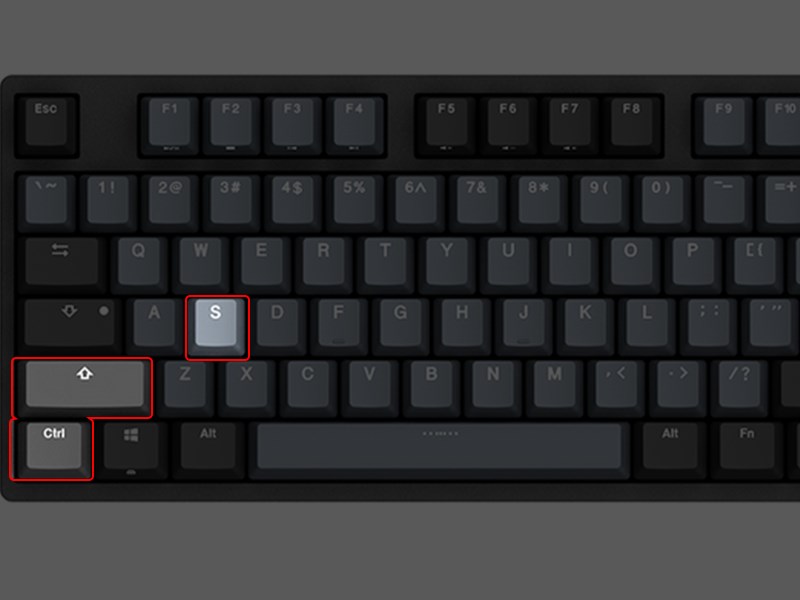
Chọn phím tắt
Hướng dẫn nhanh
Nhấn phím Ctrl và kích chuột vao icon Excel > Yes > Crtl + O > Chọn Browse > Chọn file excel > Open.
Hướng dẫn chi tiết
Khi file Excel của bạn có chứa Add-on lỗi thì lúc mở file thường xảy ra lỗi Not responding. Khi bạn mở file Excel ở chế độ Safe mode, phần mềm sẽ không tải Add-on hay tiện ích mở rộng, hạn chế được lỗi bị treo file.
Cách thực hiện:
Bước 1: Bạn hãy nhấn phím Ctrl và kích chuột vao icon Excel.

Chọn file excel
Nhấn Yes để mở Excel theo chế độ Safe mode.

Đồng ý yêu cầu
Bước 2: Crtl + O > Chọn Browse.
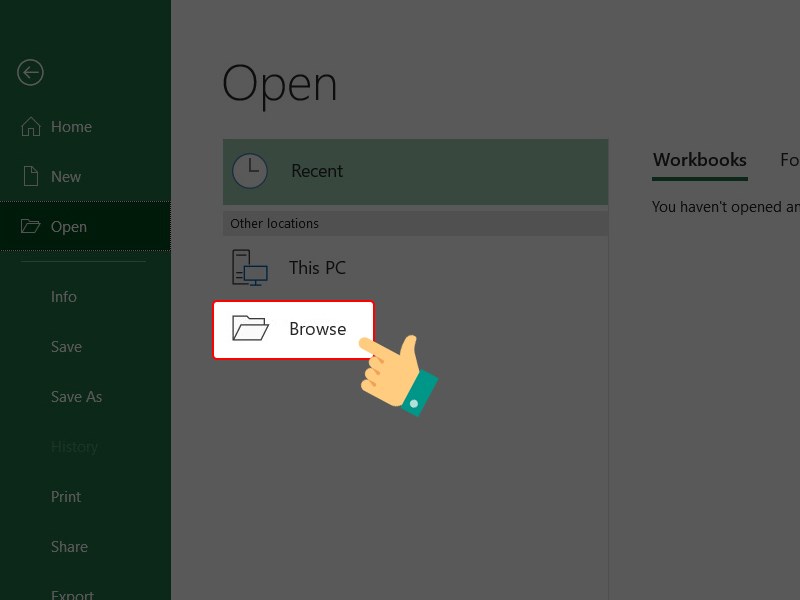
Mở thư mục
Bước 3: Chọn file Excel bị treo bạn muốn mở > Nhấn Open.
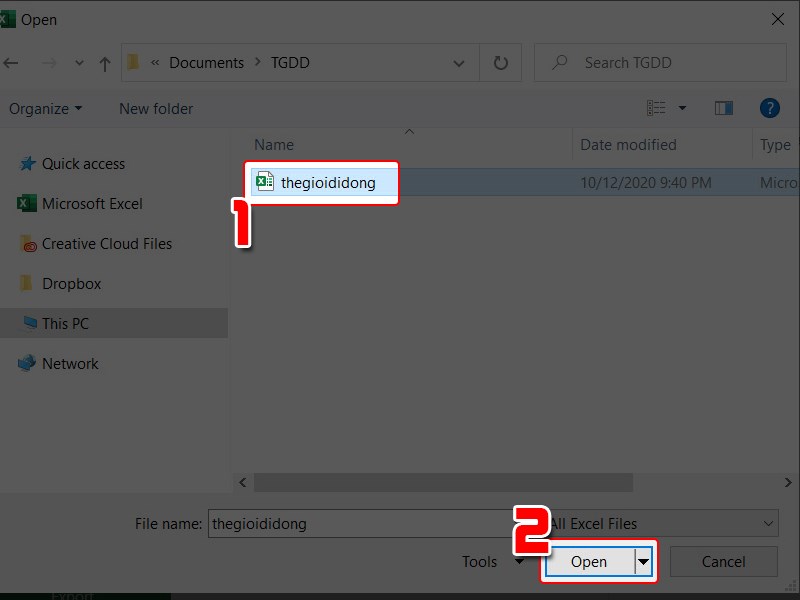
Chọn và mở mục
Khi mở file Excel, hệ thống sẽ tự động kết nối với máy in được cài mặc định. Nếu kết nối này bị lỗi sẽ làm treo file Excel của bạn.
Cách thực hiện.
Bước 1: Vào Control Panel.

Mở bảng điều khiển
Bước 2: Chọn View Devices and Printers.
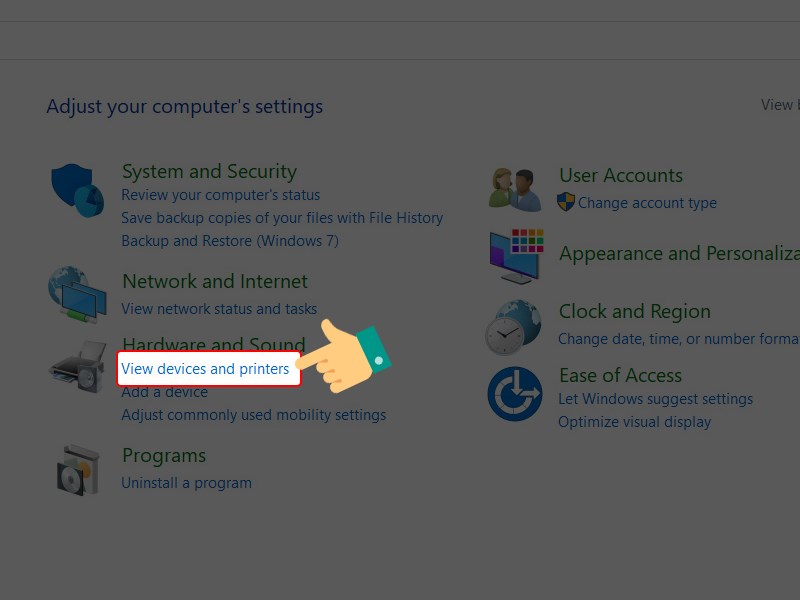
Chọn công cụ
Bước 3: Nhấn chuột phải vào Microsoft XPS Document > Chọn Set as default printer.
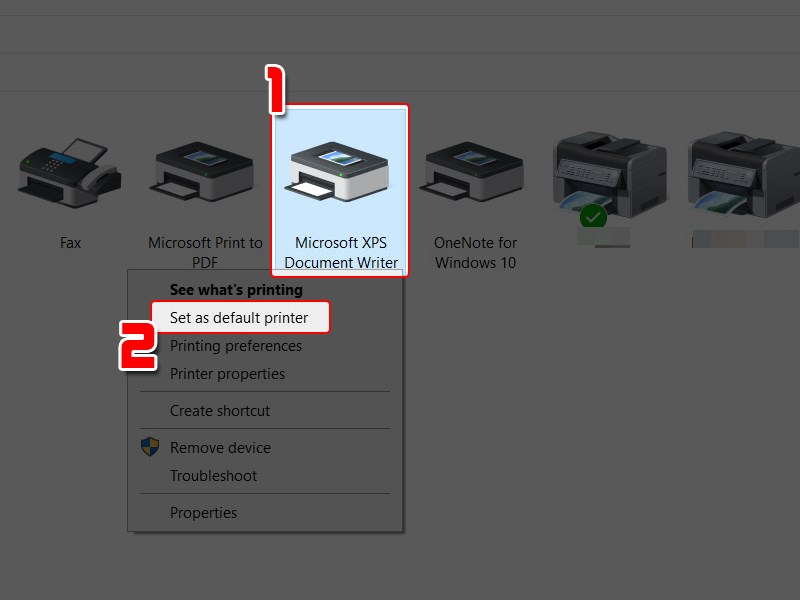
Thiết lập máy in
Bạn cũng có thể chỉnh sửa bộ Office trên thiết bị để hạn chế lỗi Excel bị đơ bằng cách:
Bước 1: Nhấn vào Control Panel.

Mở thanh công cụ
Bước 2: Ở giao diện tiếp theo bạn chọn mục Programs, tiếp tục chọn Programs and Features.
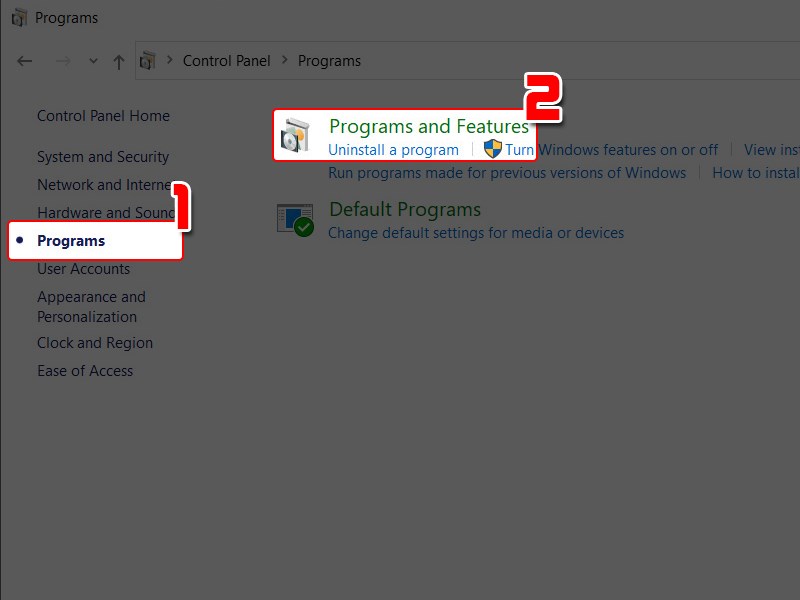
Vào chương trình
Bước 3: Chọn bộ cài đặt Office của bạn > Nhấn Change.
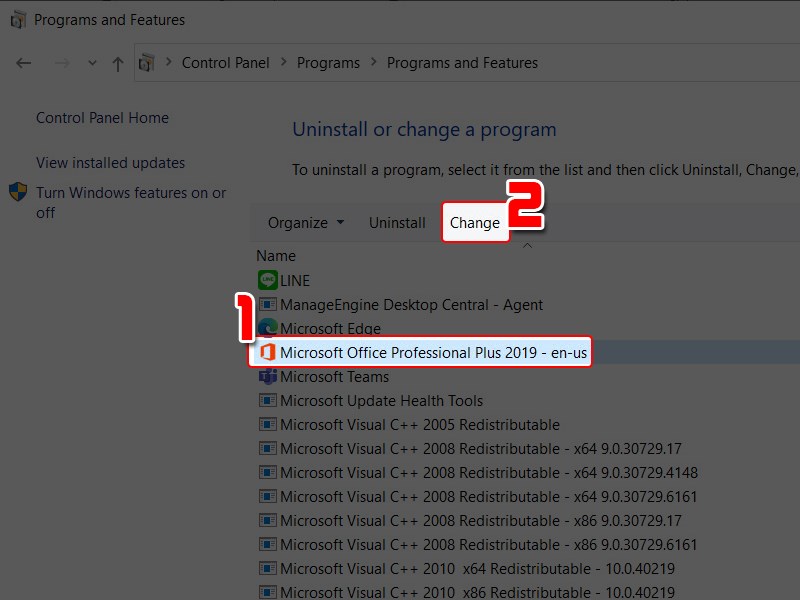
Chọn ứng dụng
Sau đó, nhấn Online Repair > Chọn Repair.
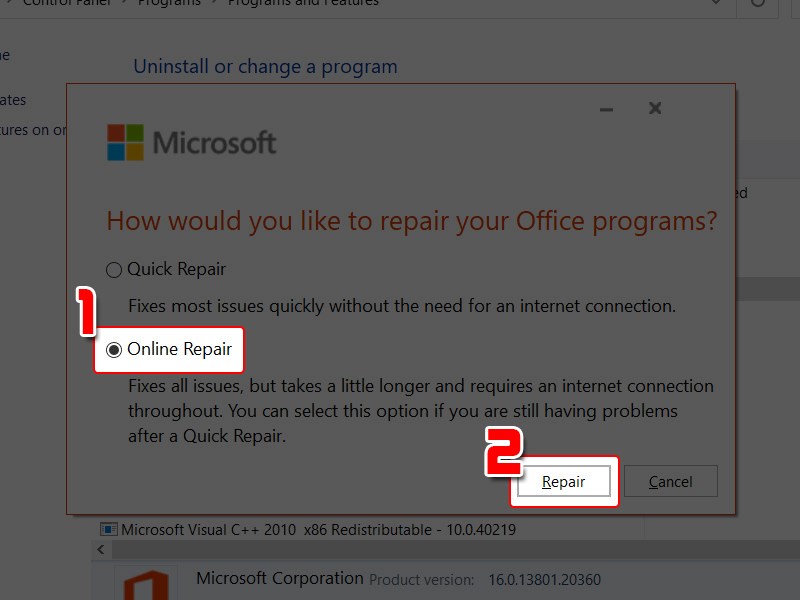
Hoàn thành thay đổi
Nếu bạn thử 6 cách trên vẫn không khắc phục được lỗi Excel bị treo đơ, xử lý Not responding, bạn hãy cài lại bộ Office mới nhất.
Để hạn chế bị lỗi file Excel bị treo đơ, xử lý Not responding, bạn hãy cập nhật phiên bản Office mới nhất và sử dụng bộ Office có bản quyền. Ngoài ra, bạn có thể thường xuyên quét và diệt virus trên máy tính.
Hy vọng qua bài viết bạn có thể biết được cách khắc phục lỗi Excel bị treo đơ, xử lý Not responding nhanh chóng. Nếu có thắc mắc về thao tác trong bài viết bạn có thể để lại thông tin dưới phần bình luận để mình hỗ trợ nhé.
Trung tâm bảo hành có bán linh kiện và dịch vụ chính hãng, gọi là có ngay hỗ trợ miễn phí, bảo hành suốt đời. 0967891080

