
-
7:30 - 20:30
Cả CN & Lễ -

-


Hướng dẫn bạn khắc phục màn hình điện thoại Samsung bị nhấp nháy bằng cách tắt chế độ sáng tự động, xóa những ứng dụng không cần thiết, khôi phục lại cài đặt gốc,... Cùng xem nhé!
Một số nguyên nhân gây nên tình trạng màn hình điện thoại Samsung bị nhấp nháy:
- Người dùng sử dụng máy liên tục trong thời gian dài khiến hệ thống bị quá tải.
- Các linh kiện đi kèm smartphone không chính hãng khiến pin bị chai, điện năng không ổn định.
- Sử dụng điện thoại không hợp lý, vừa sạc vừa sử dụng khiến pin bị hỏng.
- Trong khi sử dụng điện thoại, người dùng đã vô tình để điện thoại rơi rớt hay dính nước gây chập mạch và làm cho màn hình điện thoại bị nhấp nháy.
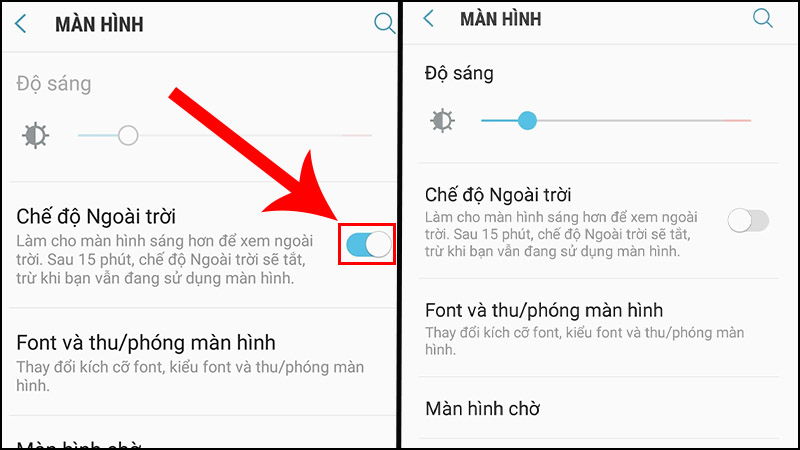
Bước 1: Vào Cài đặt > Chọn Màn hình.

Bước 2: Gạt nút sang trái để chuyển qua màu xám để tắt chế độ sáng tự động.
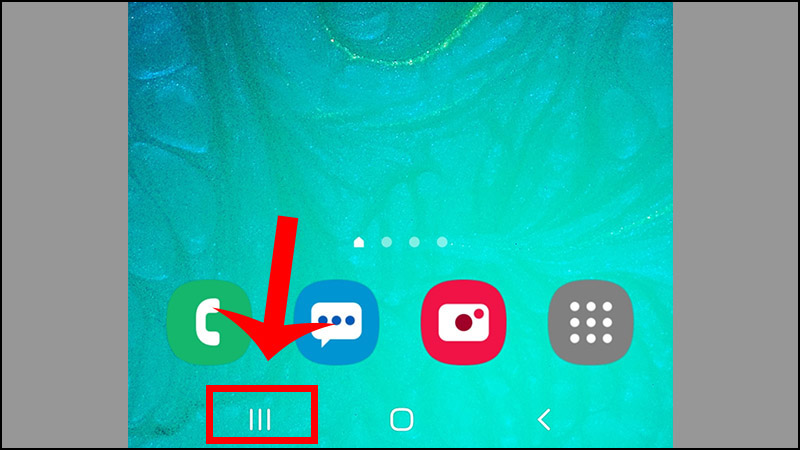
Bước 1: Trên giao diện chính của điện thoại bạn nhấn vào biểu tượng 3 dấu gạch.
Bước 2: Bạn nhấn Đóng tất cả hoặc Kéo ứng dụng đó lên để tắt.
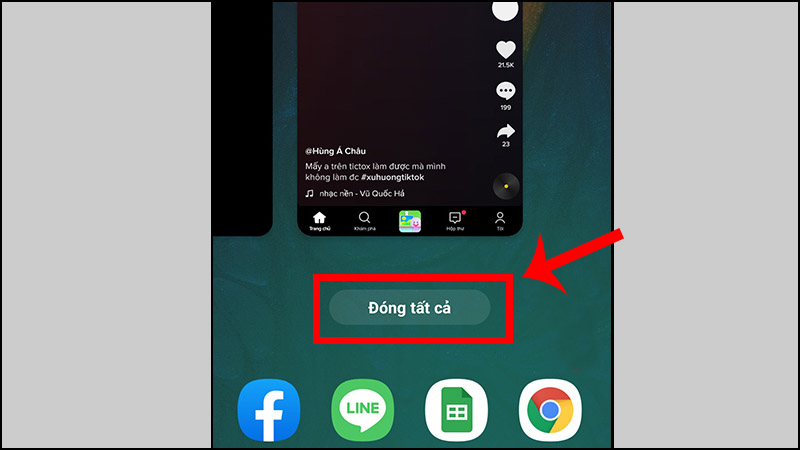
Là cách đơn giản nhất để khắc phục lỗi màn hình bị nhấp nháy. Điều này sẽ giúp máy hoạt động tốt nhất và giúp xóa đi những phần mềm có nguy cơ gây xung đột cho hệ thống.

Điện thoại của bạn đang mở quá nhiều ứng dụng do bạn đang cài đặt quá nhiều ứng dụng có thể khiến màn hình bị nhấp nháy. Cách khắc phục là bạn hãy xóa đi những tập tin rác và ứng dụng không cần thiết.
Bạn có thể tham khảo bài viết:
>>> 5 cách khắc phục đầy bộ nhớ điện thoại Android hiệu quả nhất.
Bạn hãy cân nhắc thật kỹ trước khi áp dụng biện pháp khôi phục cài đặt gốc bởi nó sẽ xóa hết những dữ liệu hiện tại có trong máy.
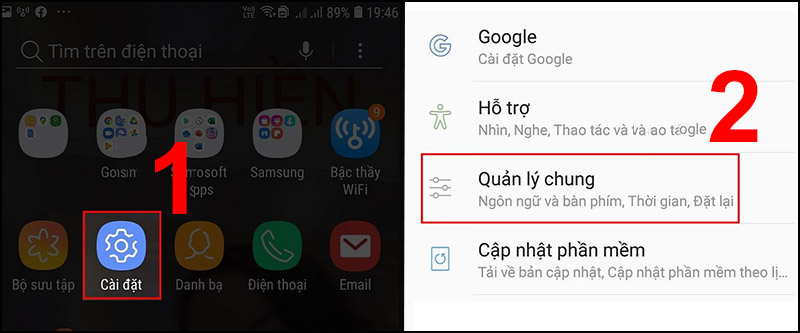
Bước 1: Vào Cài đặt > Chọn Quản lý chung.
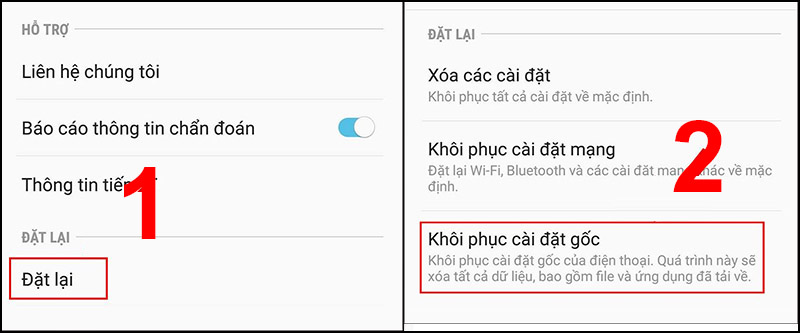
Bước 2: Chọn Đặt lại > Chọn Khôi phục cài đặt gốc.
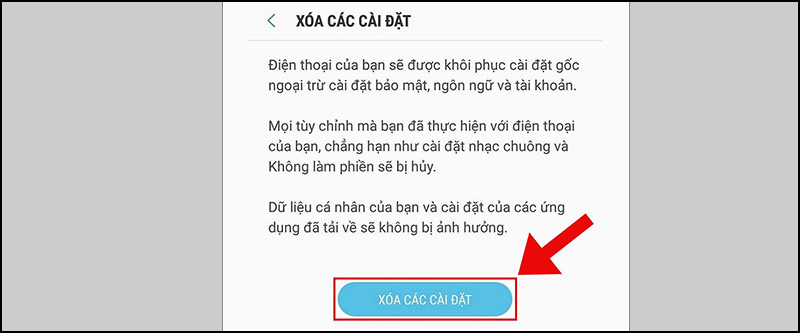
Bước 3: Chọn XÓA CÁC CÀI ĐẶT.
Nếu bạn thực hiện tất cả cách trên nhưng không khắc phục được thì điện thoại bạn có thể bị trục trặc hoặc hư hỏng phần cứng, các linh kiện bên trong. Tốt nhất bạn nên mang đến trung tâm uy tín sửa chữa.
Trên đây là hướng dẫn bạn cách khắc phục màn hình điện thoại Samsung bị lỗi hiệu quả. Chúc các bạn thực hiện thành công!
 0967891080

