
-
7:30 - 20:30
Cả CN & Lễ -

-


Hướng dẫn 7 cách khắc phục sự cố mất âm thanh trong Windows 10, 8, 7 hiệu quả, thành công ngay. Nguyên nhân gây lỗi và các cách kiểm tra chi tiết, hướng dẫn từng bước.
Bài viết này hướng dẫn trên máy tính Dell Inspiron 14 chạy Windows 10, bạn có thể thực hiện tương tự cho các dòng máy tính khác chạy Windows 7, 8, 10.
Có rất nhiều nguyên nhân gây ra lỗi máy tính không có âm thanh, nhưng thường sẽ rơi vào các nguyên nhân chủ yếu sau:
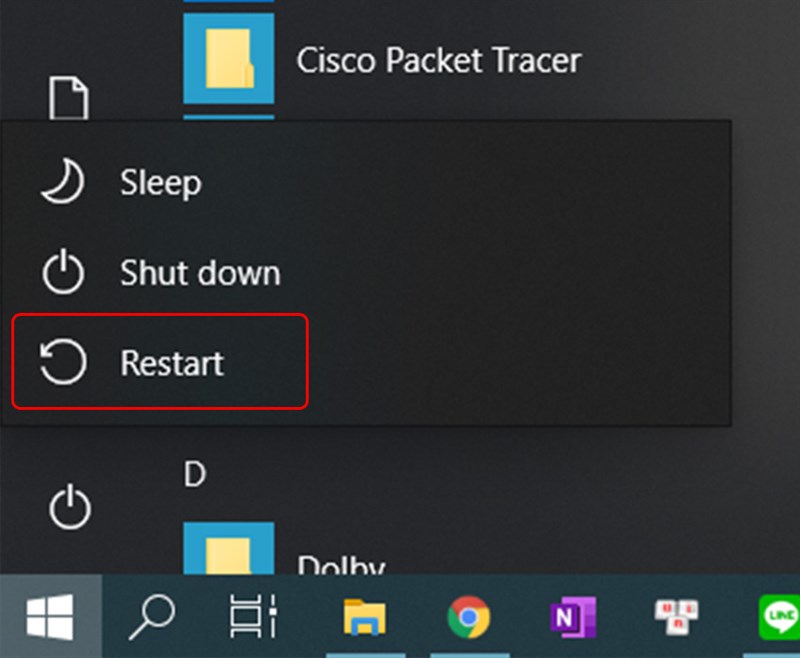
Sau khi chắc chắn thiết bị của bạn không tắt loa thì sự cố mất âm thanh trên máy tính Windows có thể do sự xung đột giữa các phần mềm bạn đã cài đặt trên thiết bị. Vì vậy, khởi động lại máy tính có thể giúp bạn khắc phục sự cố mất âm thanh. Bạn hãy nhấn vào Start ở góc trái màn hình > sau đó nhấn Power > tiếp theo nhấn chọn Restart.
Sau khi khởi động máy xong, hãy kiểm tra lại xem tình trạng mất âm thanh trên máy tính Windows đã được khắc phục chưa.
Hướng dẫn nhanh
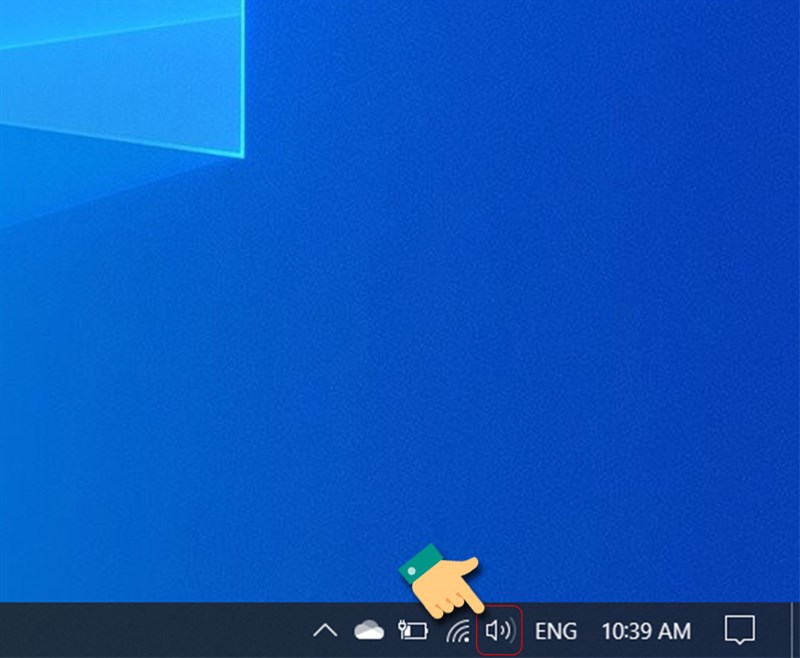
Nhấn vào biểu tượng Loa trên thanh tác vụ > nhấn biểu tượng tam giác > xem máy đang kết nối với thiết bị nào > thay đổi Volume.
Hướng dẫn chi tiết
Bước 1: Nhấn vào biểu tượng Loa trên thanh tác vụ
Bước 2: Tiếp theo, nếu thiết bị của bạn có kết nối với những thiết bị khác như loa, tai nghe thì ở góc phải sẽ có biểu tượng Dấu mũ ^ ở góc phải.
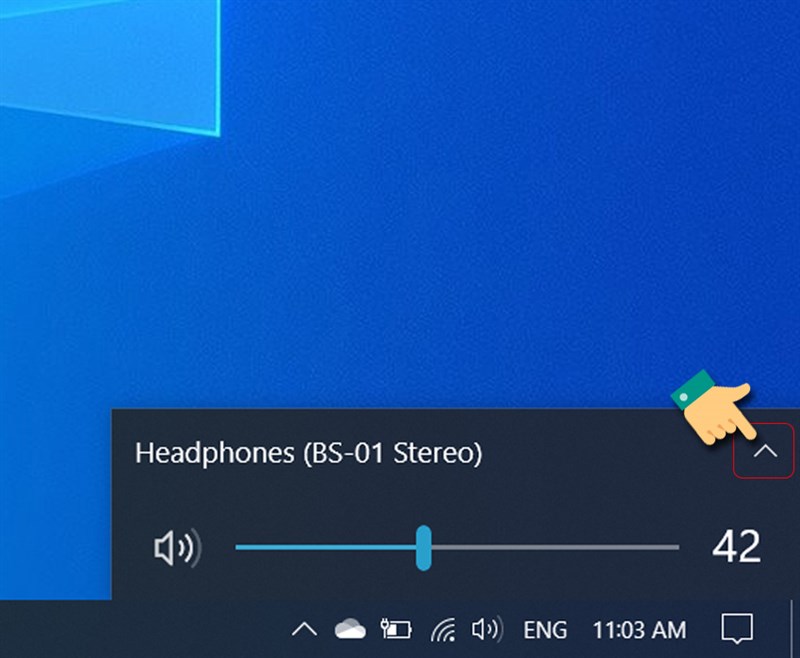
Bước 3: Bạn hãy nhấn vào biểu tượng Dấu mũ ^ này để mở danh sách các thiết bị được kết nối với bạn
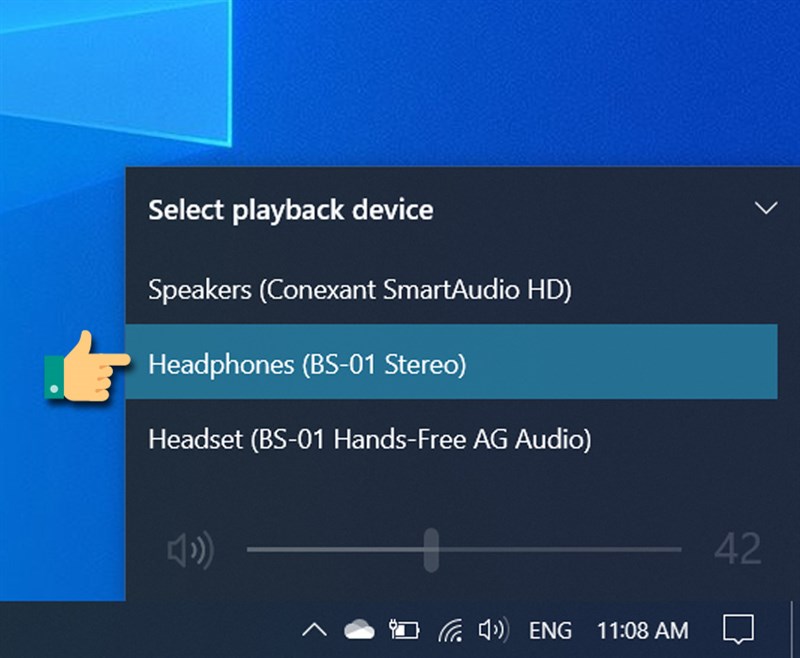
Hướng dẫn nhanh
Vào Start và chọn Device Manager > Sound, video and game controllers > Chọn Conexant SmartAudio HD > nhấn delate trên bàn phím > Tick vào Delete the driver software for this device > Uninstall > chờ quá trình xóa và chọn Restart Now để khởi động lại máy > kiểm tra Driver đã được cài lại chưa.
Hướng dẫn chi tiết
Khi thử 2 cài cách trên không được, bạn hãy cài lại driver âm thanh trên máy tính.
Bước 1: Gỡ bỏ driver âm thanh
Bạn hãy nhấn chuột phải vào Start và chọn Device Manager.
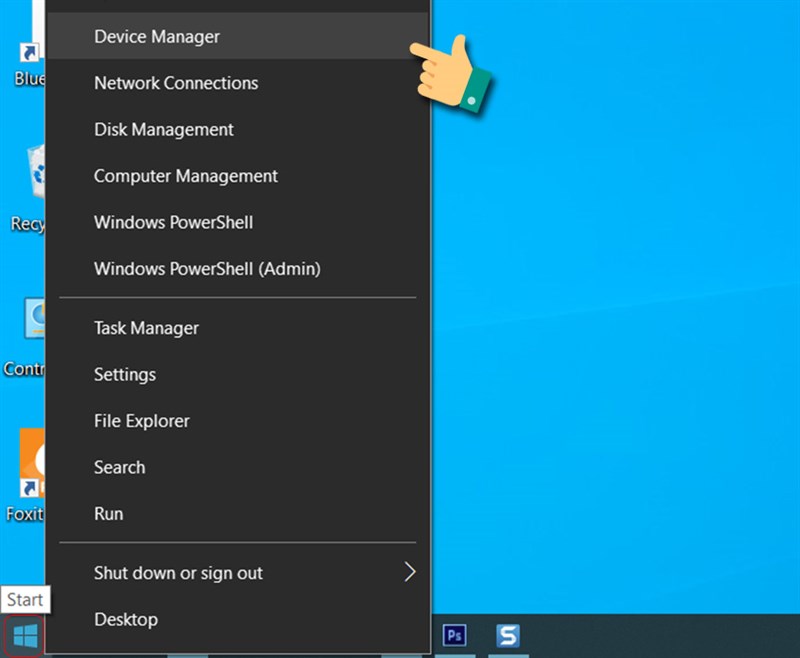
Bước 2: Tại mục Sound, video and game controllers.
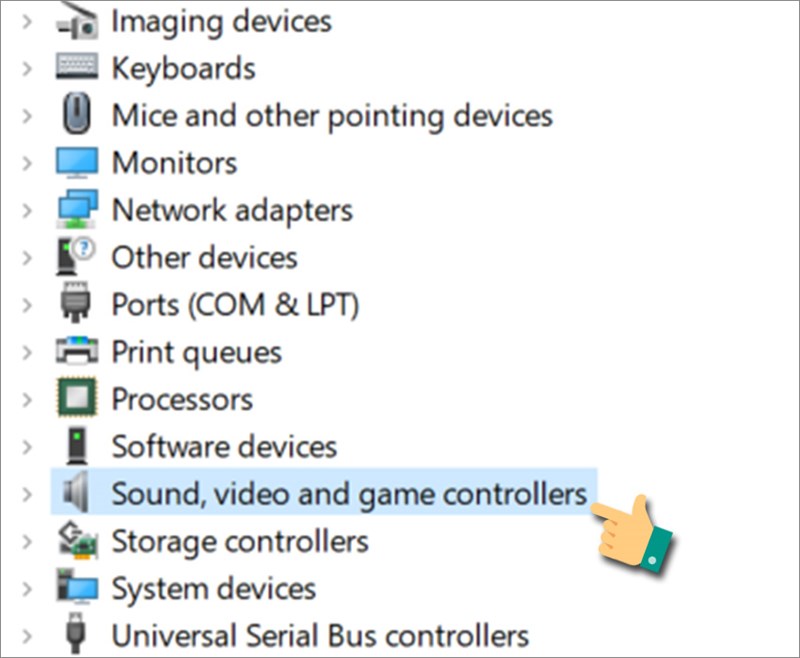
Bước 3: Nhấn vào Conexant SmartAudio HD và nhấn nút Delete trên bàn phím để xóa driver âm thanh.
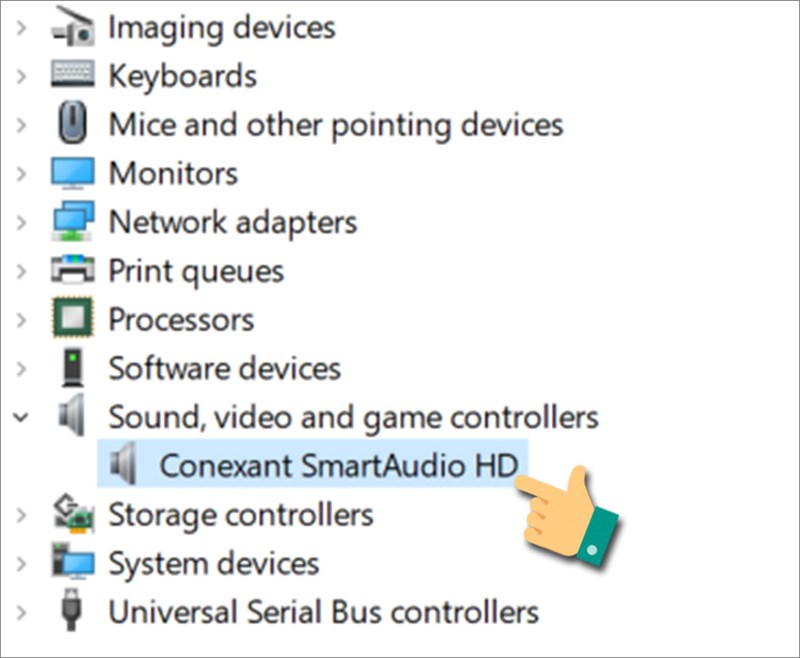
Bước 4: Sau đó, bạn tick vào ô Delete the driver software for this device và Uninstall.
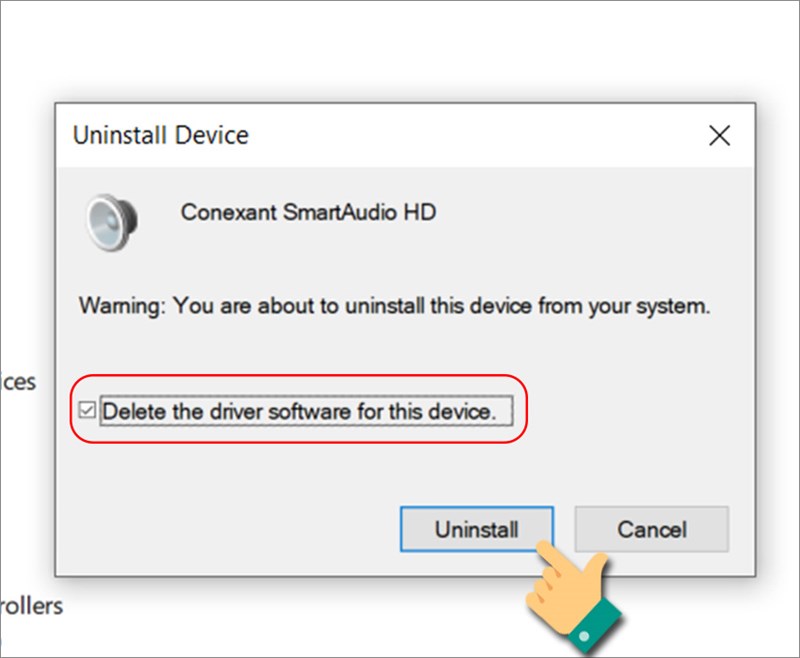
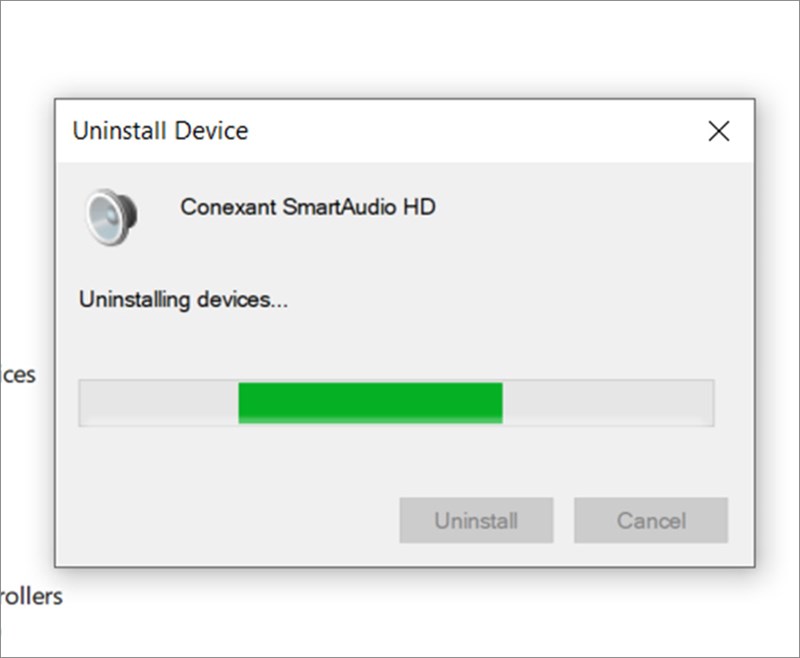
Chờ quá trình xóa Driver diễn ra.
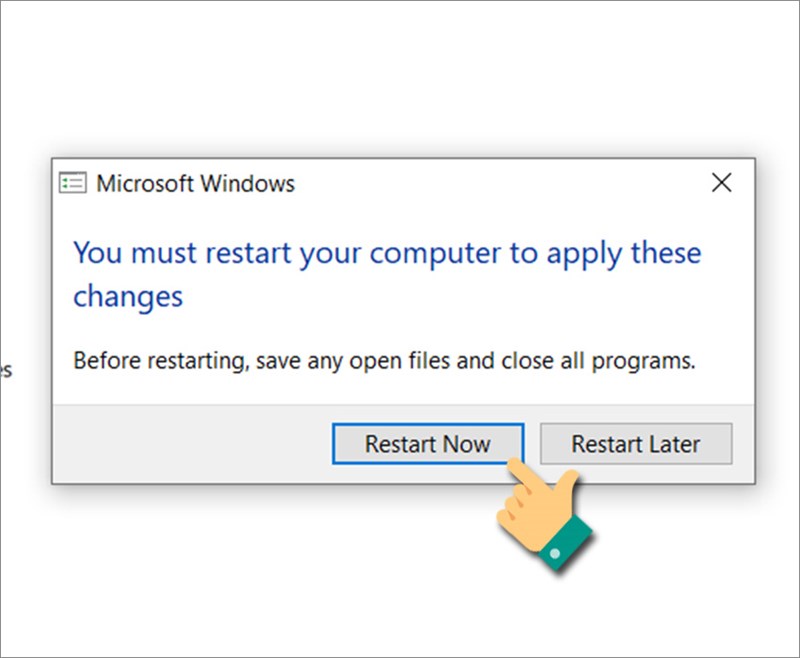
Bước 5: Màn hình thông báo Restart Now để khởi động lại máy.
Sau khi gỡ driver âm thanh, bạn hãy khởi động lại máy tính. Windows sẽ tự động cài đặt lại driver âm thanh bị thiếu.
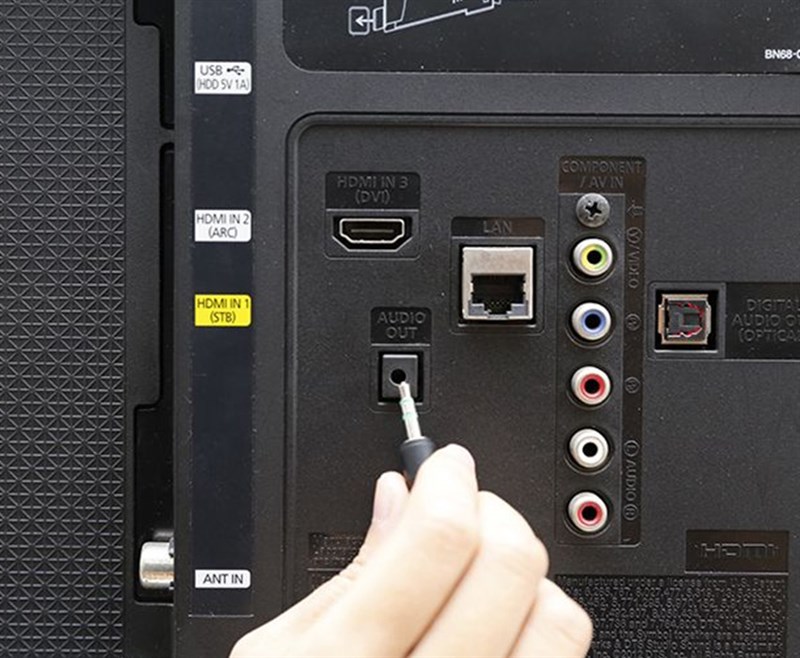
Vì một vài lý do nào đó, có thể lỗ Audio của bạn bị kẹt làm máy tính của bạn bị mất âm thanh. Bạn hãy thử rút jack cắm của tai nghe ra khỏi lỗ Audio trên máy tính. Sau đó cắm jack lại từ từ, nhẹ nhàng. Cuối cùng thử rút ra xem máy tính có âm thanh lại không nhé.
Hướng dẫn nhanh
Nhập panel điều khiển tại ô tìm kiếm > rồi chọn Panel > chọn Hardware and Sound (Phần cứng và âm thanh) > nhấn chọn Sound (Âm thanh)
Hướng dẫn chi tiết
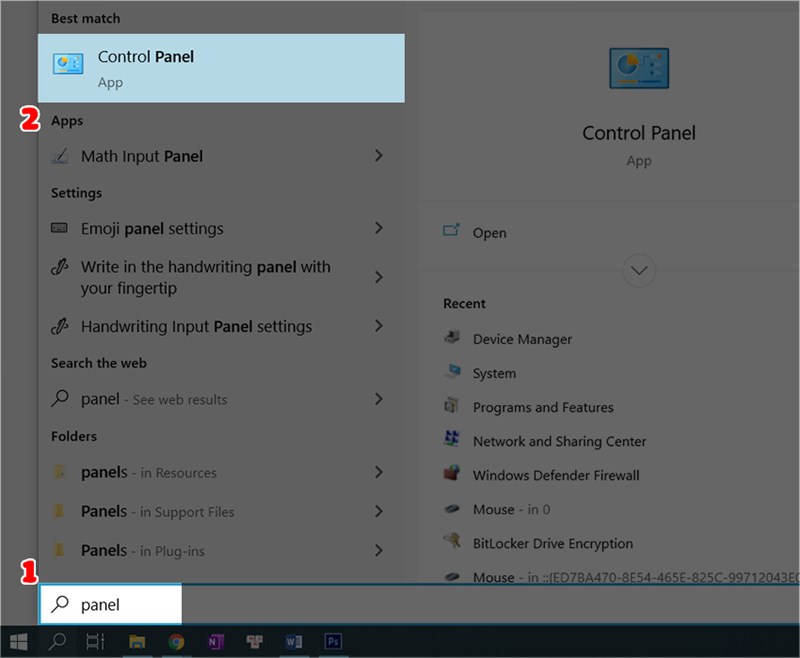
Bước 1: Trong hộp tìm kiếm trên thanh tác vụ, nhập panel điều khiển, rồi chọn Panel Điều khiển từ kết quả.
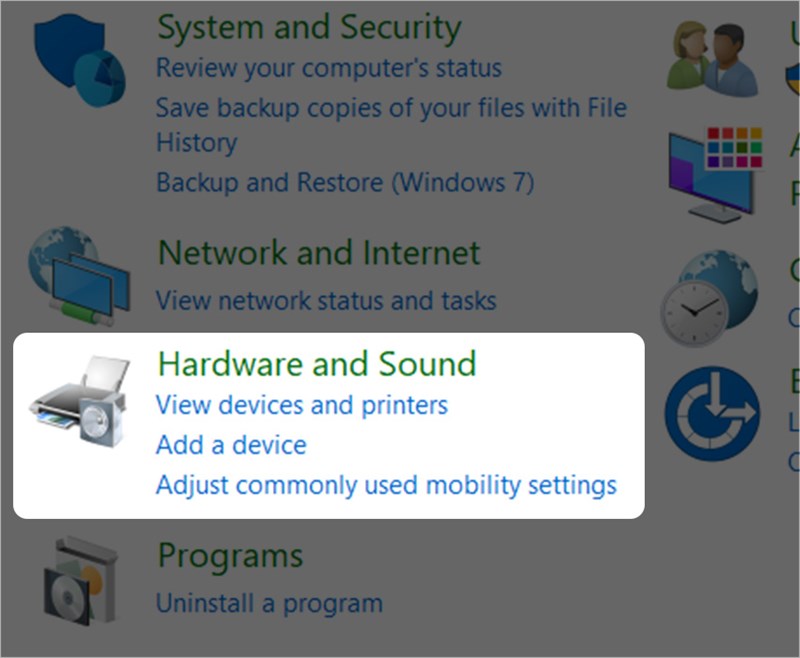
Bước 2: Chọn Hardware and Sound (Phần cứng và âm thanh) từ Panel Điều khiển.
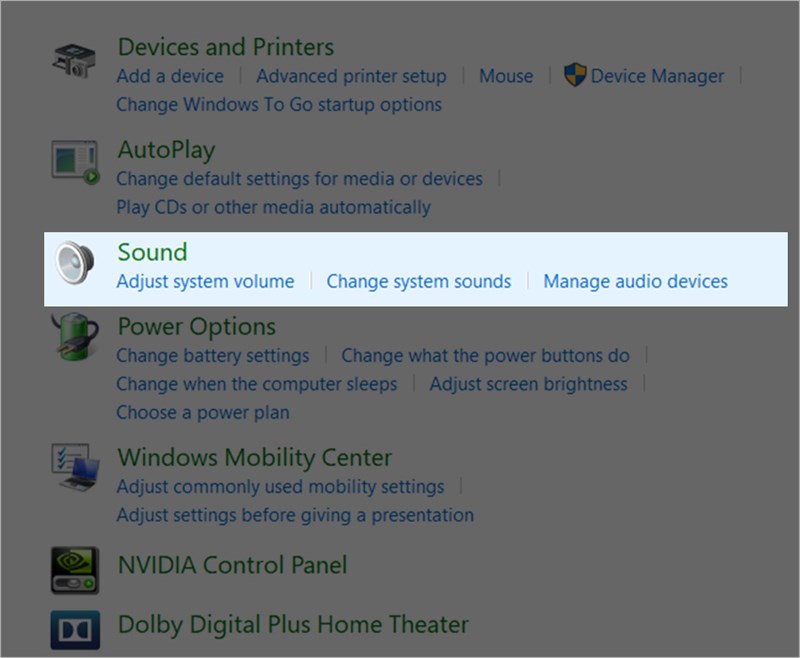
Bước 3: Tiếp theo chọn Sound (Âm thanh).
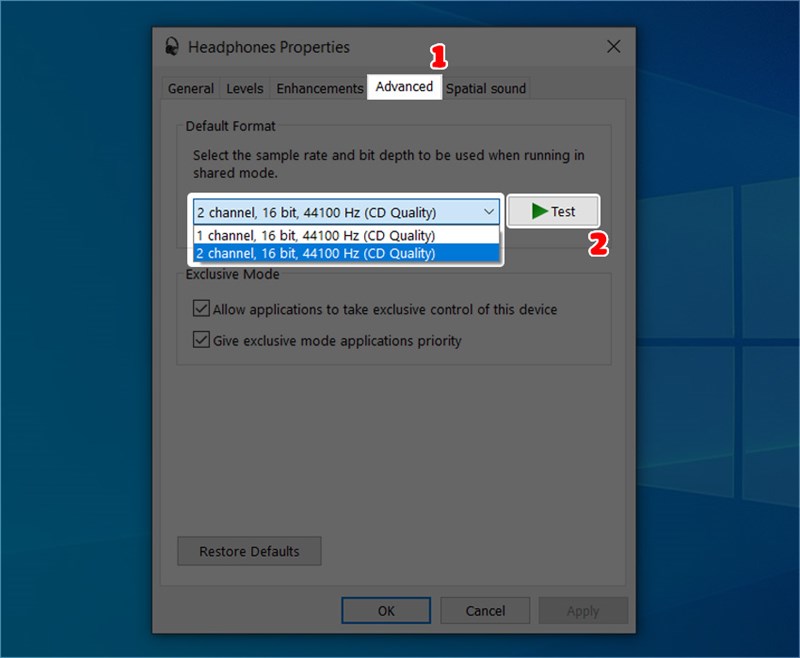
Bước 4: Trên tab Chuyên sâu, trong Định dạng Mặc định, bạn hãy chọn lại tốc độ lấy mẫu và độ sâu.
Sau đó nhấn vào Kiểm tra xem có âm thanh không nhé. Nếu vẫn chưa bạn, bạn hãy thử thay đổi cài đặt tốc độ lấy mẫu và độ sâu lần nữa nhé. Sau đó nhấn OK để lưu cài đặt nhé
6. Khởi động máy lại khi đã áp dụng cài đặt bản cập nhật mới
Hướng dẫn nhanh
Vào Settings (Cài đặt) > chọn mục Update & Security > chọn tiếp mục Check for updates (kiểm tra cập nhật).
Hướng dẫn chi tiết
Bước 1: Vào thanh công cụ của Windows và nhấn vào Settings (Cài đặt).
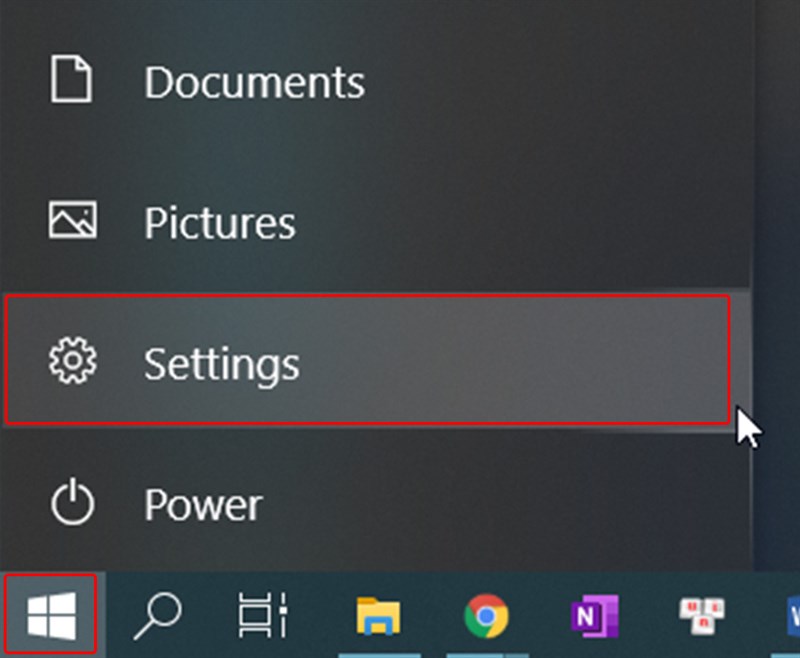
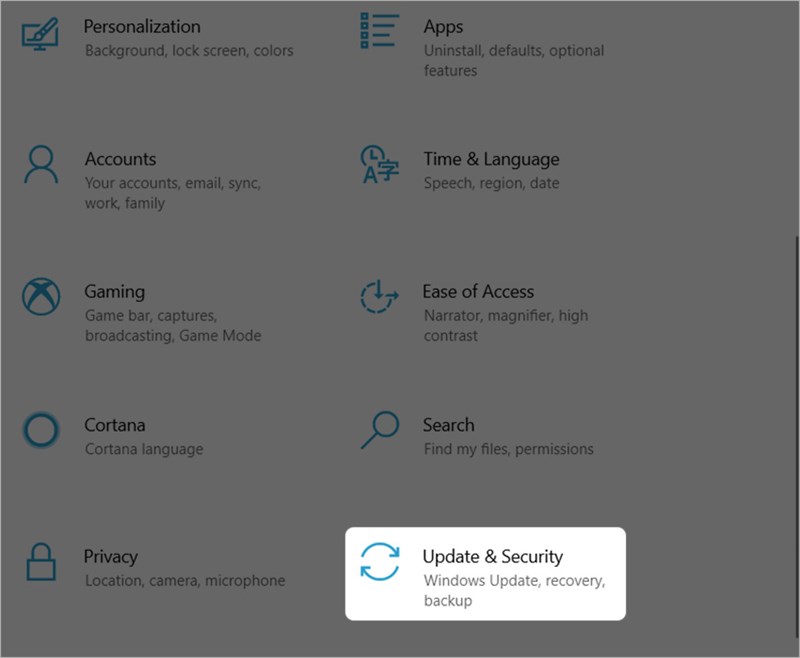
Bước 2: Tiếp theo, nhấn vào Update & Security.
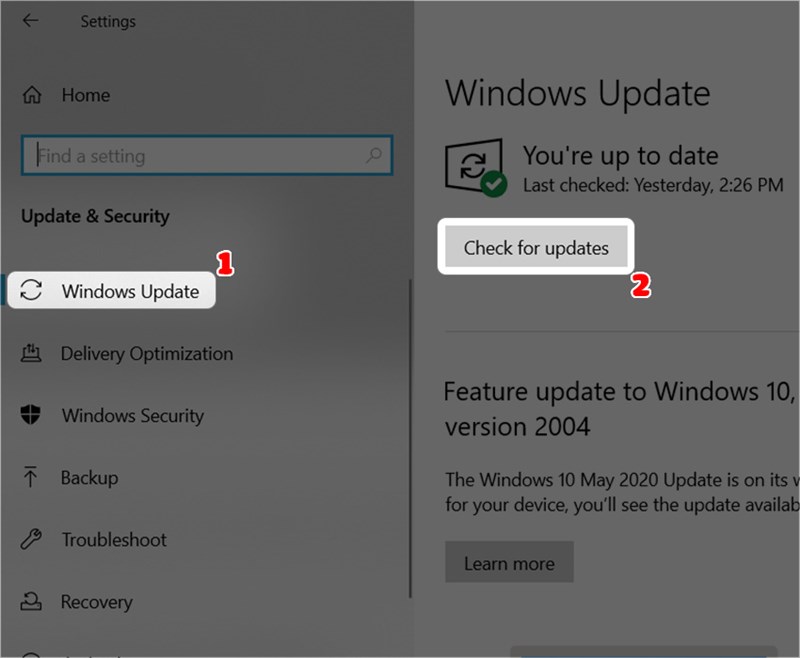
Chọn mục Windows Update sau đó nhấn vào Check for updates (kiểm tra cập nhật).
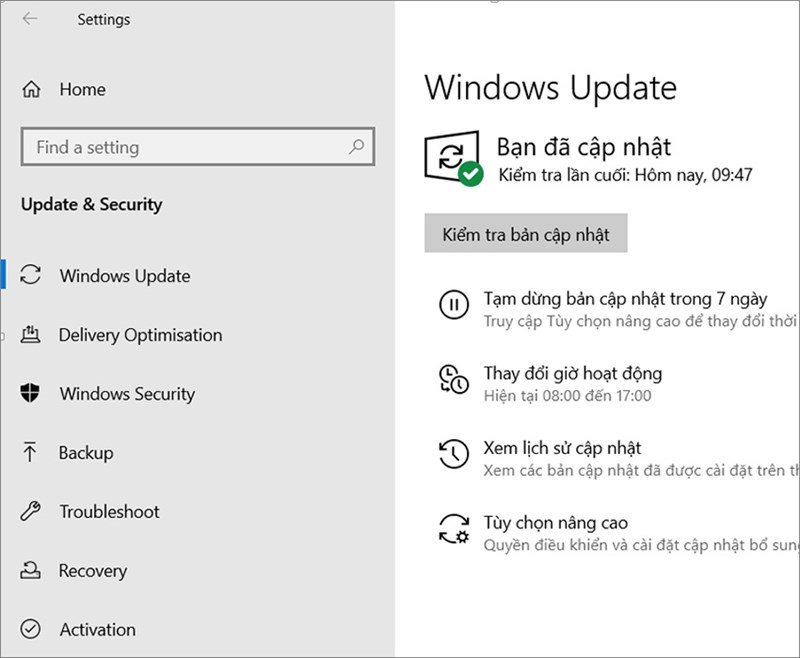
Bước 3: Nhấn vào Kiểm tra bản cập nhật.
Nếu hệ thống hiển thị trạng thái có nội dung là Bạn đã cập nhật có nghĩa là bạn đã cập nhật bản mới nhất rồi.
Nếu hệ thống hiển thị trạng thái có nội dung là Đã có bản cập nhật, hãy chọn Cài đặt ngay. Sau khi cài đặt xong, bạn hãy nhấn Khởi động lại ngay và kiểm tra xem âm thanh có hoạt động bình thường không nhé.
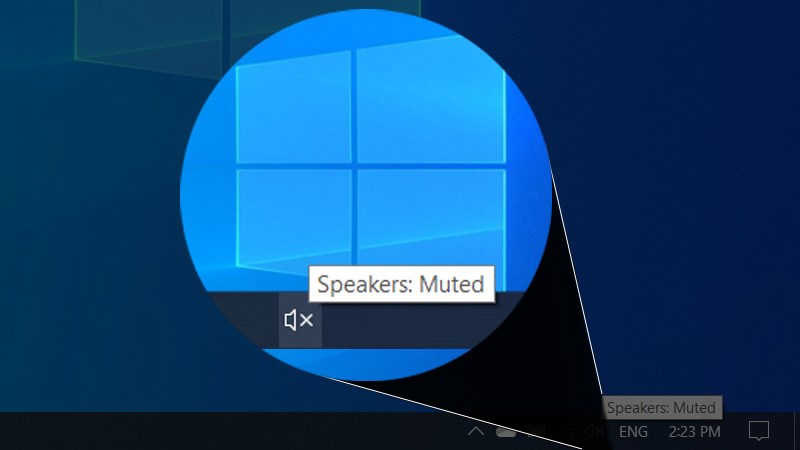
Để kiểm tra âm thanh trong máy, bạn chỉ cần bấm vào biểu tượng loa góc phải dưới màn hình. Nếu biểu tương loa có dấu X như hình nghĩa là máy bạn đang tắt âm thanh. Để mở lại bạn chỉ cần nhấn vào biểu tượng loa và kéo thanh âm lượng lớn hơn là được.
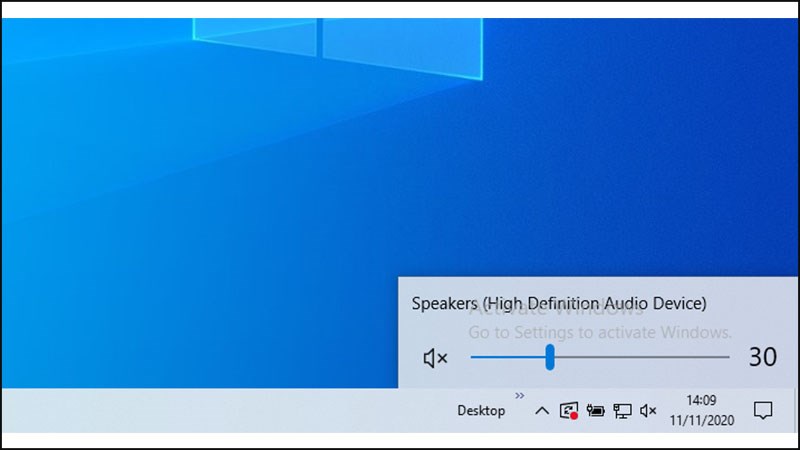
Kiểm tra âm lượng loa
Trên đây là bài viết hướng dẫn bạn 7 cách khắc phục sự cố mất âm thanh của máy tính Windows. Hy vọng bài viết sẽ có ích cho bạn. Chúc các bạn thành công!
Nguồn: https://support.microsoft.com/vi-vn/windows/kh%E1%BA%AFc-ph%E1%BB%A5c-s%E1%BB%B1-c%E1%BB%91-%C3%A2m-thanh-trong-windows-10-73025246-b61c-40fb-671a-2535c7cd56c8
Trung tâm bảo hành có bán linh kiện và dịch vụ chính hãng, gọi là có ngay hỗ trợ miễn phí, bảo hành suốt đời. 0967891080

