
-
7:30 - 20:30
Cả CN & Lễ -

-


iPhone gặp tình trạng giật lắc khiến người dùng không hài lòng. Bài viết sau đây sẽ giới thiệu bạn 7 cách khắc phục tình trạng giật lag trên iPhone hiệu quả nhất nhé.
Bài viết này được hướng dẫn bằng tiếng Việt (bao gồm phần giao diện và chỉ dẫn bằng chữ). Nếu điện thoại bạn đang sử dụng tiếng Anh, bạn có thể xem cách thay đổi ngôn ngữ máy từ Anh sang Việt như sau:
>>> Hướng dẫn cách thay đổi ngôn ngữ từ Anh sang Việt trên iPhone, iPad.
>>> Hướng dẫn cách thay đổi ngôn ngữ từ Anh sang Việt trên máy Android.
Hướng dẫn được thực hiện trên sản phẩm điện thoại iPhone 6s (iOS 13).
Việc để quá nhiều các tùy chỉnh ngay tại trung tâm điều khiển, sẽ làm tiêu hao dung lượng RAM của bạn đáng kể, vì vậy chỉ nên để các widget hay dùng.
- Cách thực hiện:
+ Bước 1: Vào Trung tâm kiểm soát trong Cài đặt
Đầu tiên tại màn hình chính bạn vào Cài đặt > Chọn Trung tâm kiểm soát.
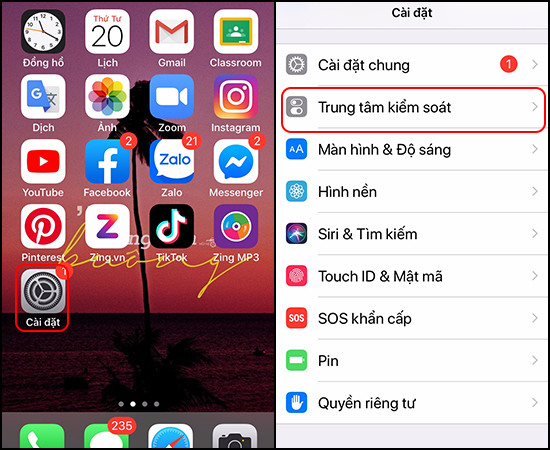
+ Bước 2: Xóa bớt ứng dụng trong Tùy chỉnh điều khiển
Tiếp theo bạn chọn vào Tùy chỉnh điều khiển > Chọn vào biểu tượng dấu trừ tại ứng dụng muốn xóa > Chọn Xóa.

Giảm độ trong suốt giúp cải thiện độ tương phản, hạn chế bớt các hiệu ứng trong một số các thao tác giúp tăng tốc máy lên đáng kể.
- Cách thực hiện:
+ Bước 1: Vào Trợ năng trong Cài đặt chung
Đầu tiên bạn đến Cài đặt sau > Chọn Cài đặt chung > Chọn Trợ năng.
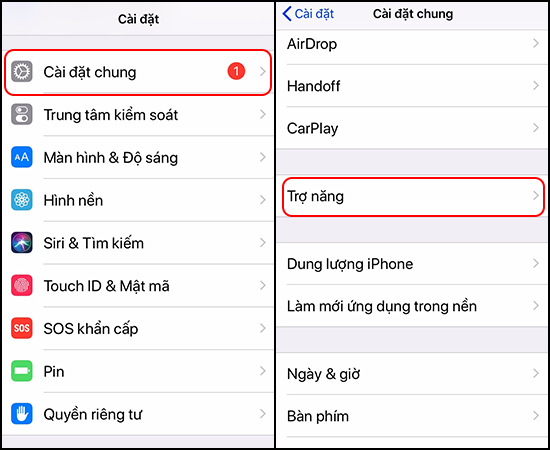
+ Bước 2: Bật Giảm độ trong suốt
Tại đây bạn vào Giảm độ trong suốt > Bật tính năng lên.
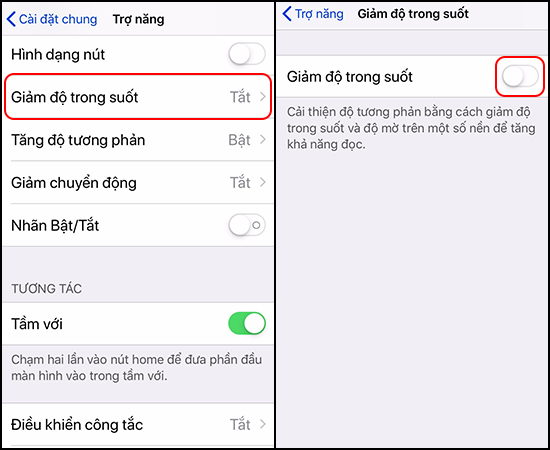
Giảm chuyển động ứng dụng giúp thao tác chuyển đổi giữa các ứng dụng trở nên mượt hơn.
- Cách thực hiện:
+ Bước 1: Bạn vào Trợ năng như trên
+ Bước 2: Bật Giảm chuyển động
Tại đây bạn Trợ năng > Chọn vào Giảm chuyển động > Bật tính năng này lên.
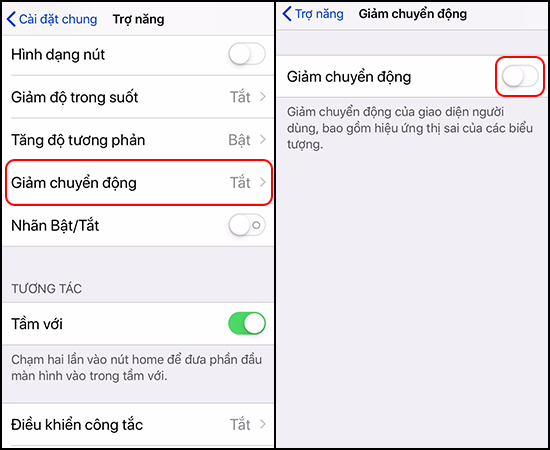
Đây là thao tác gần như chắc chắn bạn nên làm nếu muốn hệ điều hành của bạn được ổn định hơn. Bởi ngay sau khi có phát hiện những lỗi rò rỉ, những lỗ hổng bảo mật... Ngay lập tức Apple sẽ đưa ra bản cập nhật.
- Cách thực hiện: Tải và cài đặt bản cập nhật trong Cập nhật phần mềm.
Đầu tiên bạn vào Cài đặt > Chọn Cài đặt chung > Đến Cập nhật phần mềm > Tải về và Cài đặt bản cập nhật mới.

Việc tắt các ứng dụng liên tục được làm mới nội dung nhất là các ứng dụng mạng xã hội, không những giúp tăng tốc máy lên đáng kể mà còn cải thiện tình trạng pin.
- Cách thực hiện:
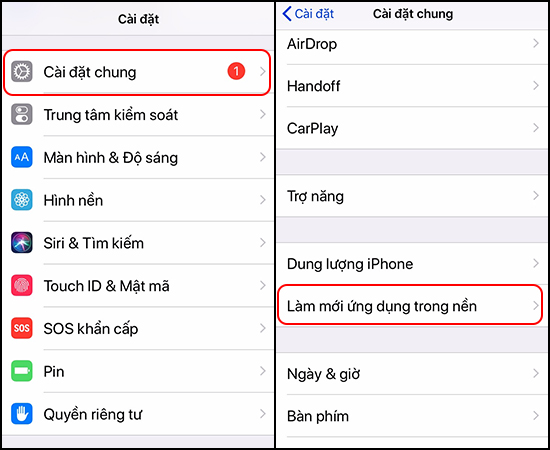
+ Bước 1: Chọn Làm mới ứng dụng nền trong Cài đặt chung
Đầu tiên bạn vào Cài đặt > Đến Cài đặt chung > Chọn Làm mới ứng dụng trong nền.
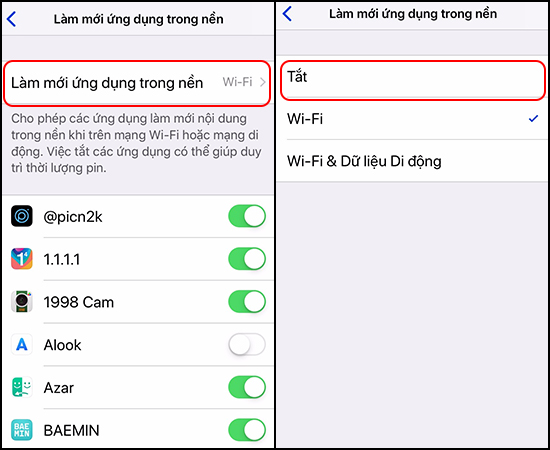
+ Bước 2: Tắt Làm mới ứng dụng nền
Tại đây bạn có thể tắt ứng dụng mà mình muốn hoặc chọn vào Làm mới ứng dụng trong nền > Chọn Tắt.
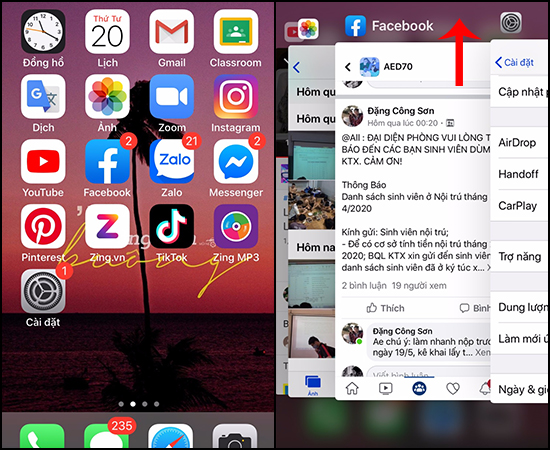
Tuy với iOS việc quản lý RAM hết sức ổn định và tối ưu, nhưng cũng không thể tránh khỏi việc bạn để quá nhiều các ứng dụng chạy ngầm, đặc biệt trên các máy cấu hình thấp dễ làm xuất hiện tình trạng giật lag.
- Cách thực hiện:
+ Đối với điện thoại có nút Home: Nhấp 2 lần vào nút Home > Vuốt lên tại tab ứng dụng để tắt.
+ Đối với điện thoại từ iPhone X trở lên: Vuốt từ cạnh dưới màn hình lên > Vuốt lên tại tab ứng dụng để tắt.
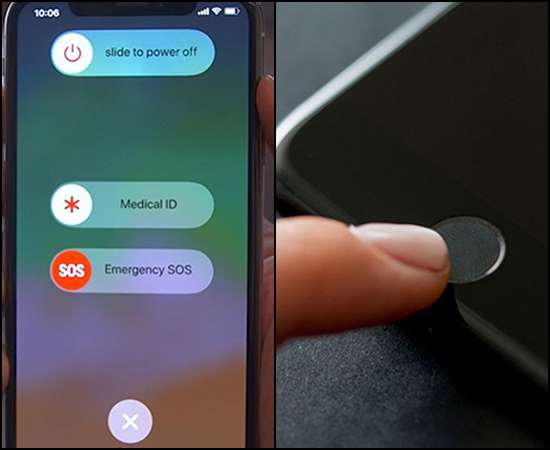
- Cách thực hiện:
+ Đối với thiết bị iPhone có nút Home: Giữ nút Home cho đến khi trở về màn hình chính.
+ Đối với iPhone X trở lên: Giữ nút nguồn đến khi xuất hiện dòng chữ slide to power off trên màn hình.
Trên đây là những mẹo nhỏ để bạn có thể tăng tốc hoặc hạn chế tình trạng giật lag trên iPhone. Chúc các bạn thành công.
Có thể bạn quan tâm:
>>> Cách ghi chú nhanh ngay trên màn hình khoá iPhone
>>> Ẩn hình ảnh trên iOS mà không cần đến Jailbreak
Hỏi Đáp Trungtambaohanh.com
 0967891080

