
-
7:30 - 20:30
Cả CN & Lễ -

-


Control Panel là một công cụ rất quan trọng trên WIndows 10 là nơi điều khiển mọi thứ có mặt trên máy tính. Tuy nhiều anh em vẫn chưa biết cách mở nhanh công cụ này. Hãy cùng bài viết này với 7 cách mở nhanh Control Panel trên máy tính nhé.
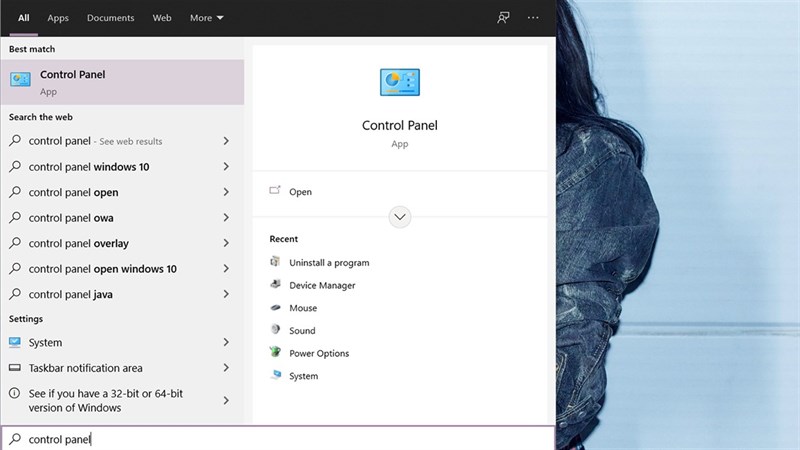
Đây là phần mềm tìm kiếm được tích hợp vào Start Menu của Windows 10 giúp anh em tìm kiếm nhanh chóng những ứng dụng liên quan và cả Control Panel. Mở Start Menu lên và gõ Control Panel, chọn vào ứng dụng để mở lên là xong.
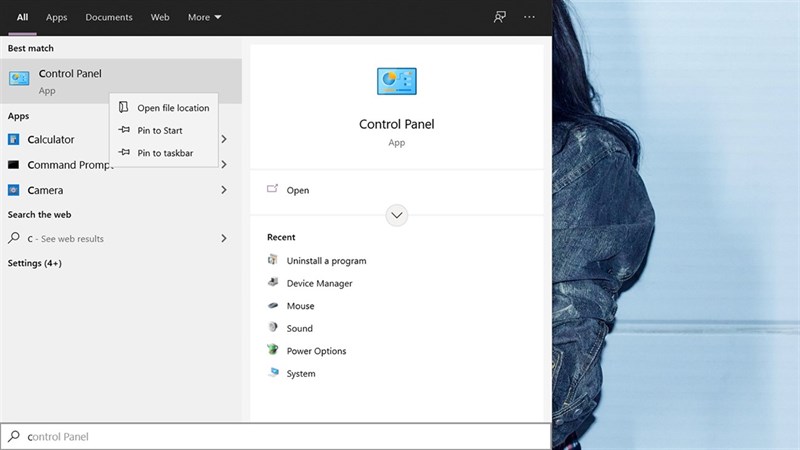
Sau khi mở thành công Control Panel, anh em có thể thêm vào ngay thanh Taskbar bằng cách phải chuột vào biểu tượng Control Panel và chọn Pin to taskbar. Từ bây giờ bạn đã có thể truy cập nhanh ứng dụng trên Taskbar rồi đó.
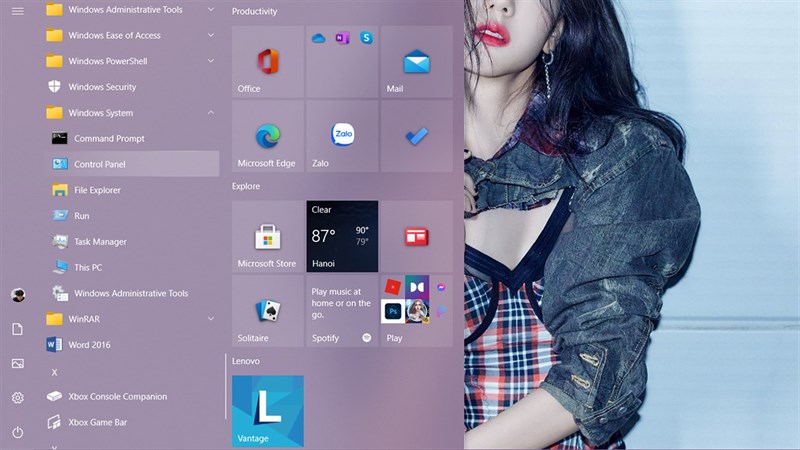
Start Menu là nơi chứa nhiều ứng dụng anh em muốn truy cập nhanh trên Windows 10. Chỉ cần tìm kiếm ứng dụng Control Panel trên thành tìm kiếm Start Menu. Sau đó, anh em chọn dòng Pin to Start để có thể truy cập nhanh Control Panel từ Start Menu.
Có một cách để truy cập nhanh nhất trên Windows 10 đó chính là màn hình Desktop. Khi vừa khởi động máy tính điều đặt vào mắt bạn đầu tiên là màn hình chính này. Anh em truy cập theo đường dẫn Windows System > Control Panel và giữ chuột trái để lôi ứng dụng này ra màn hình Desktop.
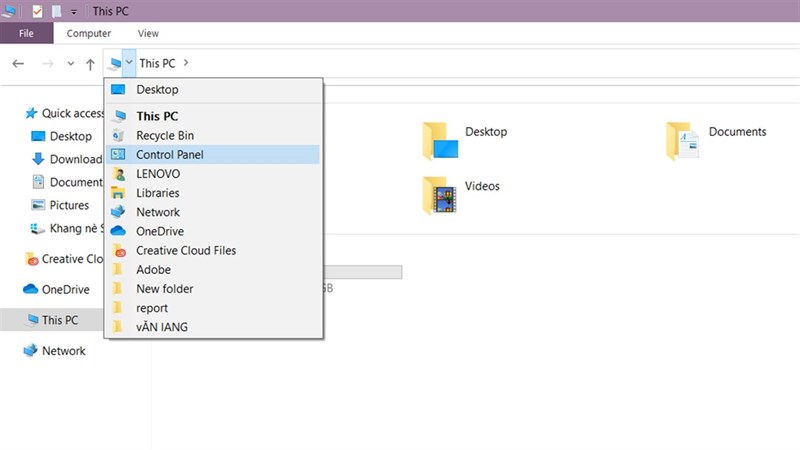
Công cụ quản lý File Explorer sẽ giúp anh em có thể truy cập nhanh mọi lúc, mọi nơi vào Control Panel. Để sử dụng tính năng này anh em mở File Explorer lên và vào mũi tên phía sau chữ File > Chọn vào Control Panel và mở ứng dụng lên.
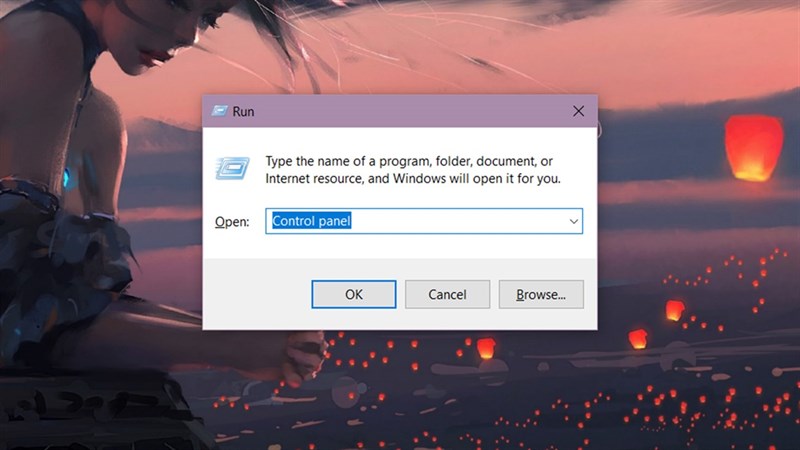
Đây là công cụ truyền thống trên WIndows 10 đã có mặt từ rất trên các phiên bản Windows trước đó. Anh em có thể sử dụng Run để chạy nhiều ứng dụng hệ thống. Anh em nhấn tổ hợp phím Windows + R để mở hộp thoại Run. Sau đó, anh em nhập Control Panel và Enter.
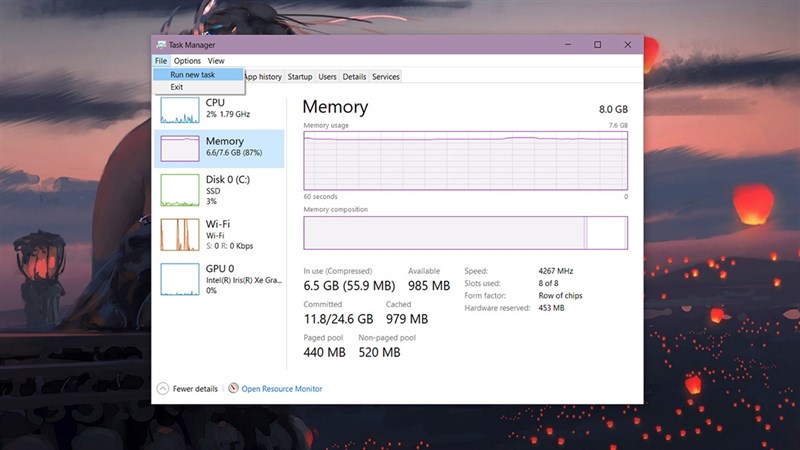
Có một điều mà nhiều bạn vẫn chưa biết, Task Manager có thể khởi chạy được nhiều tác vụ hơn bạn nghĩ. Mở Task Manager > Chọn File > Run New Task.
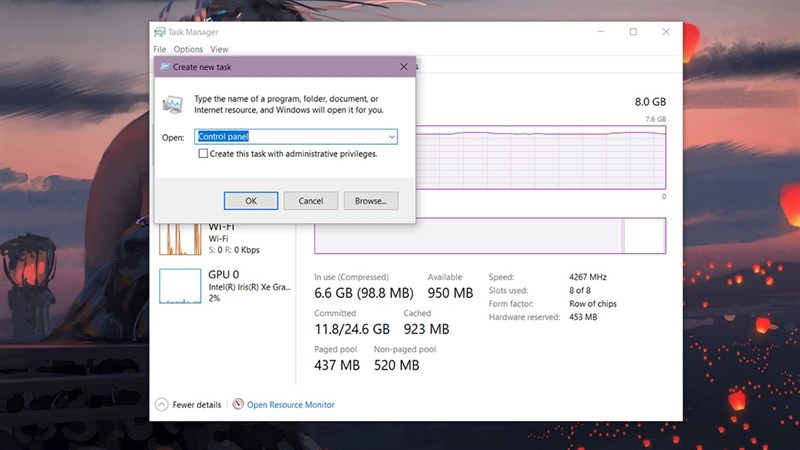
Cuối cùng, anh em nhập Control Panel và nhấn Enter là xong.
Anh em thấy những cách mở Control Panel này có thú vị không? Nếu thấy bài viết hữu ích cho mình xin một like và một share nhé. Rất cảm ơn anh em đã xem bài viết.
 0967891080

