
-
7:30 - 20:30
Cả CN & Lễ -

-


Ứng dụng Chrome trên Android bị crash liên tục? 7 cách khắc phục lỗi Chrome bị crash, tắt đột ngột trên Android. Click để tìm hiểu nhé!
Hướng dẫn sau đây được thực hiện trên thiết bị OnePlus 6 với phiên bản Android 10. Bạn có thể thực hiện trên thiết bị của các bạn với các bước tương tự.
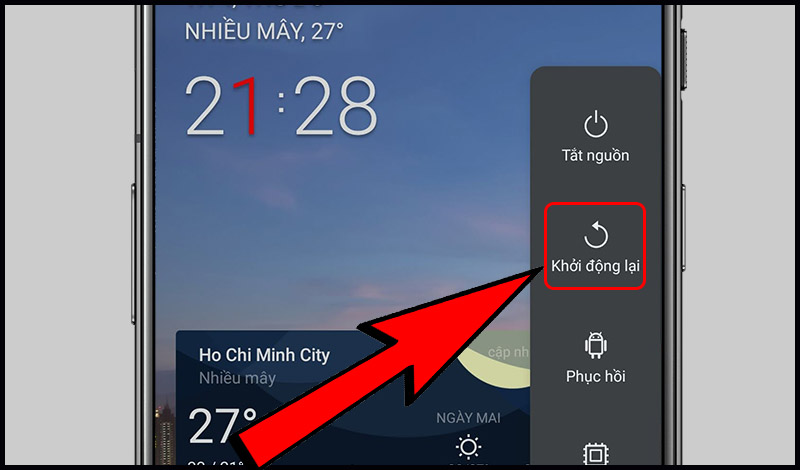
Cách đầu tiên và cũng là cách đơn giản nhất đó chính là khởi động lại thiết bị của bạn. Để khởi động lại thiết bị, bạn chỉ cần nhấn giữ nút nguồn trên máy, sau đó chọn Khởi động lại.
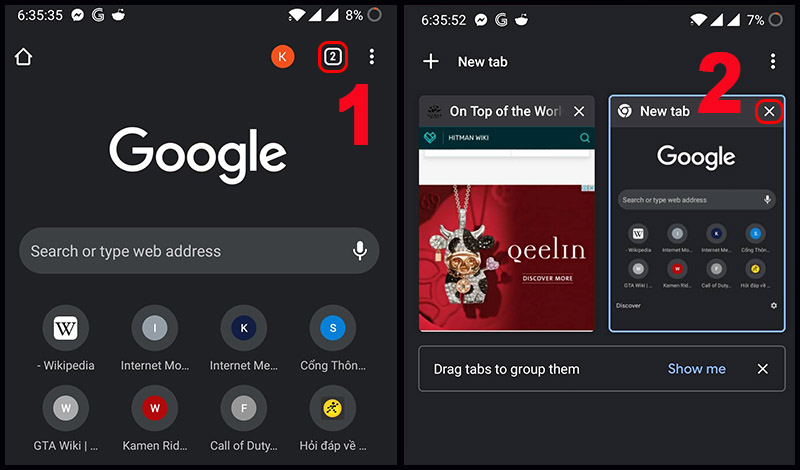
Bạn cũng nên xem xét việc đóng bớt các tab không cần thiết trên Chrome, vì khi Chrome chạy nhiều tab cùng 1 lúc sẽ khiến cho thiết bị của bạn bị chậm lại, thậm chí gây crash ứng dụng trên các thiết bị có cấu hình yếu.
Để đóng tab trên Chrome, các bạn có thể nhấn vào biểu tượng số tab trên Chrome, sau đó nhấn biểu tượng X để đóng tab.
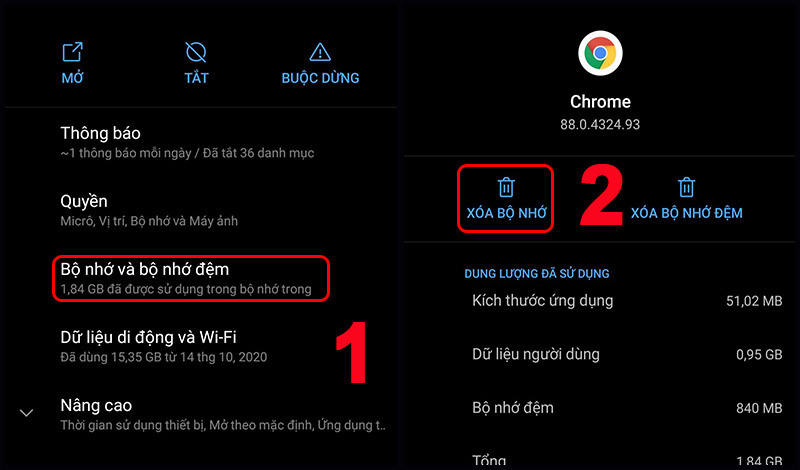
Dữ liệu bị lỗi và cache bị lỗi cũng có thể là thủ phạm gây crash ứng dụng Chrome trên thiết bị của bạn.
Để xóa dữ liệu và cache bị lỗi, các bạn có thể thực hiện các bước sau:
Bước 1: Vào Cài đặt > Chọn Ứng dụng và thông báo.

Bước 2: Chọn Xem tất cả ứng dụng > Tìm và chọn Chrome.

Bước 3: Chọn Bộ nhớ và bộ nhớ đệm > Nhấn Xóa bộ nhớ.
Quá nhiều ứng dụng chạy nền cũng có thể khiến cho ứng dụng Chrome bị crash do không đủ bộ nhớ RAM. Để tắt các ứng dụng chạy nền, bạn chỉ cần nhấn phím đa nhiệm (thường là biểu tượng hình vuông cạnh phím Home), hoặc cử chỉ vuốt đối với các mẫu máy mới hơn, và nhấn Xóa tất cả.

Xóa và cài lại phiên bản mới nhất của Chrome cũng có thể khắc phục được vấn đề crash ứng dụng.
Để xóa và cài lại Chrome, các bạn có thể làm theo các bước sau:
Bước 1: Vào Google Play > Gõ tìm Chrome trên thanh tìm kiếm.

Bước 2: Chọn Gỡ cài đặt. Sau khi đã hoàn thành gỡ cài đặt, chọn Cập nhật.

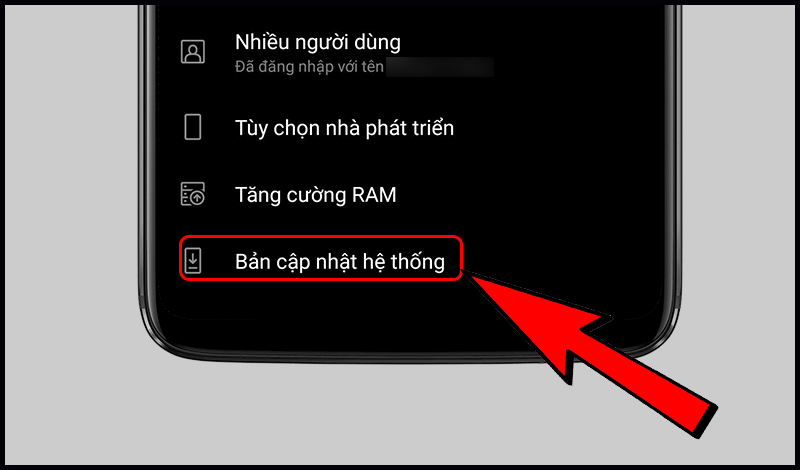
Phần mềm hệ thống lỗi thời cũng có thể khiến cho nhiều ứng dụng, trong đó có Chrome, hoạt động không như ý muốn.
Để kiểm tra bản cập nhật phần mềm, bạn có thể thực hiện các bước sau:
Bước 1: Vào Cài đặt > Chọn Hệ thống.

Bước 2: Chọn Bản cập nhật hệ thống để kiểm tra cập nhật.
Nếu các cách trên không thể nào khắc phục được lỗi crash ứng dụng Chrome, bạn nên xem xét đổi trình duyệt khác. Hiện nay trên Google Play có khá nhiều trình duyệt tốt có thể thay thế Google Chrome mà bạn có thể lựa chọn như Microsoft Edge, Opera, Firefox,...

Trên đây là 7 cách để khắc phục lỗi crash ứng dụng Google Chrome. Cảm ơn các bạn đã quan tâm theo dõi!
 0967891080

