
-
7:30 - 20:30
Cả CN & Lễ -

-


Hướng dẫn 7 cách sửa lỗi msvcr100.dll is missing đơn giản, thành công trên máy tính Windows bổ sung file msvcr100.dll mới, cập nhật chương trình Microsoft Visual C++,...

MSVCR100.DLL
Bài viết được hướng dẫn với Laptop Acer hệ điều hành Windows 10. Bạn cũng có thể thao tác trên các thiết bị máy tính sử dụng hệ điều hành Windows tương tự.
Lỗi MSVCR100.dll is missing xảy ra khi tệp MSVCR100.dll vô tình bị xóa, hoặc do lỗi phần cứng hay do virus/ các phần mềm độc hại tấn công, phá hỏng. Khi xảy ra lỗi, hệ thống của bạn sẽ gặp phải một vài vấn đề như không khởi động được chương trình/game hoặc là không hoạt động trơn tru như bình thường.
Những thông báo khi máy tính xuất hiện lỗi MSVCR100.dll
Truy cập vào link tải > Lựa chọn ngôn ngữ > Nhấp chọn Download > Nhấp đúp chuột vào tệp vừa tải về > Cài đặt tệp tin > Khởi động lại máy tính và chạy lại chương trình.
Bước 1: Truy cập vào link tải bên dưới > Lựa chọn ngôn ngữ > Nhấp chọn Download.
Xem thêm 5 cách kiểm tra máy tính Windows chạy 32 hay 64 bit đơn giản để kiểm tra phiên bản Windows của laptop, PC mà bạn đang dùng.
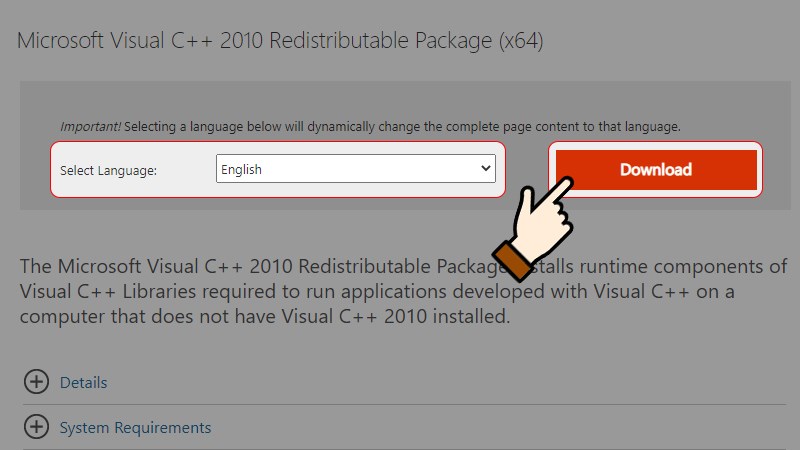
Lựa chọn ngôn ngữ > Nhấp chọn Download
Bước 2: Nhấp đúp chuột vào tệp vừa tải về và làm theo hướng dẫn để cài đặt.
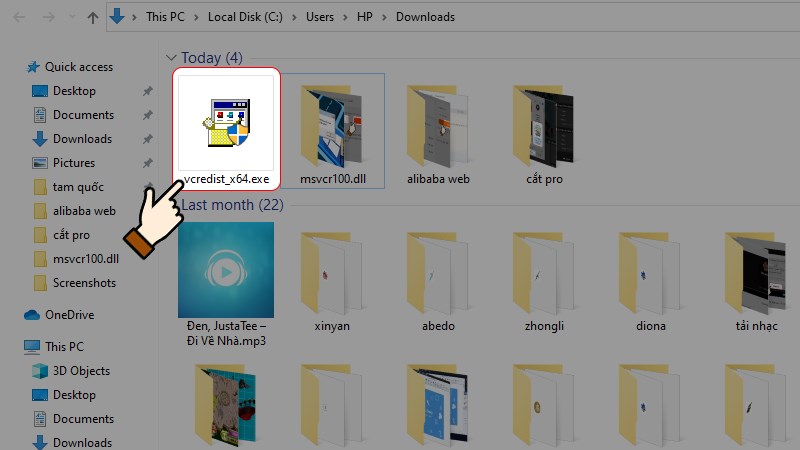
Nhấp đúp chuột vào tệp vừa tải về
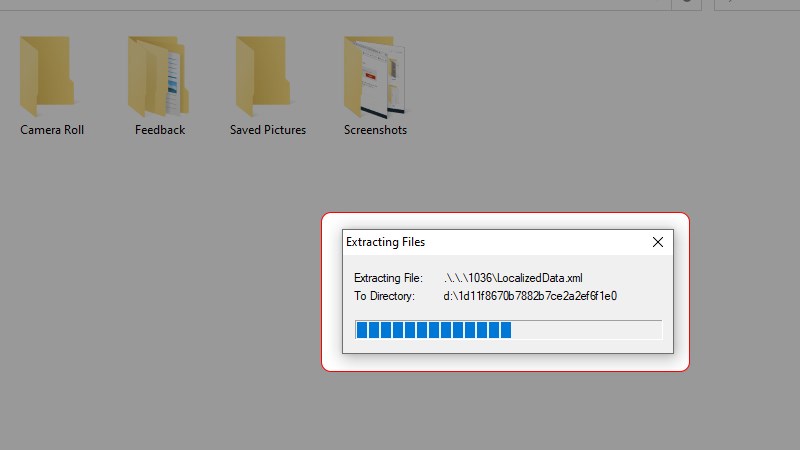
Chờ đợi và làm theo hướng dẫn để cài đặt tệp
Bước 3: Sau đó, bạn hãy khởi động lại máy tính và chạy lại chương trình xảy ra lỗi để kiểm tra xem sự cố đã được xử lý hay chưa nhé!
Truy cập vào trang web tải tệp msvcr100.dll > Tìm tệp phù hợp với phiên bản máy tính của bạn (Windows 32bit hay 64bit) > Nhấn chọn Download > Giải nén tệp tin vừa tải về > Sao chép và dán file msvcr100.dll vào 1 trong 2 thư mục sau:
Khởi động lại chương trình đã hiển thị lỗi.
Bước 1: Truy cập vào trang web tải tệp msvcr100.dll.
Bước 2: Tìm tệp phù hợp với phiên bản máy tính của bạn (Windows 32bit hay 64bit) > Nhấn chọn Download.
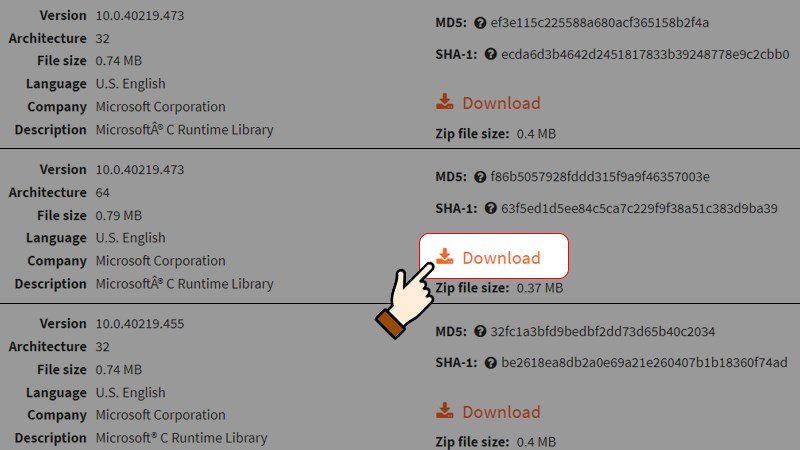
Tìm tệp phù hợp với phiên bản máy tính > Nhấn chọn Download
Bước 3: Giải nén tệp tin mà bạn vừa tải về và sao chép file msvcr100.dll tại đó.
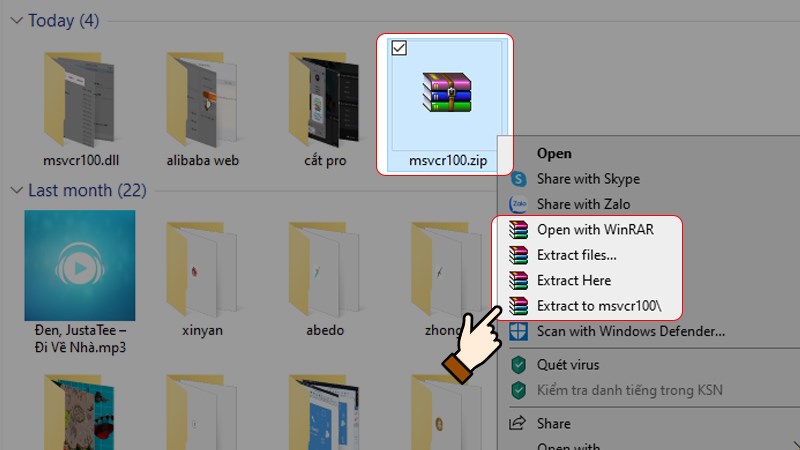
Giải nén tệp tin mà bạn vừa tải về
Bước 4: Điều hướng tới 1 trong 2 thư mục sau đây
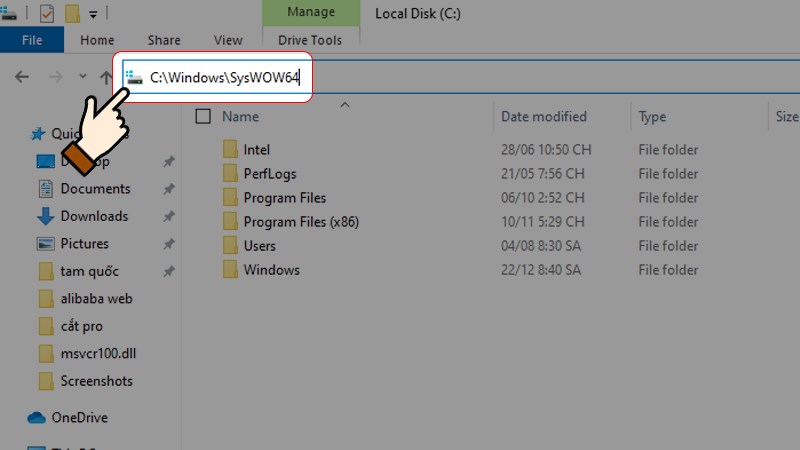
Điều hướng đến thư mục C:\Windows\SysWOW64
Sau đó dán tệp msvcr100.dll vào thư mục phù hợp với phiên bản máy tính của bạn.
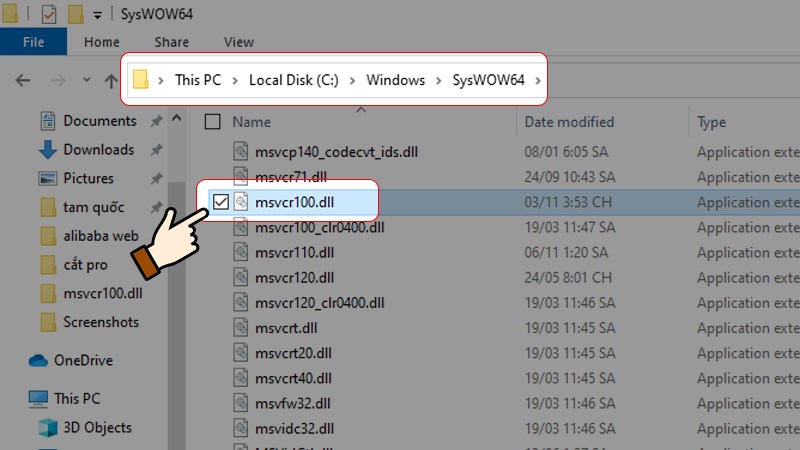
Dán tệp msvcr100.dll vào thư mục
Bước 5: Khởi động lại chương trình đã thông báo lỗi để kiểm tra xem sự cố đã được khắc phục hay chưa.
Lưu ý: Đối với cách này, cần tìm một chiếc máy tính khác có cùng hệ điều hành (Windows 10/8.1/7) và phiên bản (32 bit/64 bit) với laptop, PC mà bạn đáng sử dụng.
Mở This PC trên máy tính khác sao chép > Điều hướng đến thư mục C:\Windows\System32 hoặc C:\Windows\SysWOW64 > Sao chép tệp msvcr100.dll tại đó > Lưu tệp vào thiết bị lưu trữ bên ngoài > Dán tệp đó vào cùng vị trí trên máy bị lỗi > Khởi động lại chương trình.
Bước 1: Mở This PC trên máy tính khác sao chép.
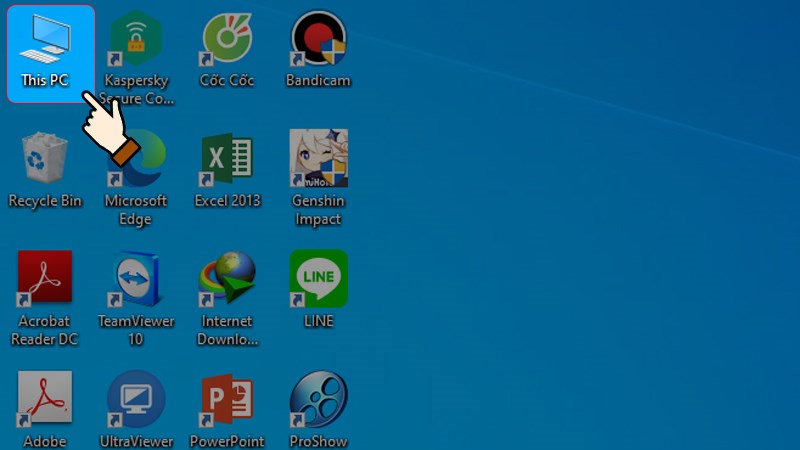
Mở This PC trên máy tính khác sao chép
Bước 2: Điều hướng đến thư mục
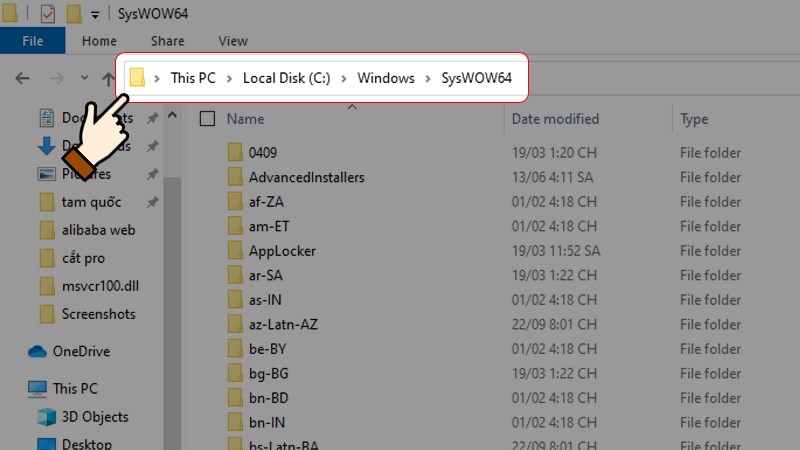
Điều hướng đến thư mục C:\Windows\SysWOW64
Sao chép tệp msvcr100.dll tại đó > Lưu tệp vào thiết bị lưu trữ bên ngoài như USB, thẻ nhớ,...
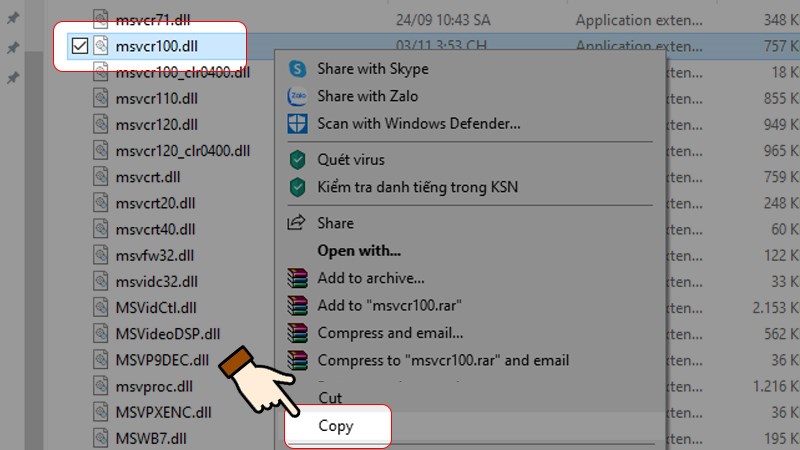
Sao chép tệp msvcr100.dll
Bước 3: Tiếp đến, bạn dán tệp đã sao chép vào cùng một vị trí (C:\Windows\System32 hoặc C:\Windows\SysWOW64) trên máy tính bị lỗi.
Bước 4: Khởi động lại chương trình đã thông báo lỗi để kiểm tra xem sự cố đã được khắc phục hay chưa.
Mở mục Settings (Windows + I) > Gõ "update" vào khung tìm kiếm > Nhấn chọn Check for updates > Tiếp tục, nhấn chọn Check for updates để cập nhật các bản vá > Khởi động lại máy tính và chạy lại chương trình.
Bước 1: Sử dụng tổ hợp phím Windows + I để mở mục Settings trên máy tính của bạn.
Bước 2: Gõ "update" vào khung tìm kiếm > Nhấn chọn Check for updates.
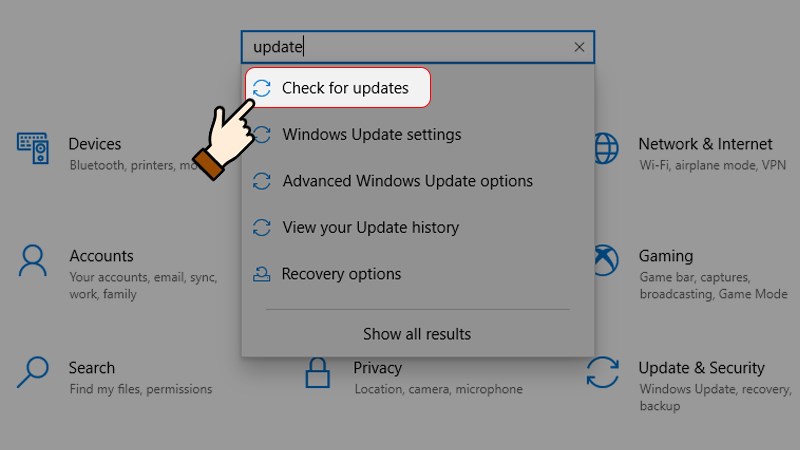
Gõ "update" vào khung tìm kiếm > Nhấn chọn Check for updates
Bước 3: Sau đó, bạn nhấn chọn Check for updates để cập nhật các bản vá của Microsoft.
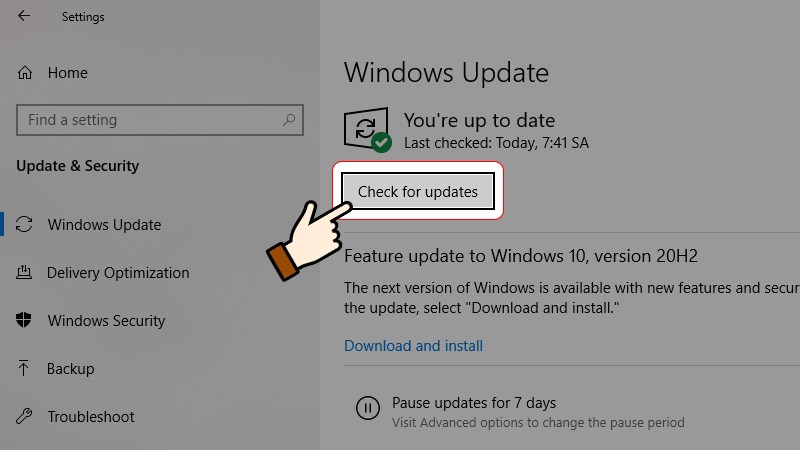
Nhấn chọn Check for updates để cập nhật
Bước 4: Sau khi quá trình cập nhật hoàn tất, bạn khởi động lại máy tính và chạy lại chương trình để kiểm tra lỗi msvcr100.dll đã khắc phục chưa nhé!
Lưu ý: Vì Microsoft thường xuyên cung cấp các bản cập nhật, nên bạn có thể xem thêm Cách bật/tắt Windows Update tự động cập nhật trên Windows 10, 8/8.1 chi tiết để hạn chế lỗi msvcr100.dll và tiết kiệm thời gian nhé!
Mở mục Settings (Windows + I) > Nhấn chọn Update & Security > Chọn mục Windows Security > Nhấn chọn Virus & threat protection bên dưới Protection areas > Chọn Scan options > Nhấn chọn Full scan và chọn Scan now > Quét và sửa lỗi nếu có virus/ phần mềm độc hại > Khởi động lại máy tính.
Bước 1: Sử dụng tổ hợp phím Windows + I để mở mục Settings > Nhấn chọn Update & Security.
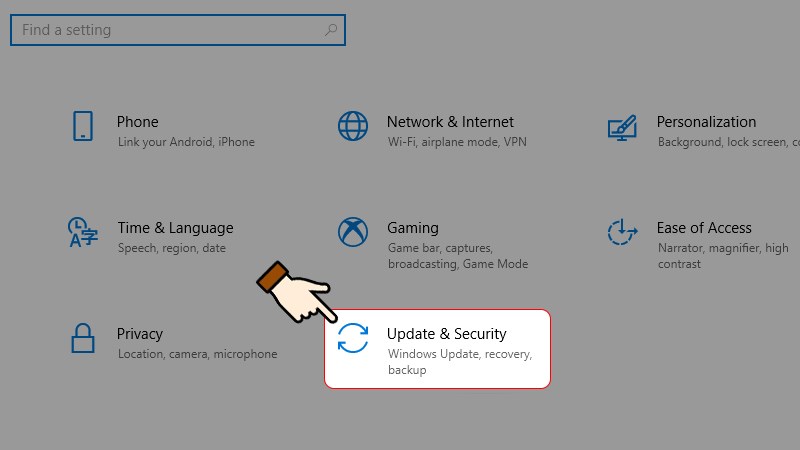
Mở mục Settings (Windows + I) > Nhấn chọn Update & Security
Bước 2: Sau đó, chọn mục Windows Security > Nhấn chọn Virus & threat protection bên dưới Protection areas.
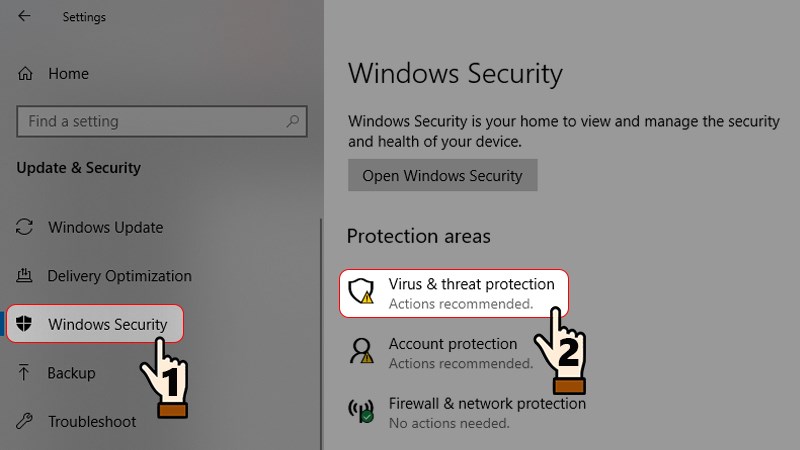
Chọn mục Windows Security > Nhấn chọn Virus & threat protection
Bước 3: Tại cửa sổ vừa xuất hiện, bạn nhấn chọn Scan options.
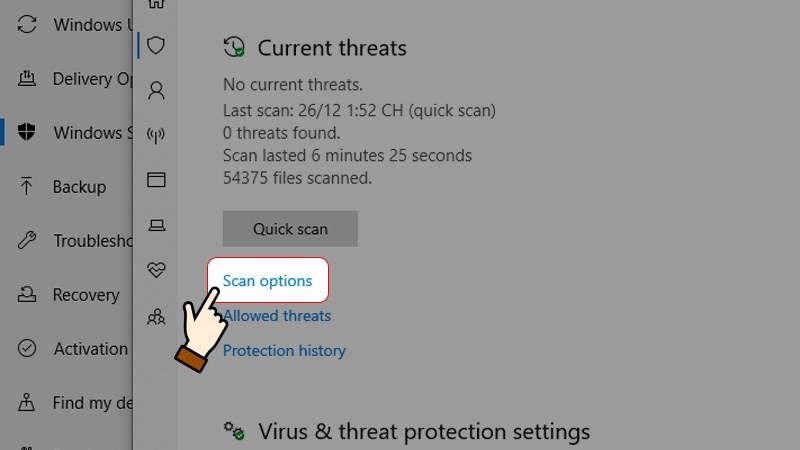
Nhấn chọn Scan options
Bước 4: Tiếp tục, nhấn chọn Full scan và chọn Scan now.
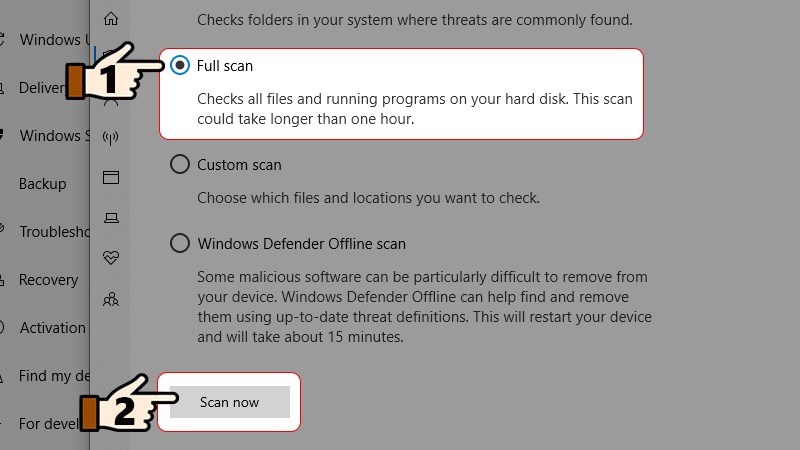
Nhấn chọn Full scan và chọn Scan now.
Bước 5: Chờ cho đến khi quá trình quét hoàn tất, hệ thống sẽ hiển thị máy tính của bạn có virus hoặc phần mềm độc hại hay không. Nếu có, bạn cần sử dụng Windows Defender để sửa lỗi.
Bước 6: Khởi động lại máy tính của bạn và kiểm tra xem lỗi msvcr100.dll đã khắc phục hay chưa nhé!
Tạo USB Boot Windows 10/ có đĩa cài đặt Windows 10 > Thực hiện cài đặt Windows > Tại màn hình Install now, nhấn chọn Repair your computer > Nhấn chọn Troubleshooting > Chọn Advanced > Nhấn chọn phần Startup Repair và chờ đợi cho quá trình sửa chữa này hoàn tất > Khởi động lại máy tính.
Bước 1: Đầu tiên, bạn cần phải tạo USB Boot Windows 10.
Bước 2: Khởi động lại máy tính của bạn, sau đó tiến hành các bước cài đặt Windows như bình thường.
Tại màn hình Install now, bạn nhấn Repair your computer để truy cập vào bảng tùy chỉnh Advanced Startup.
Bước 3: Trong cửa sổ vừa hiện lên, bạn nhấn chọn Troubleshooting > Chọn Advanced.
Bước 4: Tiếp đến, bạn nhấn chọn phần Startup Repair và chờ đợi cho quá trình sửa chữa này hoàn tất.
Mở ứng dụng CCleaner > Nhấn chọn mục Registry > Chọn mục Hỏng DLL dùng chung > Chọn Quét các vấn đề > Nhấn chọn Fix selected Issues... nếu xuất hiện vấn đề > Khởi động lại chương trình.
Bước 1: Mở ứng dụng CCleaner và nhấn chọn mục Registry.
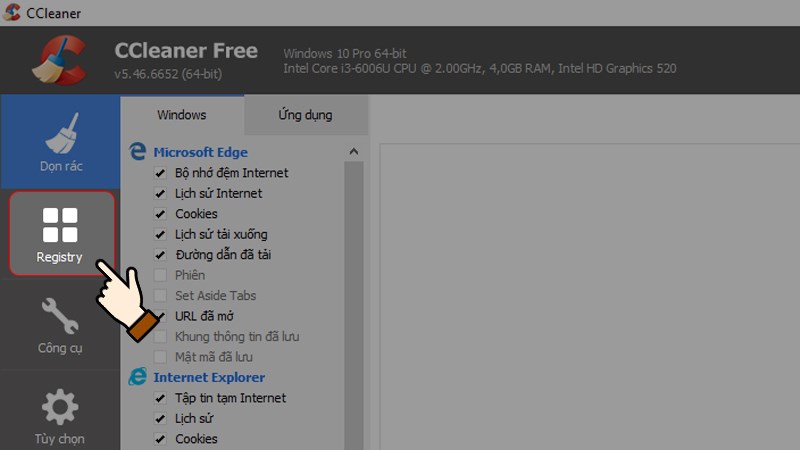
Mở ứng dụng CCleaner > Nhấn chọn mục Registry
Bước 2: Nhấn chọn mục Hỏng DLL dùng chung và chọn Quét các vấn đề.
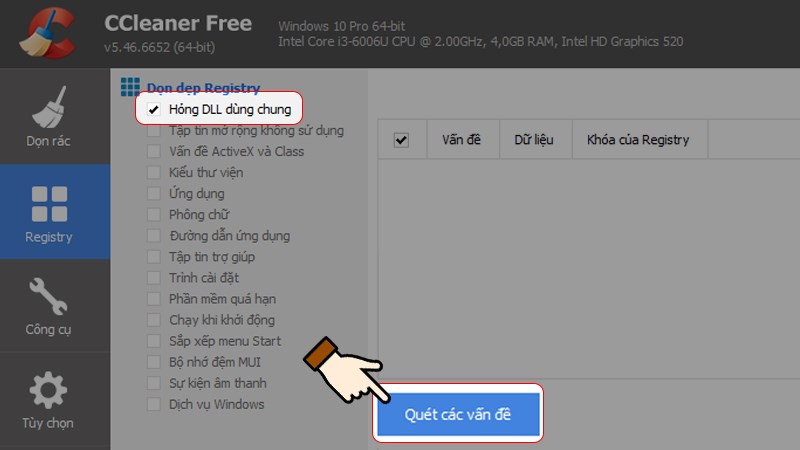
Chọn mục Hỏng DLL dùng chung > Chọn Quét các vấn đề
Bước 3: Chờ cho quá trình quét hoàn tất, nhấn chọn Fix selected Issues... nếu xuất hiện vấn đề cần sửa chữa.

Nhấn chọn Fix selected Issues... nếu xuất hiện vấn đề cần sửa chữa
Bước 4: Khởi động lại chương trình đã thông báo lỗi để kiểm tra xem sự cố đã được khắc phục hay chưa.
Tệp msvcr100.dll trên Windows sẽ được lưu trong ổ đĩa C. Cụ thể nó sẽ được hiển thị tại:
Bạn không nên xóa bất kỳ tệp nào có đuôi .dll, kể cả là những file Microsoft Visual C++ cũ. Vì khi xóa nhầm file nào đó, thì các chương trình dựa trên phiên bản cụ thể của Visual C++ Redistributable sẽ không khởi động hoặc chạy chính xác như bình thường.
Vậy là mình đã hướng dẫn chi tiết 7 cách khắc phục nhanh lỗi MSVCR100.DLL trên máy tính Windows. Hy vọng bài viết đã mang lại những thông tin có ích và chúc bạn sửa chữa lỗi đơn giản với 1 trong 7 cách mà mình đã hướng dẫn nhé!
Trung tâm chuyên sửa chữa thay thế, bảo hành miễn phí, nhượng quyền thương hiệu trungtambaohanh.com + marketing. 0967891080

