
-
7:30 - 20:30
Cả CN & Lễ -

-


Ra mắt đã lâu và nhiều người cũng đã sở hữu được chiếc Samsung Galaxy A32. Nhưng ít ai biết các thủ thuật, mẹo sao cho chiếc điện thoại của bạn trở nên mượt mà và tốt hơn. Hôm nay, hãy cùng mình tìm xem một số mẹo trên chiếc điện thoại này có nhé.
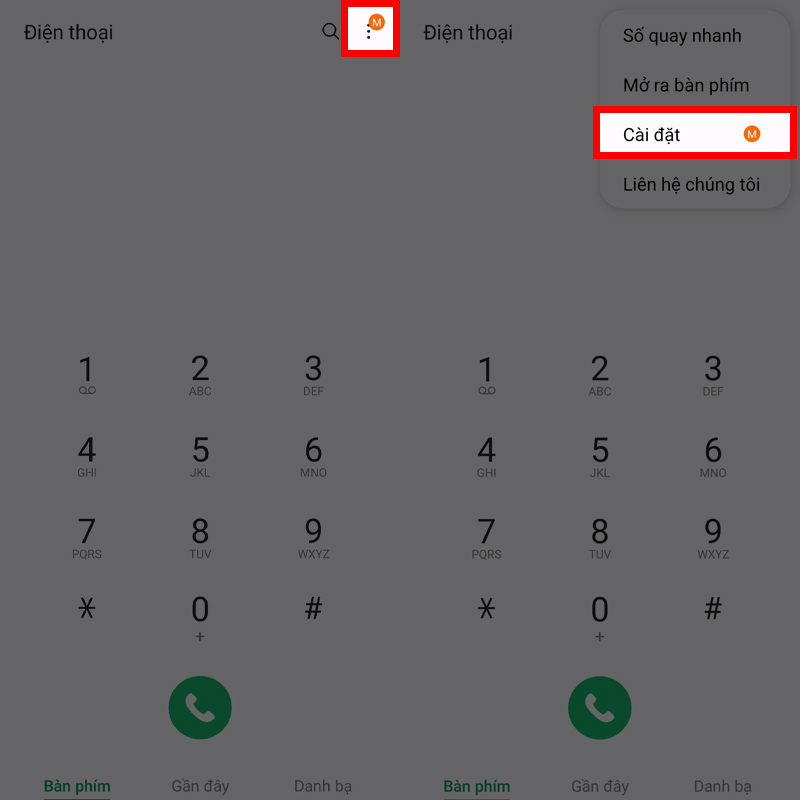
Một hình nền cuộc gọi sống động và đặc biệt sẽ giúp cho chiếc điện thoại của bạn trở nên độc đáo và lạ mắt hơn, với chiếc Samsung Galaxy A32 này thì bạn có thể cả video làm hình nền cuộc gọi đó. Hãy mở Cuộc gọi > biểu tượng 3 chấm ở góc trên bên phải màn hình > Cài đặt.
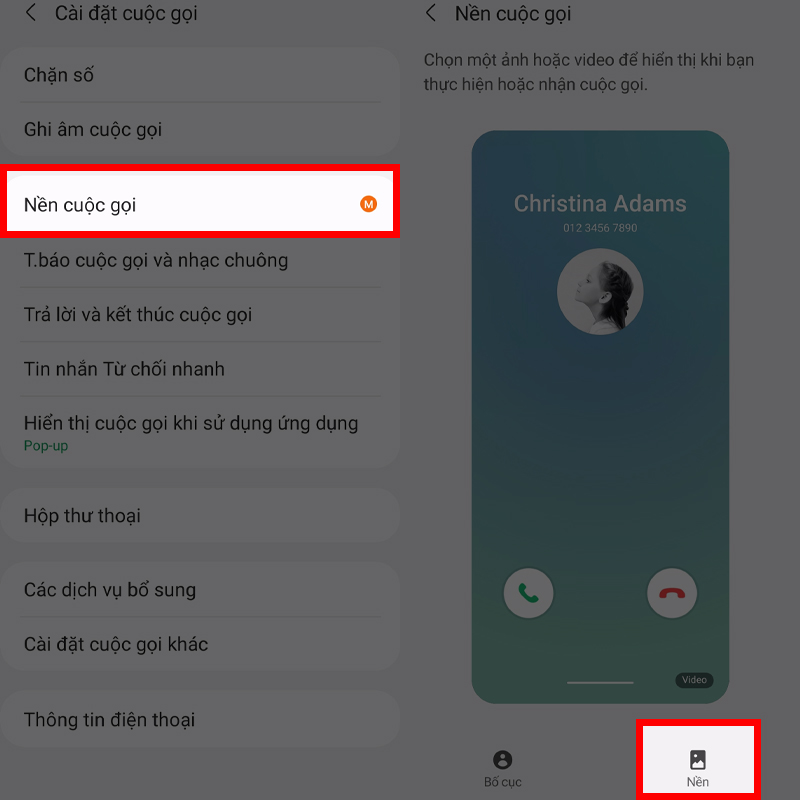
Tiếp tục, chọn vào Nền cuộc gọi > Nền để đến với bước chọn hình nền cho cuộc gọi.
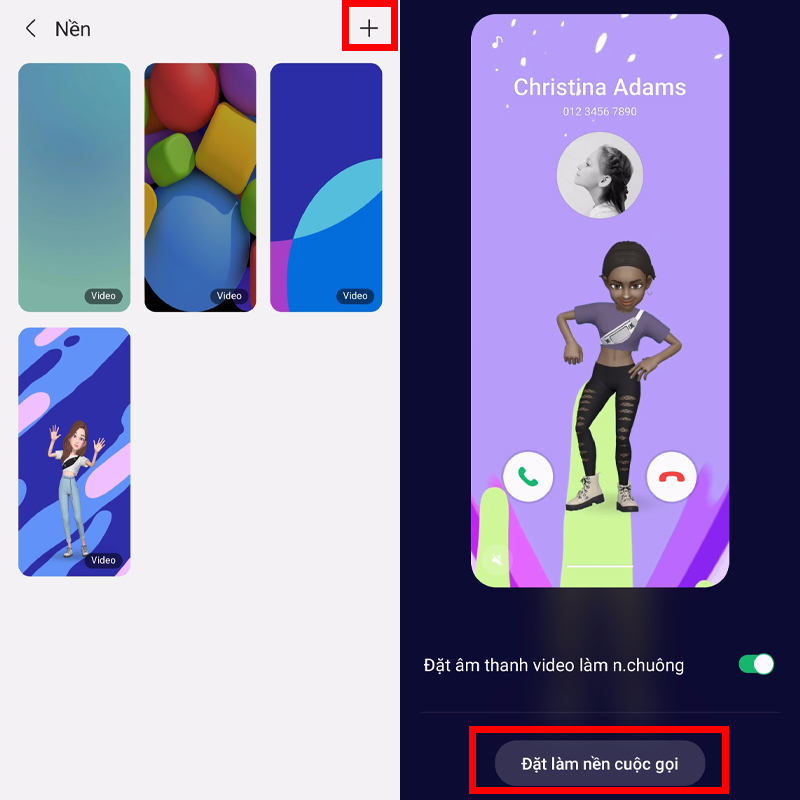
Chọn những mẫu có sẵn hay thêm các hình nền bằng dấu + ở góc trên bên phải màn hình, sau khi chọn xong thì bạn chỉ cần ấn vào Đặt làm hình nền cuộc gọi là xong rồi.
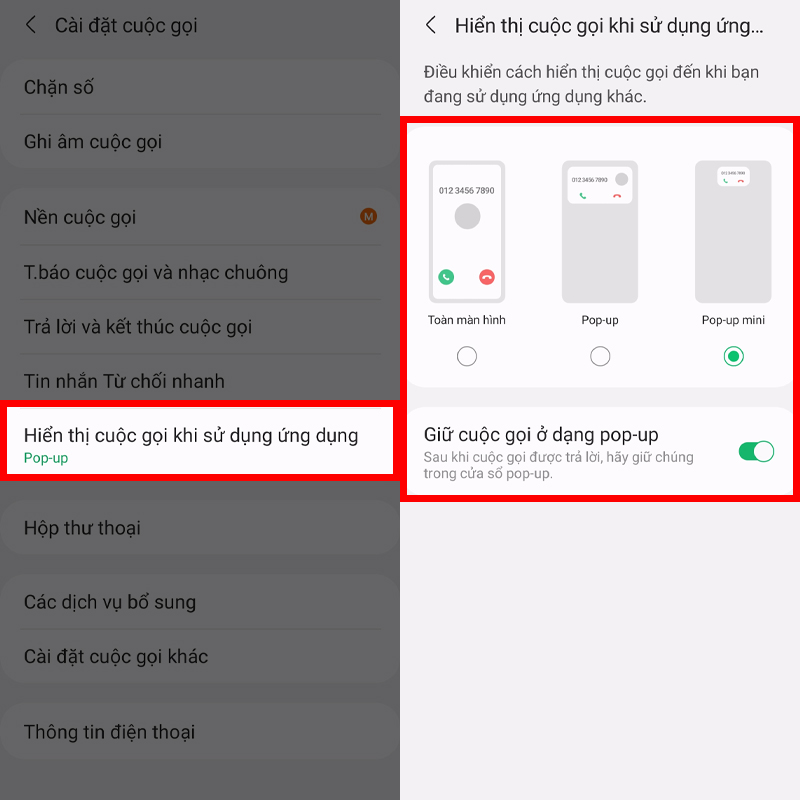
Nếu bạn bị làm phiền vì các thông báo cuộc gọi đến toàn màn hình thì trên chiếc Galaxy A32 này bạn có thể chỉnh thông báo về dạng pop-up để thông báo bớt chiếm diện tích trên màn hình và bạn đỡ bị phiền vì công việc bị gián đoạn. Bằng cách vào Cuộc gọi > biểu tượng 3 chấm ở góc trên bên phải màn hình > Cài đặt > Hiển thị cuộc gọi khi đang sử dụng ứng dụng > chọn vào kiểu thông báo mà bạn muốn. Hãy chọn vào Pop-up hay Pop-up mini để thông báo để chiếm diện thích màn hình.
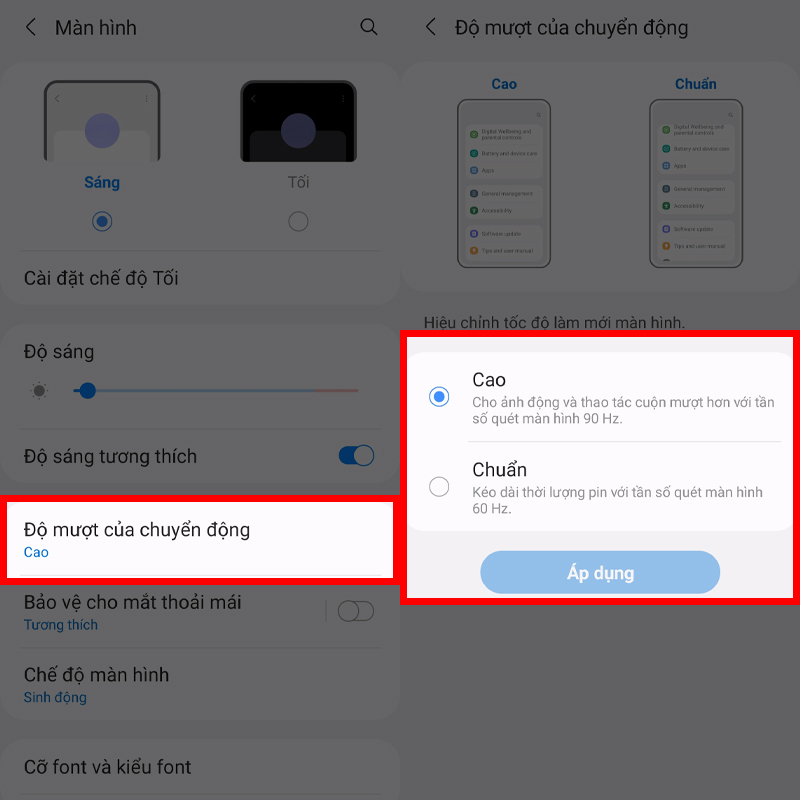
Tốc độ quét màn hình sẽ mang lại cho bạn một cảm giác cuộn, lướt mượt mà hơn nhưng đôi khi mượt quá mắt bạn nhìn không quen thì bạn có thể tìm mục Cài đặt > Màn hình > Độ mượt của chuyển động > chọn Cao để màn hình của bạn có tần số quét 90Hz hay Chuẩn để có tần số quét 60Hz như các màn hình thông thường. Bấm tiếp vào Áp dụng là xong rồi đó.
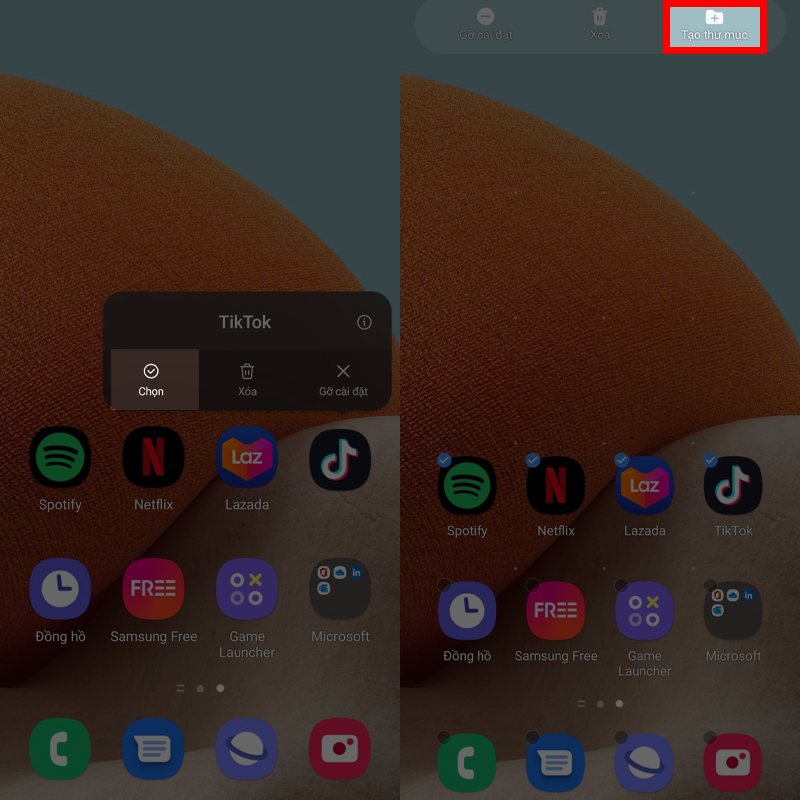
Trước đây bạn thường gom ứng dụng vào một thư mục để cho màn hình của bạn gọn lại bằng cách là kéo từng ứng dụng và bỏ vào thư mục cần thiết đúng không? Hãy quên nó đi vì nó khá tốn thời gian và giờ đây trên chiếc Samsung Galaxy A32 bạn chỉ cần nhấn giữ và ấn vào Chọn một ứng dụng sau đó chọn thêm các ứng dụng mà bạn muốn gom lại rồi bấm vào Tạo thư mục ở phía góc trên màn hình là xong thôi.
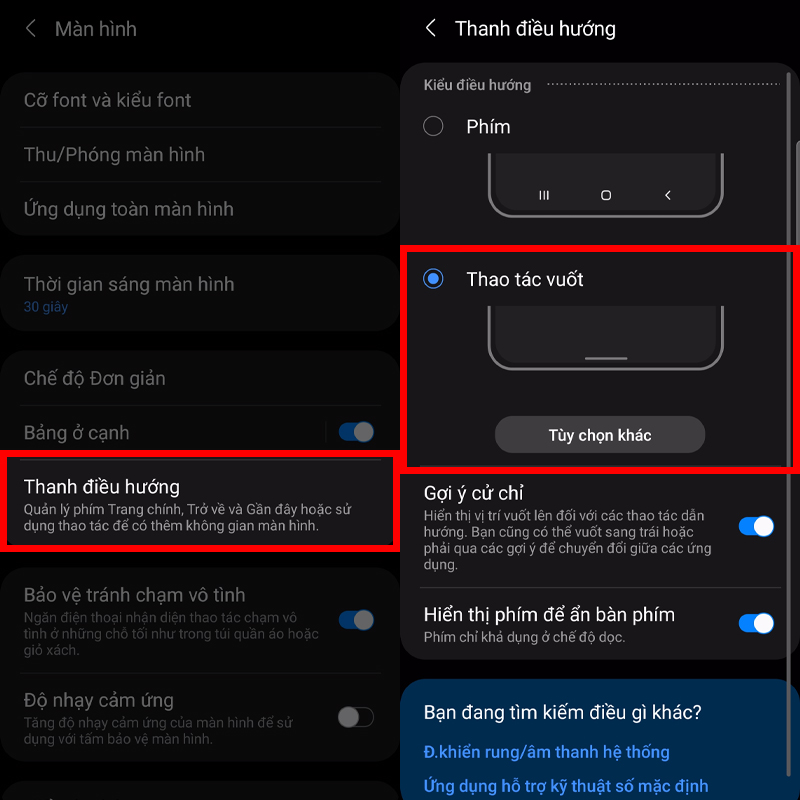
Hiện nay, thì có nhiều kiểu để sử dụng thanh điều hướng có một kiểu thông thường đó là dùng các phím nhưng nó thì đôi khi sẽ che mất một số nội dung trên màn hình của bạn. Vì vậy nếu bạn không thích nó thì hãy thử vào Cài đặt > Màn hình > Thanh điều hướng > chọn vào Thao tác vuốt để sử dụng các thao tác vuốt thay vì các phím chiếm diện tích màn hình nhé.
Nếu bạn đang cần một tính năng giúp bạn có thể hoạt động với nhiều tác vụ, ứng dụng cùng lúc thì tính năng cửa sổ nổi hay chia đôi màn hình này là thứ mình chắc chắn bạn sẽ cần đến. Để sử dụng tính năng này một cách nhanh nhất bạn hãy bấm vào biểu tượng gần đây để xem các ứng dụng bạn chạy gần đây rồi chọn vào icon phía trên mỗi ứng dụng.
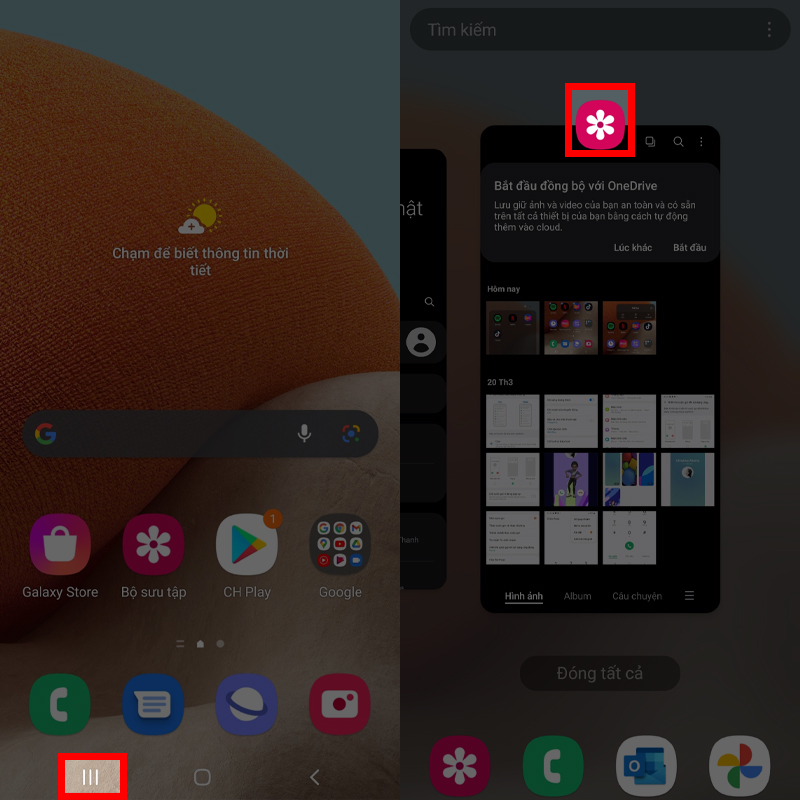
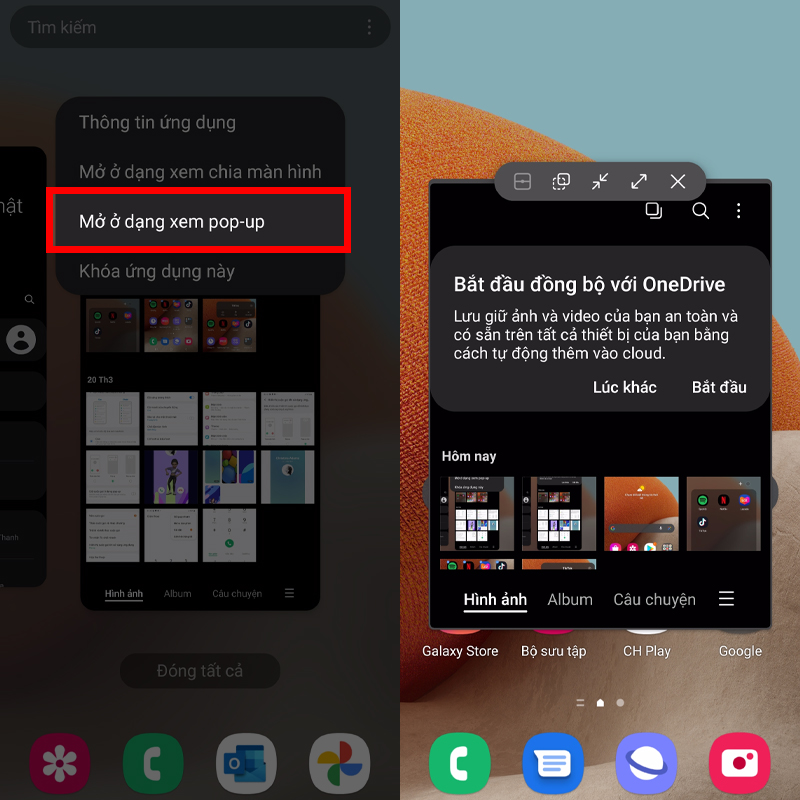
Tiếp theo, một bảng sẽ được mở ra cho bạn và bạn hãy cân nhắc chọn vào Mở ở dạng xem pop-up hay Mở ở dạng xem chia màn hình để phù hợp với việc mà bạn cần làm nhé.
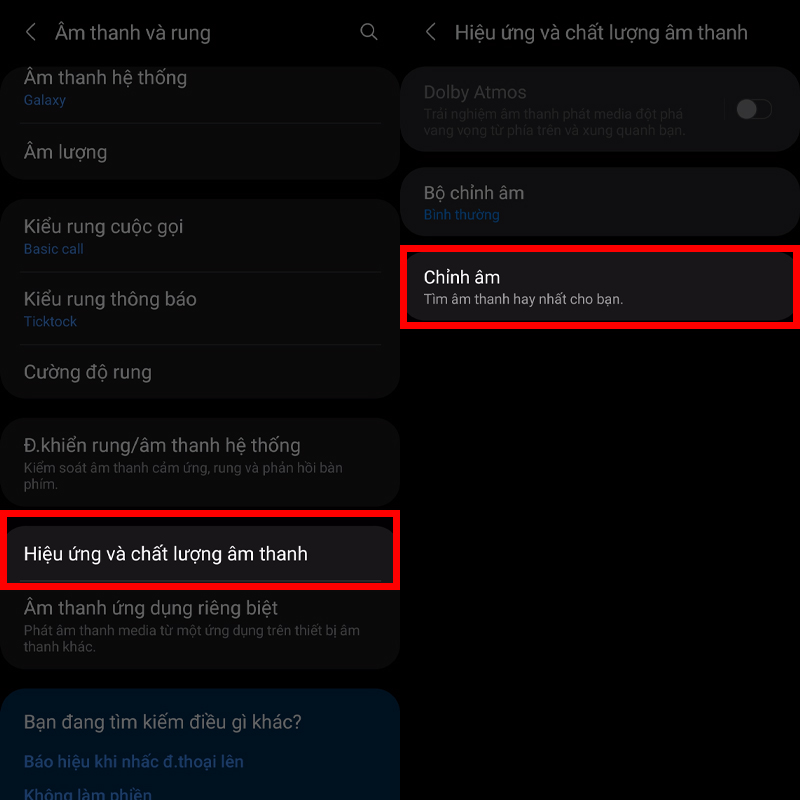
Nếu bạn cảm thấy âm thanh trên chiếc điện thoại này không hợp với bạn thì đừng vội chê nó rằng âm thanh không tốt nhé. Vì trên chiếc Galaxy A32 này có tính năng tự nhận biết và tùy chỉnh Hiệu ứng và chất lượng âm thanh một cách thông minh cho riêng bạn dựa vào cách nghe của bạn đó. Hãy vào Cài đặt > Âm thanh và rung > Hiệu ứng cà chất lượng âm thanh > Chỉnh âm.
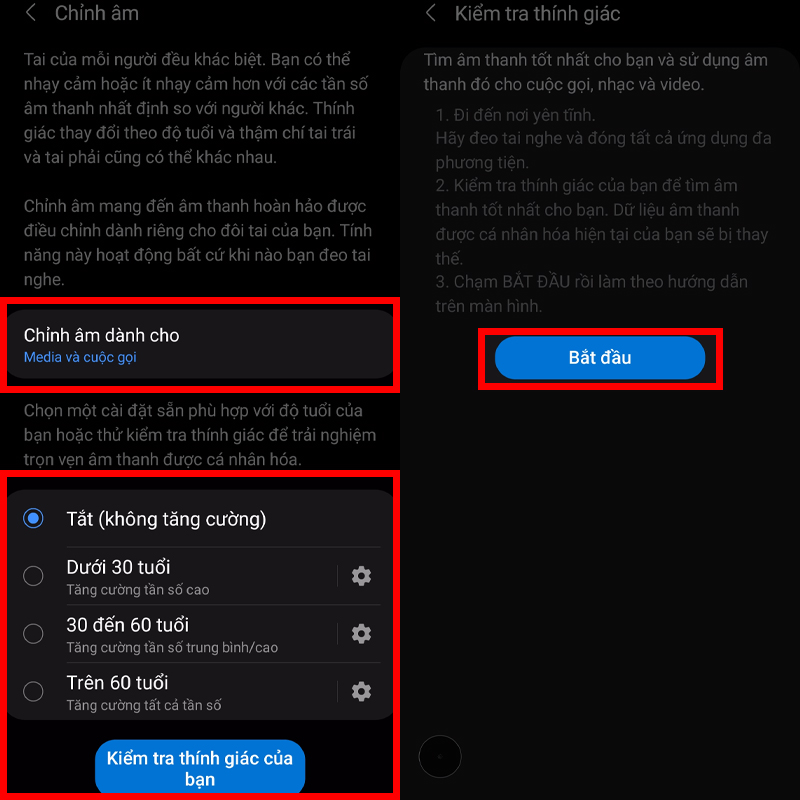
Rồi chọn tiếp vào ô Âm thanh chỉ dành cho để chọn chế độ âm thanh dành cho Media hay cuộc gọi và cũng có thể là cả hai. Chọn độ tuổi của bạn để điện thoại có thể đưa ra chế độ âm thanh phù hợp hơn. Tiếp theo, ấn vào Kiểm tra thính giác của bạn rồi bấm vào Bắt đầu và làm theo các bước hướng dẫn trên màn hình là được nhé.
Chúc bạn có những trải nghiệm thật tuyệt vời, và những khoảnh khắc vui vẻ với chiếc Samsung Galaxy A32 này. Đừng quên chia sẻ bài viết đến mọi người và nói cho mình biết những mẹo hay ho khác dưới phần bình luận nhé.
 0967891080

