
-
7:30 - 20:30
Cả CN & Lễ -

-


Hiệu tại thì phần mềm One UI 3.0 bắt đầu được cập nhật trên nhiều dòng điện thoại Samsung khác nhau. Vì vậy người dùng các thiết bị hỗ trợ nâng cấp lên One UI 3.0 vô cùng háo hức, vậy thì cùng mình tìm hiểu xem nó có gì mà được chào đón đến thế nhé.
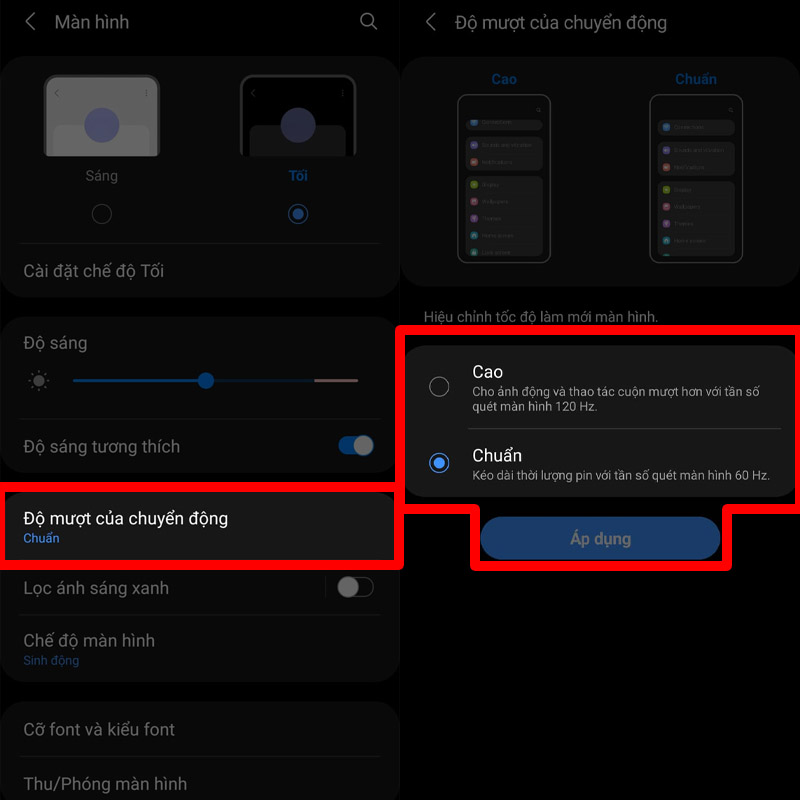
Với việc có những chiếc điện thoại của nhà Samsung đã có màn hình có tần số quét lên tới 120Hz rất tối cho việc chơi game và xem phim, nhưng đôi khi tần số quét quá cao không phải là tốt vì nó sẽ gây cho bạn cảm giác hơi choáng khi lướt web và bạn chỉ muốn theo dõi và đặt nó ở mức 60Hz thì bạn có thể làm như sau. Vào Cài đặt > Màn hình > Độ mượt của chuyển động, sau khi chọn xong hãy nhấn Hoàn tất nhé.
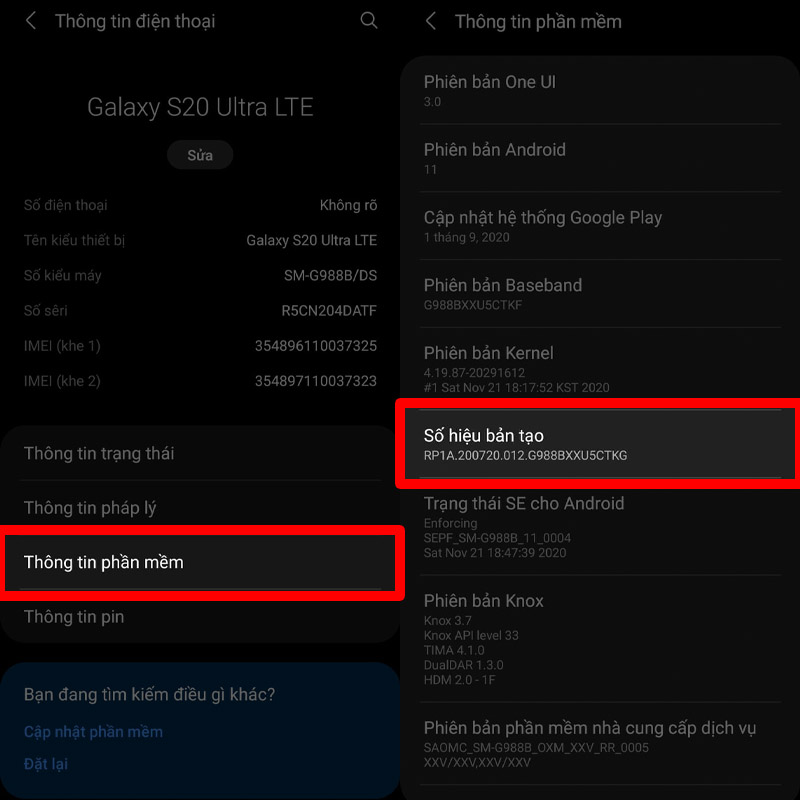
Để theo dõi tần số quét ngay trên màn hình bạn hãy chọn vào Cài đặt > Thông tin điện thoại > Thông tin phần mềm rồi chọn nhiều lần vào Số hiệu bản tạo để trở thành nhà phát triển.
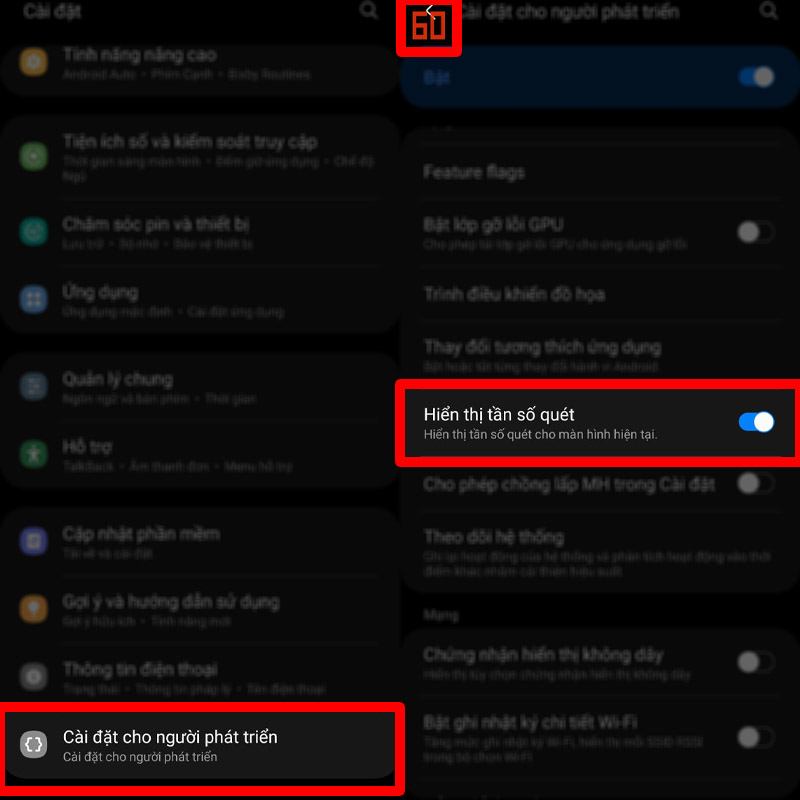
Sau đó trở lại Cài đặt > Cài đặt cho người phát triển > Hiển thị tần số quét là bạn có thể theo dõi tần số quét rồi.
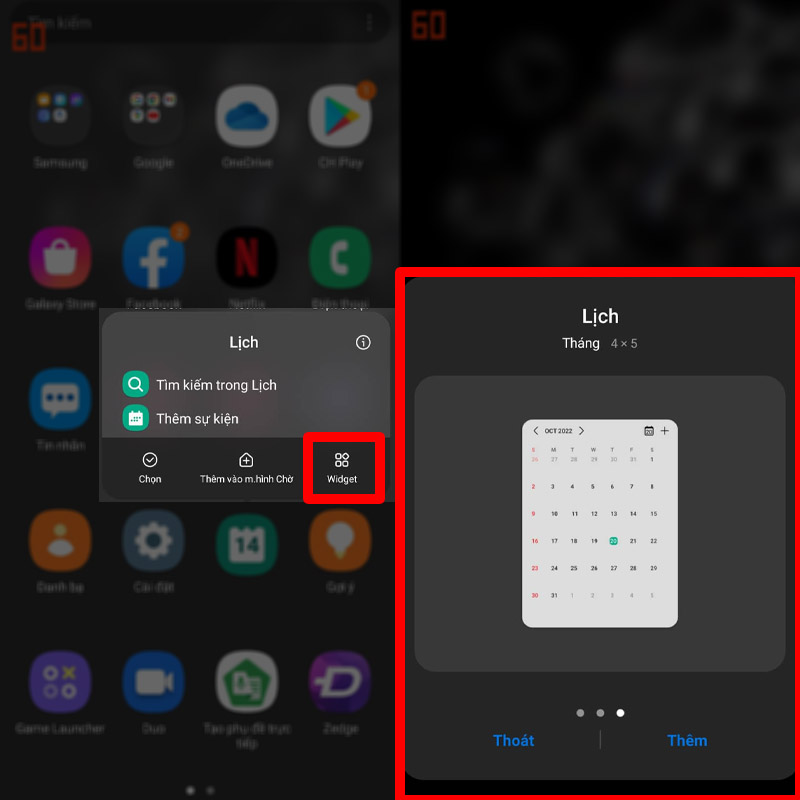
Ở bản cập nhật UI 3.0 này người dùng đã không còn phải khó khăn trong việc tìm Widget trong một "đống" Widget mà nhà phát triển cho bạn chọn ở mục Widget ẩn dưới màn hình nữa. Bạn chỉ cần xác định Widget bạn cần tạo là của ứng dụng nào, sau đó chọn và giữ vào icon của ứng dụng đó một xíu và chọn vào mục Widget rồi chọn Widget bạn thích rồi ấn Thêm thôi. Ngoài ra khi nhấn giữ icon của ứng dụng bạn cũng có thể sử dụng nhanh một số tác vụ mà ứng dụng hỗ trợ nữa.
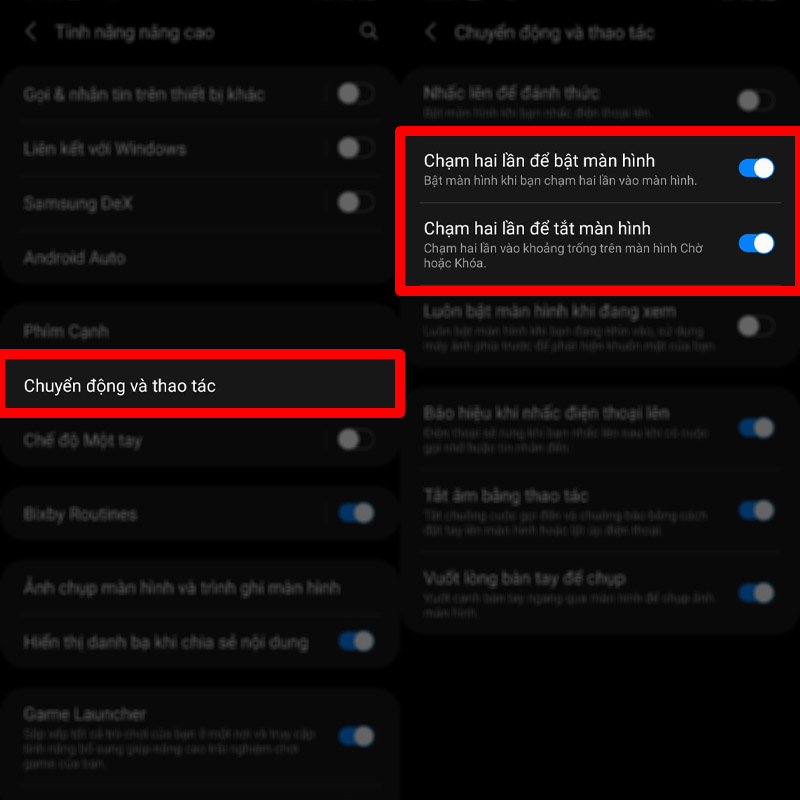
Từ bây giờ với One UI 3.0 bạn có thể tắt hay mở màn hình một các siêu dễ dàng đó là chạm 2 lần vào vùng trống màn hình để tắt màn hình và chạm 2 lần để bật màn hình. Ở mục Cài đặt > Tính năng nâng cao > Chuyển động và thao tác, bạn hãy bật tính năng Chạm 2 lần để tắt màn hình và Chạm 2 lần để bật màn hình. Bạn cũng có thể tham khảo các tính năng khác ở mục này.
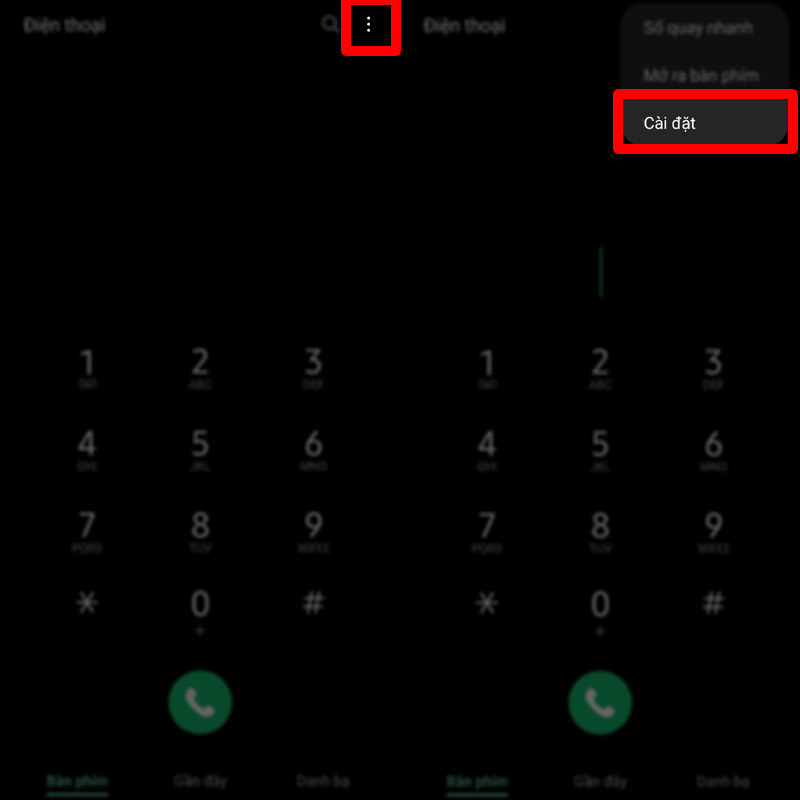
Giờ đây bạn có thể tìm và đặt các hình nền đẹp và siêu độc đáo cho cuộc gọi của bạn ở mục Điện thoại, ấn vào dấu 3 chấm đứng ở góc trên bên phải màn hình, chọn Cài đặt.
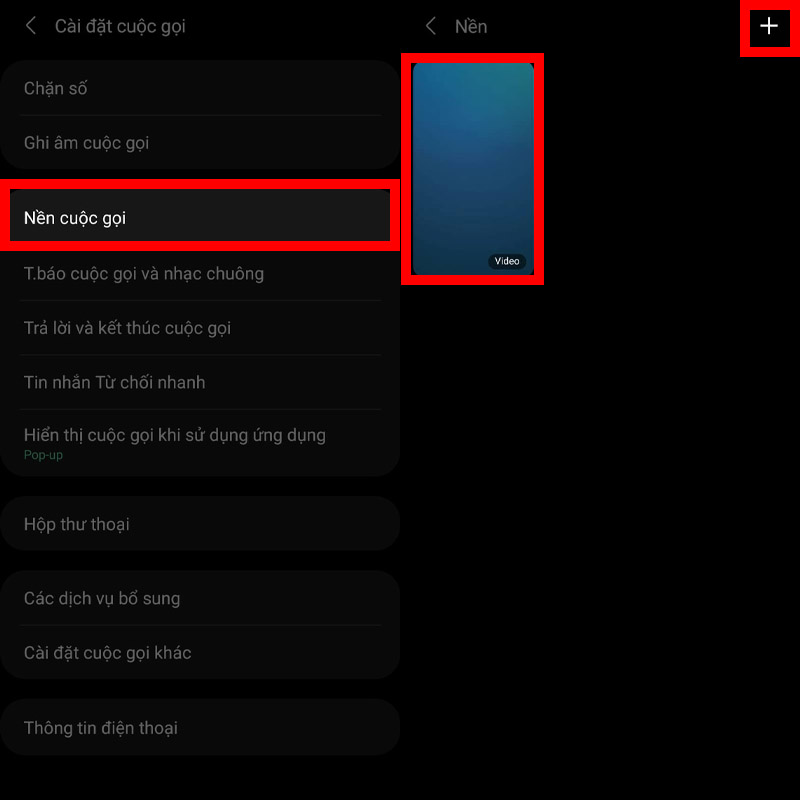
Tiếp theo, chọn vào Nền cuộc gọi và bạn có thể chọn một số nền có sẵn hay chọn vào dấu + ở góc trên để chọn thêm một số hình nền có sẵn của bạn.
Sau đó hãy chọn một trong những bức ảnh mà bạn có để đặt làm hình nền rồi ấn vào Đặt làm nền cuộc gọi để đặt làm hình nền nhé.
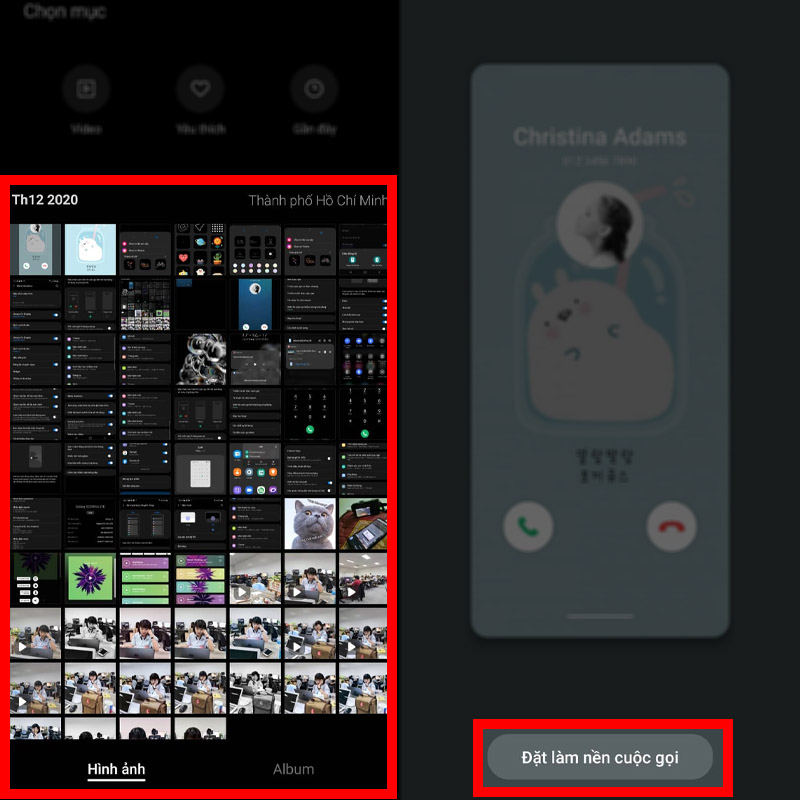
Tại mục Cài đặt của cuộc gọi bạn có thể chọn vào Hiển thị cuộc gọi khi sử dụng ứng dụng và lựa chọn cho mình dạng hiển thị cuộc gọi nhé.
Tương tự với các ứng dụng có thông báo nổi hiện nay, nhưng One UI 3.0 đã có thể cho bạn sử dụng thông báo nổi này hay điều chỉnh nó ở các ứng dụng khác đa dạng hơn. Chỉ cần vào Cài đặt > Thông báo.
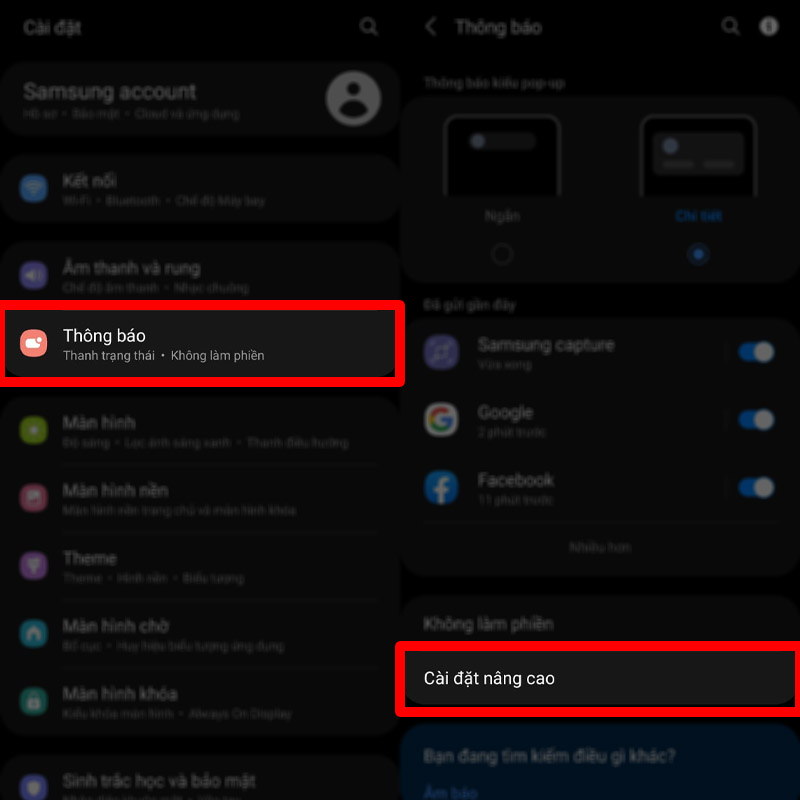
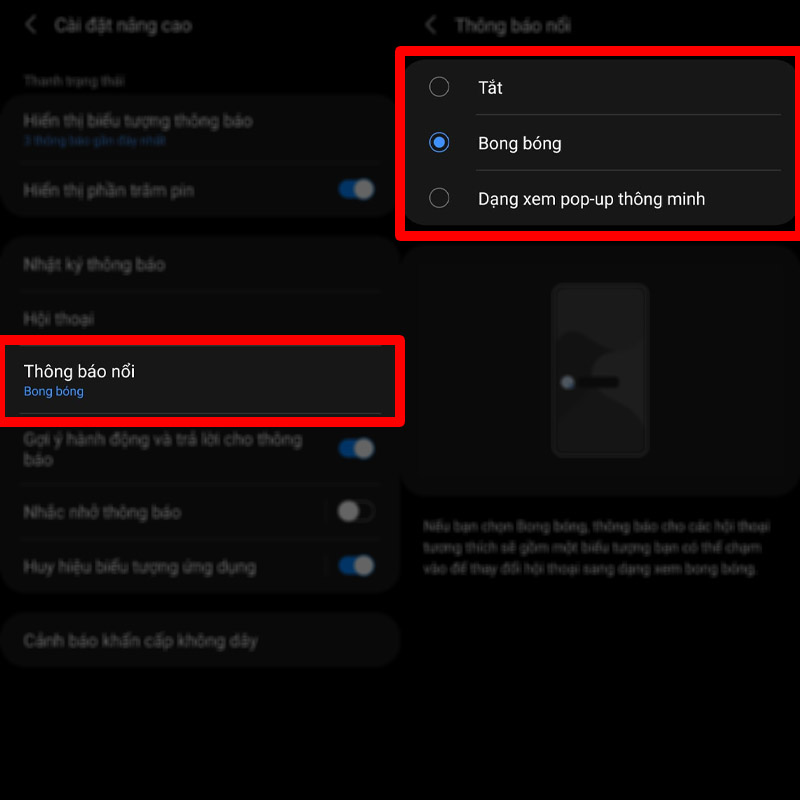
Cài đặt nâng cao > Thông báo nổi, tại đây bạn có thể chọn vào Bong Bóng hoặc Dạng xem Pop-up thông minh tùy vào sở thích của bạn nhé.
Với One UI 3.0 bạn có thể điều khiển linh hoạt và dễ dàng các thông báo động cụ thể như các thanh thông báo về phát nhạc. Bạn có thể kéo thanh thông báo xuống và chọn vào Media sau đó các lựa chọn như tạm dừng, bài tiếp, bài trước bạn đều có thể điều khiển ở đây. Bạn cũng có thể điều khiển chúng ở màn hình khóa bằng cách chọn vào đồng hồ ở màn hình khóa hoặc vuốt màn hình xuống.
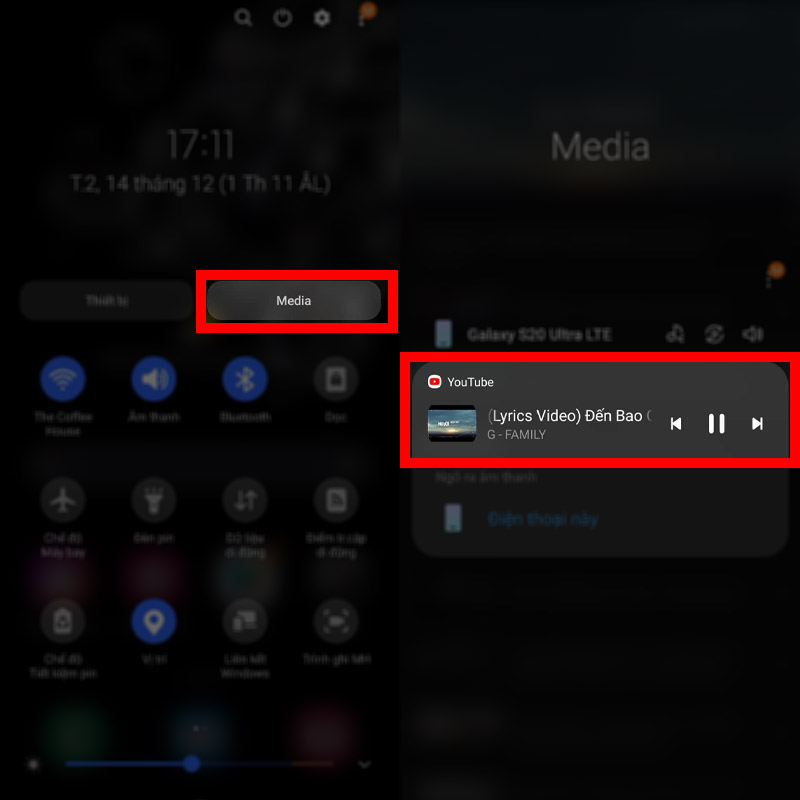
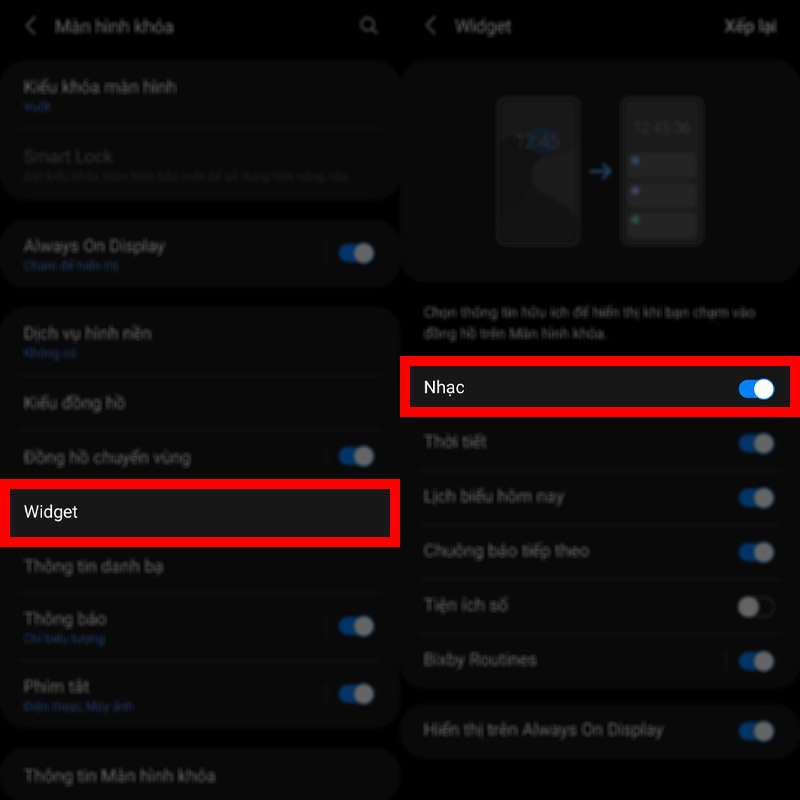
Nhưng để làm được điều này trên màn hình khóa bạn cần phải bật nó ở mục Cài đặt > Màn hình khóa > Widget rồi bật mục Nhạc lên nhé.
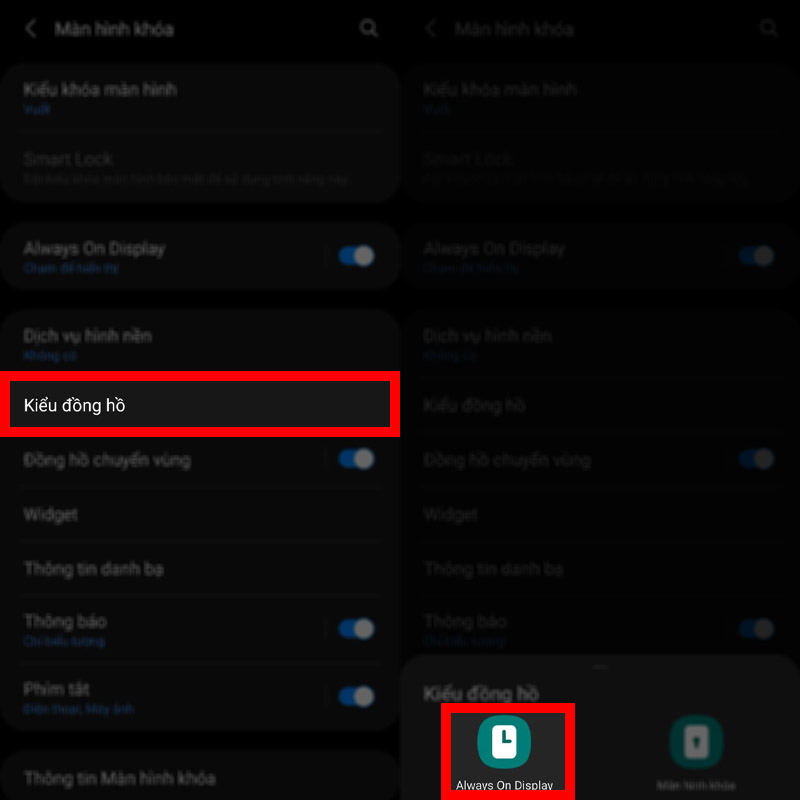
Bạn có thể tùy chỉnh và làm đẹp màn hình khóa của bạn mà không phải cài thêm bất cứ ứng dụng nào bằng các icon động có sẵn vô cùng đẹp ngay trong phần cài đặt bằng cách vào Cài đặt > Màn hình khóa > Kiểu đồng hồ > Always On Display.
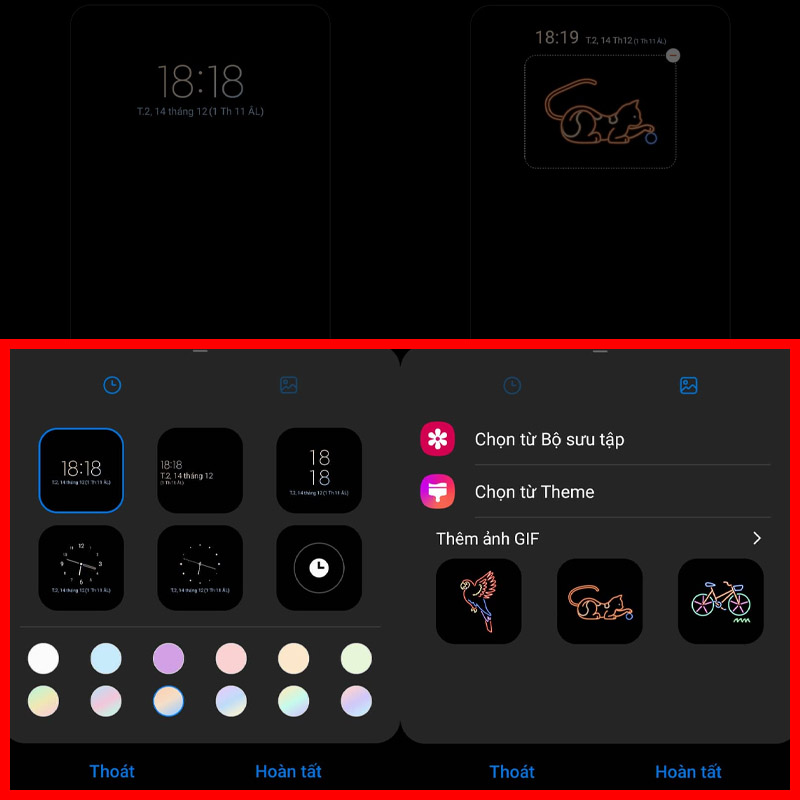
Tại đây bạn có thể điều chỉnh kiểu đồng hồ, màu đồng hồ và đặc biệt bạn có thể thêm ảnh hay Gif ngay dưới phần đồng hồ của bạn bằng cách chọn vào biểu tượng Bộ sưu tập hay Đồng hồ nằm ngay trên ở của sổ được mở nhé. Sau khi chọn xong tất cả bạn hãy chọn vào Hoàn tất.
Bên trên là những tính năng mà mình biết về One UI 3.0, chúc các bạn có một trải nghiệm thật tốt và hãy nói cho mình biết những mẹo hay ho khác về One UI 3.0 nhé. Hãy chia sẻ bài viết đến mọi người để mọi người cùng biết nha.
 0967891080

