
-
7:30 - 20:30
Cả CN & Lễ -

-


Bài viết hướng dẫn 8 cách khắc phục Google Meet không mở được camera cực nhanh trên máy tính Windows, MacOS chỉ với vài thao tác đơn giản. Click xem ngay!
Bài hướng dẫn được thực hiện trên máy tính Macbook Air 2017 và bạn có thể thực hiện các bước tương tự với các máy tính hệ điều hành Windows.
Khi lần đầu tiên bạn sử dụng Google Meet để học, họp online trên máy tính, Google Meet sẽ yêu cầu quyền truy cập micro và camera, bạn chỉ cần nhấn Cho phép là xong.
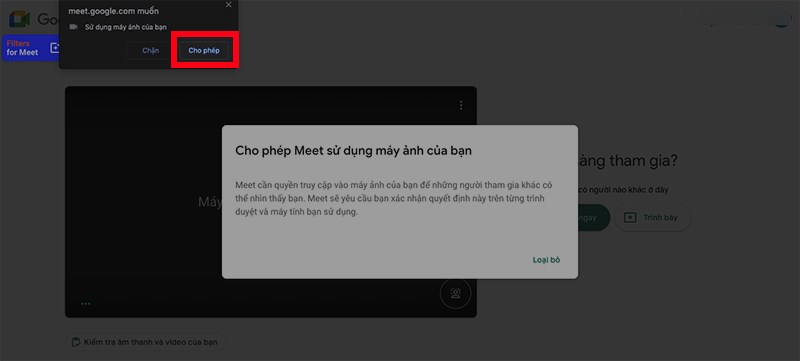
Khi lần đầu tiên học, họp online trên Google Meet sẽ yêu cầu quyền truy cập micro và camera, bạn chỉ cần nhấn Cho phép
Hoặc trong quá trình sử dụng bạn vô tình tắt quyền truy cập camera của Google Meet, bạn chỉ cần nhấn vào biểu tượng ổ khóa ở bên trái URL.
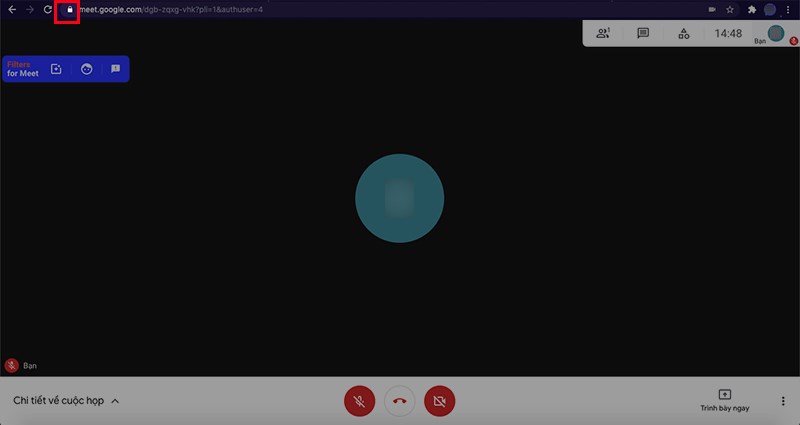
Khi bạn vô tình tắt quyền truy cập camera của Google Meet, bạn chỉ cần nhấn vào biểu tượng ổ khóa ở bên trái URL
Tại mục Máy ảnh, nhấn vào biểu tượng mũi bên ở bên phải, chọn Cho phép.
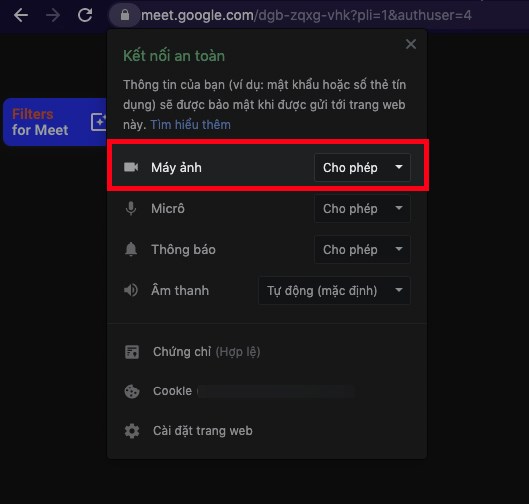
Tại mục Máy ảnh, nhấn vào biểu tượng mũi bên ở bên phải, chọn Cho phép
Trên máy tính chạy phiên bản macOS Mojave 10.14 trở lên, bạn phải cho phép Google Chrome hoặc Firefox sử dụng camera. Nếu không, Google Meet sẽ không thu được video từ thiết bị của bạn, bạn chỉ cần:
Bước 1: Nhấn vào biểu tượng quả táo ở góc trên bên trái, chọn Tùy chọn Hệ thống...

Nhấn vào biểu tượng quả táo ở góc trên bên trái, chọn Tùy chọn hệ thống
Bước 2: Chọn Bảo mật & Quyền riêng tư.
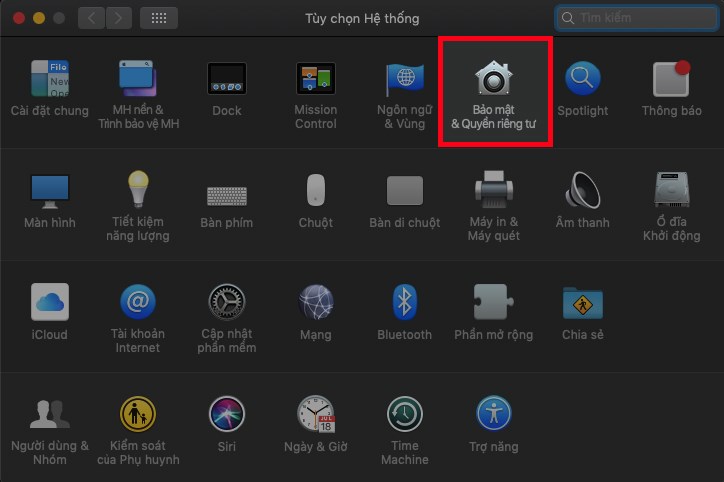
Chọn Bảo mật & Quyền riêng tư
Bước 3: Chọn Quyền riêng tư > Chọn Máy ảnh.
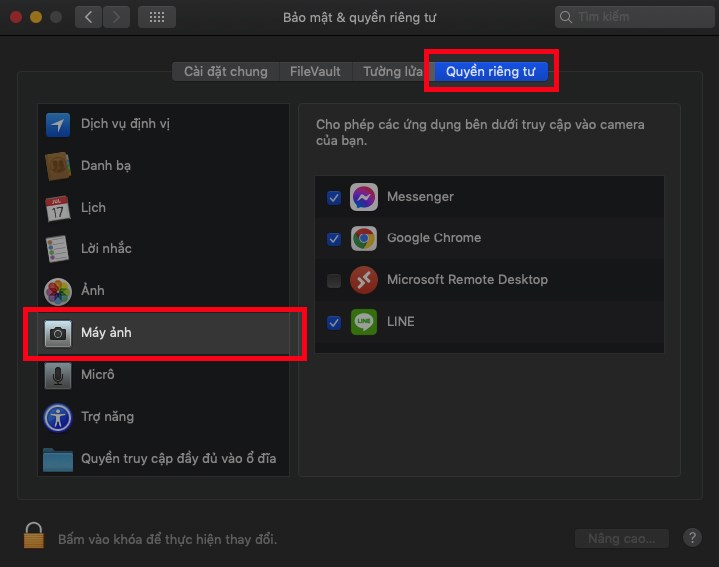
Chọn Quyền riêng tư > Chọn Máy ảnh
Bước 4: Nhấn dấu tích vào ô vuông bên phải Google Chrome hoặc Firefox.
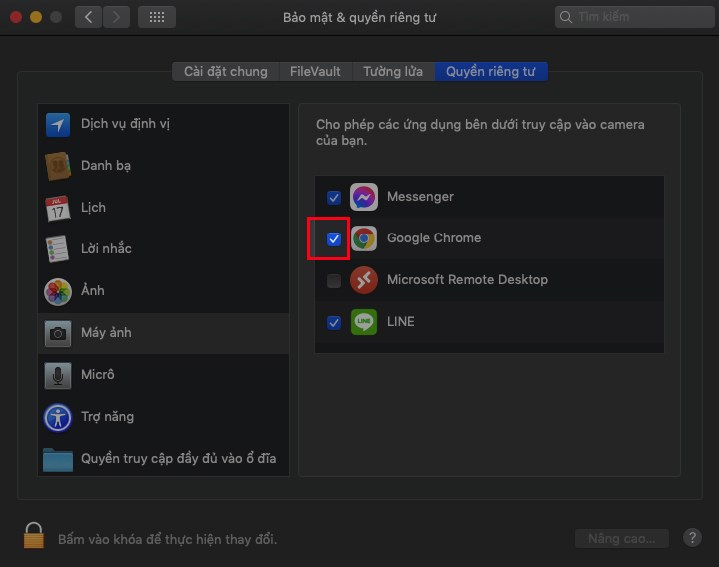
Nhấn dấu tích vào ô vuông bên phải Google Chrome hoặc Firefox
Sau khi truy cập vào đường link của lớp học, họp online, bạn hãy kiểm tra biểu tượng camera đã được bật hay chưa.
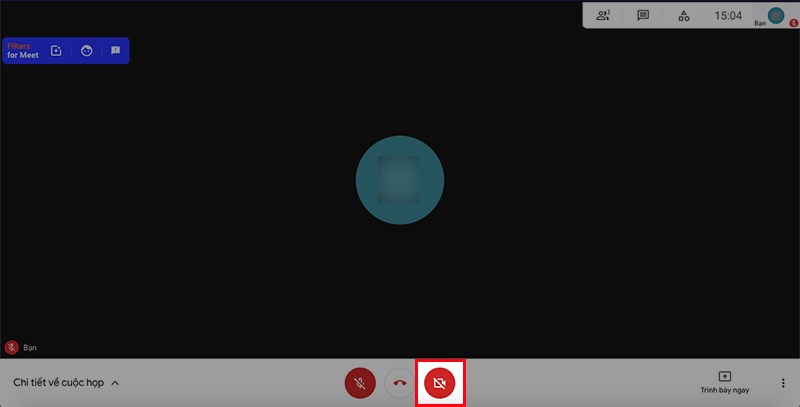
Sau khi truy cập vào đường link của lớp học, họp online, bạn hãy kiểm tra biểu tượng camera đã được bật hay chưa
Biểu tượng đã được bật sẽ hiển thị nền màu trắng hoặc bạn có thể sử dụng nút lệnh Ctrl + e đối với máy tính Windows, ⌘ + e đối với máy tính MacOS để bật/tắt camera.
Một số ứng dụng khác có thể sử dụng camera trong nền như FaceTime trên MacOS hoặc ứng dụng Camera trên Windows.
Bạn hãy kiểm tra đèn LED bên cạnh camera máy tính có đang được bật màu xanh lá hoặc màu trắng hay không. Nếu có, bạn tiến hành đóng các ứng dụng đó và truy cập lại vào Google Meet để xem camera có hoạt động không.
Nếu bạn đang sử dụng các ứng dụng hỗ trợ biến điện thoại thành webcam như Droidcam, EpocCam, iVCam,... mà khi sử dụng Google Meet thì không sử dụng camera được, bạn thực hiện:
Mở Google Meet trên máy tính, tại phòng học, họp online trên Google Meet, nhấn vào biểu tượng 3 dấu chấm ở góc dưới bên phải.
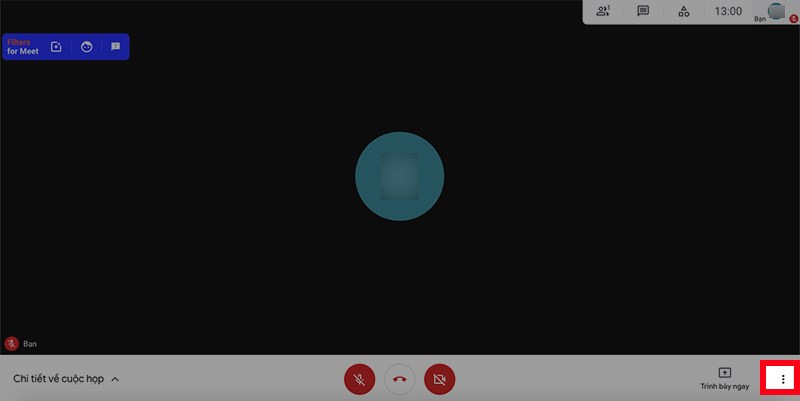
Mở Google Meet trên máy tính, tại phòng học, họp online trên Google Meet, nhấn vào biểu tượng 3 dấu chấm ở góc dưới bên phải
Chọn Cài đặt.
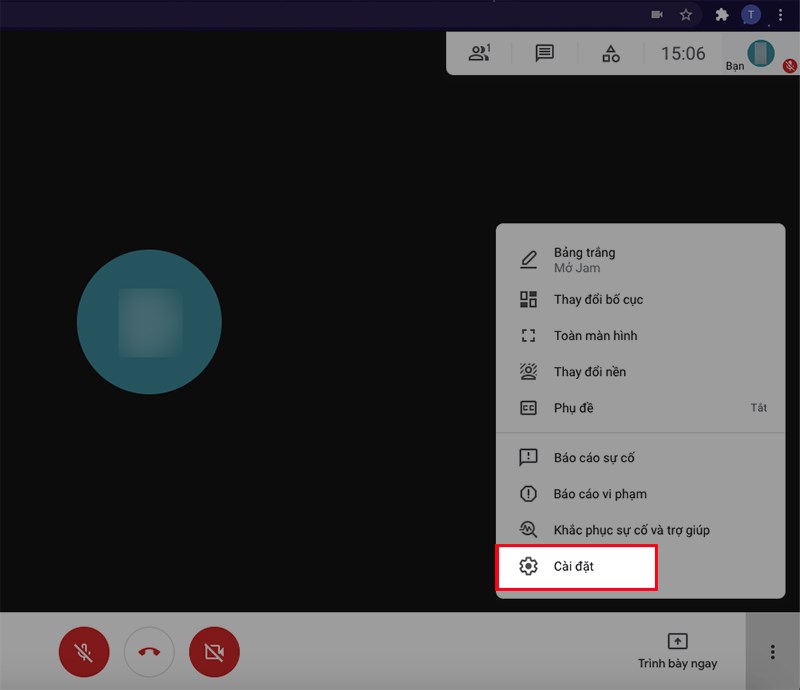
Chọn Cài đặt
Chọn Video > Tại mục Máy ảnh, lựa chọn camera mặc định của máy tính.
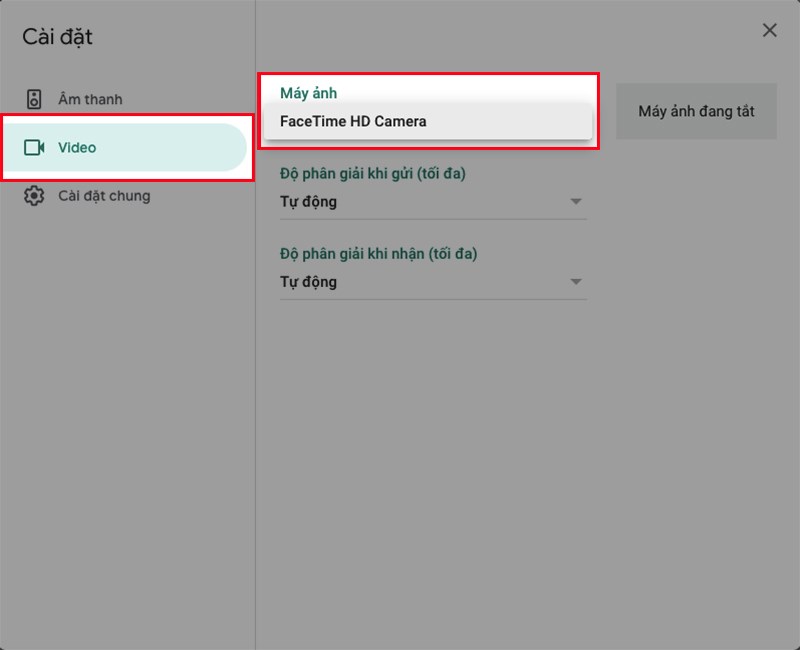
Chọn Video > Tại mục Máy ảnh, lựa chọn camera mặc định của máy tính
Nếu bạn đang sử dụng các ứng dụng hỗ trợ biến điện thoại thành webcam như Droidcam, EpocCam, iVCam,... mà khi sử dụng Google Meet thì không sử dụng camera được, bạn hãy kiểm tra xem điện thoại và máy tính đã được kết nối cùng một mạng wifi và bạn đã thay đổi tùy chọn camera trên Google Meet hay chưa.
Bạn hãy khởi động lại máy tính hoặc thoát và mở lại trình duyệt Google Chrome để khắc phục sự cố về camera sau một thời gian bạn sử dụng Google Meet để học, họp online.
Các bước cập nhật driver webcam lên phiên bản mới nhất trên máy tính Windows như sau:
Bước 1: Nhấn vào khung tìm kiếm ở góc dưới bên trái, nhập Device Manager và chọn Open.
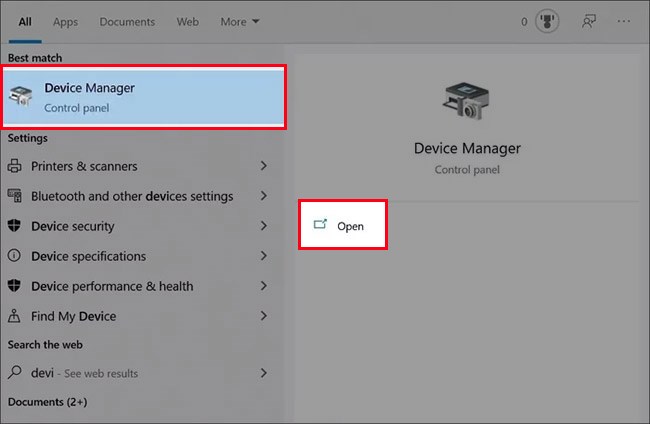
Nhấn vào khung tìm kiếm ở góc dưới bên trái, nhập Device Manager và chọn Open
Bước 2: Kéo xuống chọn mục Sound, video and game controllers > Nhấn chuột phải vào mục EpocCam > Chọn Update driver.
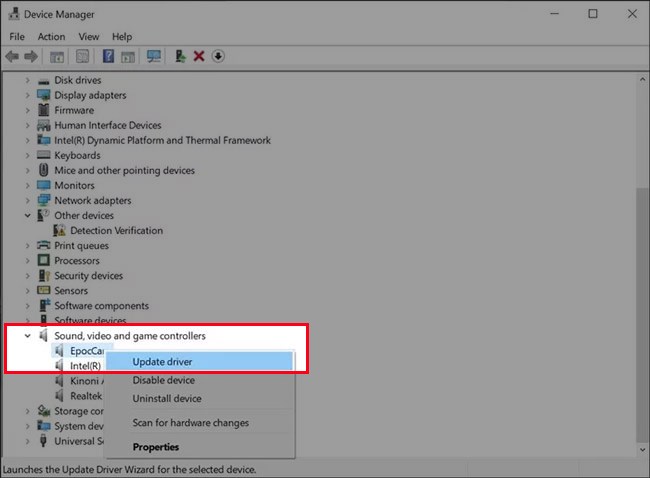
Kéo xuống chọn mục Sound, video and game controllers > Nhấn chuột phải vào mục EpocCam > Chọn Update driver
Bài viết trên đã hướng dẫn cho các bạn 8 cách khắc phục Google Meet không mở được camera cực nhanh, đơn giản. Nếu bạn thấy hữu ích thì hãy chia sẻ với bạn bè và đừng quên để lại bình luận phía bên dưới nhé!
Trung tâm bảo hành có bán linh kiện và dịch vụ chính hãng, gọi là có ngay hỗ trợ miễn phí, bảo hành suốt đời. 0967891080

