
-
7:30 - 20:30
Cả CN & Lễ -

-


Bạn không thể đăng nhập vào Facebook và ứng dụng hiện error code? Hãy cùng tìm hiểu nguyên nhân và cách khắc phục ở bài viết này nhé!
Mã lỗi 1 (Error code: 1) và mã lỗi 2 (Error code: 2) trên Facebook xảy ra do thiết bị không thể liên kết được với máy chủ Facebook do gặp sự cố về kết nối mạng và ứng dụng Facebook không thể kết nối với các máy chủ Facebook.
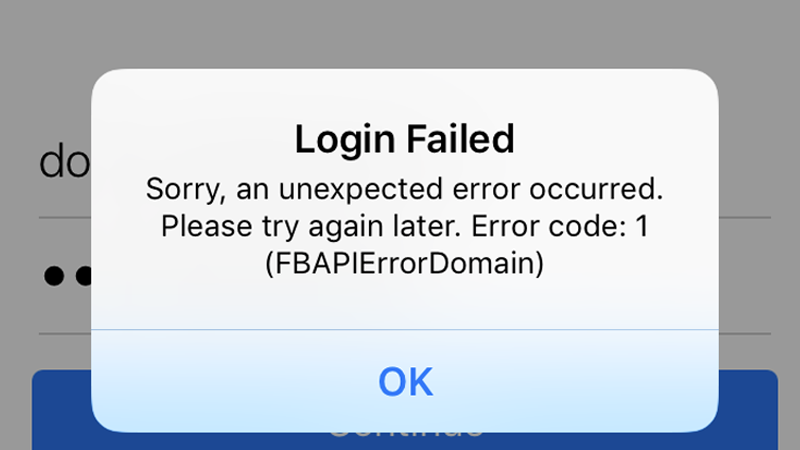
Mã lỗi Facebook
Lưu ý: Hướng dẫn này được thực hiện trên điện thoại iPhone 11 Pro Max chạy trên hệ điều hành iOS 14.4. Bạn có thể thực hiện tương tự đối với các dòng điện thoại iPhone chạy trên các phiên bản iOS khác.
Vì nguyên nhân rất lớn có thể là lỗi kết nối của máy chủ Facebook, bạn nên thử liên lạc với bạn bè qua các nền tảng mạng xã hội khác để kiểm tra xem những thiết bị khác có gặp tình trạng tương tự hay không. Nếu đúng, bạn phải chờ đợi để Facebook khắc phục tình trạng này để có thể truy cập bình thường.
Một cách khác để kiểm tra xem Facebook có đang gặp sự cố hay không là truy cập vào trang chủ trên trình duyệt. Bạn có thể truy cập vào website Facebook để kiểm tra xem liệu trang chủ Facebook có hoạt động bình thường hay không.
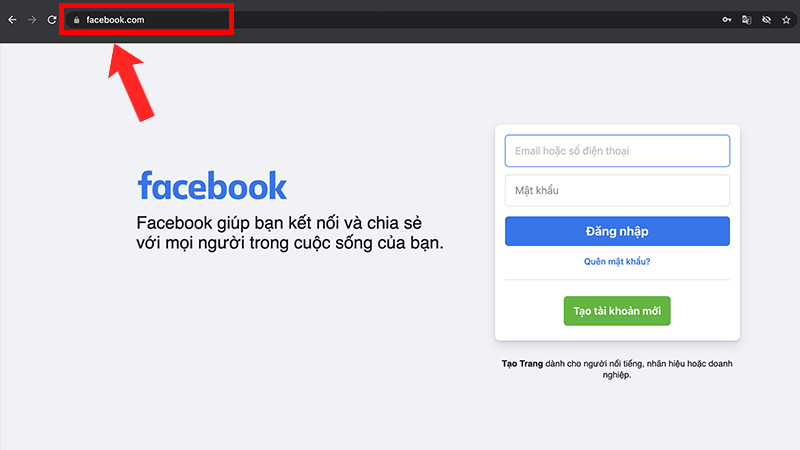
Truy cập website Facebook
Nếu chỉ có thiết bị của bạn gặp trục trặc này, bạn nên kiểm tra lại kết nối mạng Internet của mình bằng cách xem lại kết nối Wi-Fi hay dữ liệu di động. Để kiểm tra, bạn có thể mở các ứng dụng khác như Google, Youtube để xem tốc độ load của các ứng dụng này, nếu không load được thì hiện bạn đang mất kết nối internet.
Nếu hệ thống kết nối mạng không gặp vấn đề gì nhưng vẫn không thể truy cập, bạn có thể tham khảo bài viết 9 cách khắc phục điện thoại vào mạng chậm, tốc độ tải yếu hiệu quả.
Kiểm tra lại kết nối mạng của bạn
Ngày giờ trên điện thoại sai lệch với ngày giờ đang diễn ra có thể khiến ứng dụng bị lỗi. Để khắc phục, bạn cần cài đặt lại theo đúng ngày giờ hiện tại.
- Đối với iPhone: Bạn vào Cài đặt > Cài đặt chung > Ngày & Giờ > Bật chế độ Đặt tự động.
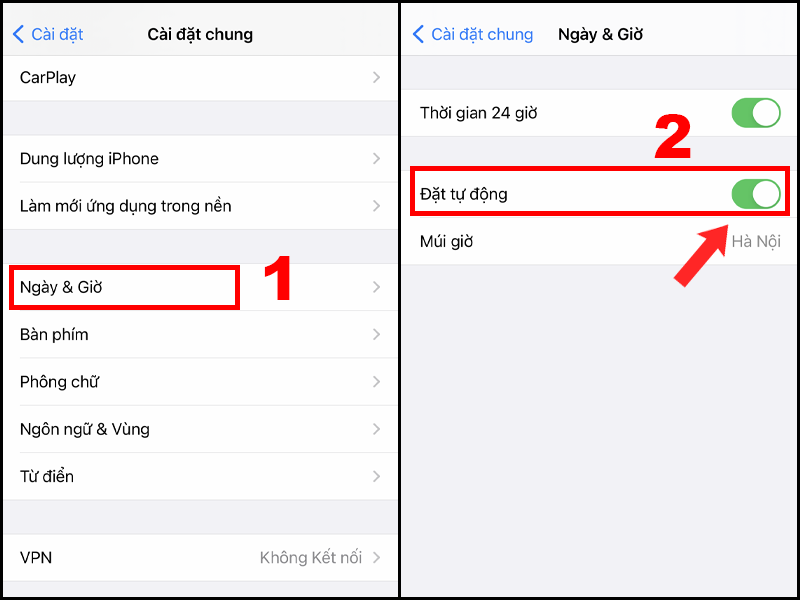
Bạn vào Cài đặt chung sau đó chọn Ngày & Giờ để chỉnh ngày giờ
- Đối với điện thoại Android: Vào Cài đặt (Settings) > Chọn vào mục Quản lý chung (General management) > Chọn Ngày và giờ (Date and time) > Bật tính năng Tự động cập nhật ngày và giờ (Automatic date and time).
Bạn có thể tham khảo cách cài đặt ngày giờ trên Android qua bài viết Cách cài đặt ngày giờ trên điện thoại Android đơn giản, nhanh chóng.
Nếu đã thử những cách trên nhưng ứng dụng vẫn không thể truy cập, bạn có thể thử khởi động lại điện thoại và truy cập lại vào ứng dụng.
- Đối với iPhone:
+ Cách 1: Ấn giữ nút nguồn > Trượt phải để tắt nguồn. Sau khi máy tắt, bạn ấn giữ nút nguồn để khởi động lại.
+ Cách 2: Vào Cài đặt > Cài đặt chung > Tắt máy. Sau khi máy đã tắt, bạn ấn giữ nút nguồn để bật lại máy.
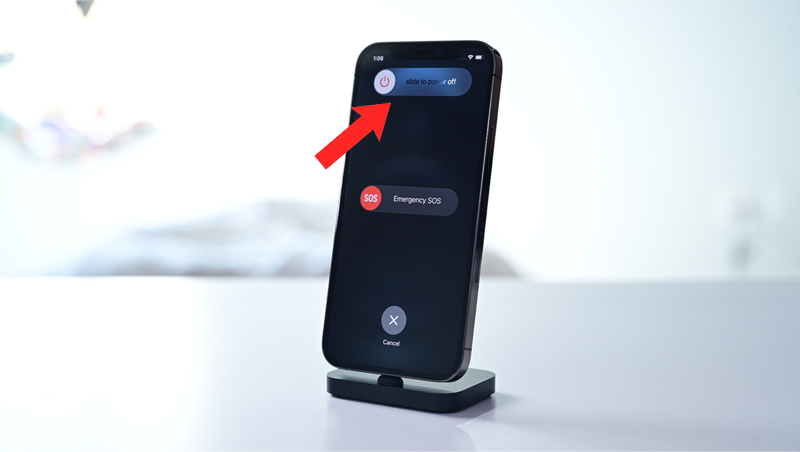
Bạn có thể thử khởi động lại máy
- Đối với điện thoại Android: Tuỳ vào từng dòng máy, bạn có thể ấn giữ nút nguồn (áp dụng với tất cả điện thoại), khởi động bằng bàn phím cứng hay tháo pin lắp lại.
Nếu sử dụng dòng điện thoại Android, bạn có thể tham khảo bài viết Làm thế nào khởi động lại điện thoại Android? để biết thêm thông tin chi tiết.
Facebook đôi khi có thể xảy ra lỗi khi phiên bản của bạn đang sử dụng chưa được update lên phiên bản mới nhất. Bạn có thể kiểm tra xem đã cập nhật phiên bản mới nhất của Facebook hay chưa, nếu chưa thì bạn nên update lên phiên bản mới nhất để tránh trường hợp gặp lỗi khi đang sử dụng vì phiên bản mới là phiên bản đã được fix một số lỗi.
Nếu Facebook của bạn đã update lên đến phiên bản mới nhất nhưng lỗi này vẫn diễn ra, bạn có thể thử gỡ ứng dụng khỏi điện thoại và cài đặt lại ứng dụng.
Bạn có thể thử cài đặt lại Facebook
Việc đặt lại cài đặt mạng giúp bạn khắc phục một vài lỗi nhỏ về mạng đồng thời cũng giúp các cài đặt mạng Wi-Fi, 4G,... trở về ban đầu như lúc mới mua.
- Đối với iPhone: Vào Cài đặt > Cài đặt chung > Đặt lại > Đặt lại cài đặt mạng.
- Đối với điện thoại Android: Vào Cài đặt > Hệ thống > Tùy chọn đặt lại > Đặt lại Wi-Fi, di động và Bluetooth > Đặt lại cài đặt.
Để xem hướng dẫn chi tiết, bạn có thể tham khảo các bài viết:
Đối với các thiết bị iOS như iPhone, iPad, bạn có thể xoá bộ nhớ đệm của trình duyệt web Safari nếu bạn gặp lỗi khi dùng Facebook trên trình duyệt web này. Bạn chỉ cần vào Cài đặt > Safari > Xóa lịch sử và dữ liệu trang web > Xóa lịch sử và dữ liệu.
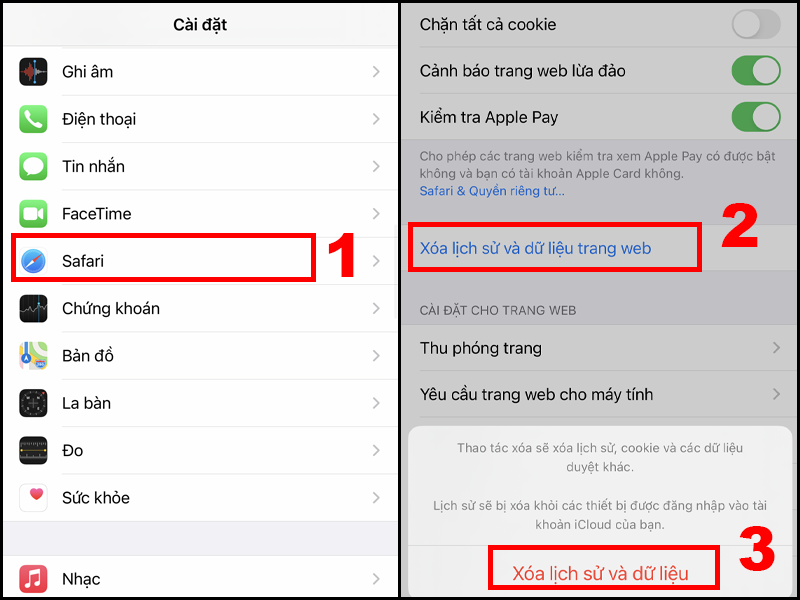
Xoá bộ nhớ đệm Safari
Vừa rồi là bài viết về mã lỗi 1, mã lỗi 2 trên Facebook và cách khắc phục. Hy vọng bài viết hữu ích với bạn, cảm ơn bạn đã theo dõi, hẹn gặp lại trong những bài viết khác!
Trung tâm đào tạo nghề, thu mua, cấp cứu dữ liệu, bảo trì vệ sinh,thu phí dịch vụ, đổi cũ lấy mới cho khách yêu. 0967891080

