
-
7:30 - 20:30
Cả CN & Lễ -

-


Bài viết sau đây sẽ hướng dẫn 8 cách sửa lỗi Google Chrome không cập nhật trên điện thoại Android. Hãy cùng theo dõi nhé!
Bài viết này được hướng dẫn bằng tiếng Việt (bao gồm phần giao diện và chỉ dẫn bằng chữ). Nếu điện thoại bạn đang sử dụng tiếng Anh, bạn có thể xem cách thay đổi ngôn ngữ máy từ Anh sang Việt như sau:
>>> Hướng dẫn cách thay đổi ngôn ngữ từ Anh sang Việt trên máy Android
Điều đầu tiên bạn cần nghĩ đến ngay để khắc phục lỗi không cập nhật đó là khởi động lại điện thoại của mình. Đồng thời bạn cũng có thể khởi động lại router WiFi của mình để khắc phục những sự cố liên quan đến kết nối mạng.

Nếu như bạn đang cập nhật Google Chrome bằng WiFi và xảy ra lỗi thì bạn có thể thử mở dữ liệu di động để tiến hành cập nhật. Nhiều người dùng đã có thể khắc phục lỗi này nhờ vào viêc chuyển đổi sang sử dụng dữ liệu di động.

Đôi lúc bạn cũng cần phải cập nhật tất cả ứng dụng để khắc phục lỗi không cập nhật Google Chrome này.
Bạn chỉ cần mở Cửa hàng Play > Chọn biểu tượng 3 thanh ngang ở góc trái > Chọn Ứng dụng và trò chơi của tôi (My apps & games).

Chọn Cập nhật tất cả (Update all).

Nếu bạn đang sử dụng điện thoại hoặc máy tính bảng Samsung Galaxy, bạn có thể thử cập nhật Google Chrome và các ứng dụng đang cần cập nhật bằng Galaxy Store.
Bạn cần mở Galaxy Store > Chọn biểu tượng 3 dấu chấm ở góc phải > Chọn Trang của tôi (My page).

Chọn Cập nhật (Update) > Chọn Cửa hàng Play > Chọn Cập nhật tất cả, bao gồm Google Chrome.

CH Play là một ứng dụng mặc định trên điện thoại, bạn không thể gỡ cài đặt nó nhưng có thể gỡ bản cập nhật để khắc phục lỗi không cập nhật được Google Chrome. Bạn hoàn toàn có thể yên tâm vì việc này sẽ không ảnh hưởng đến ứng dụng và dữ liệu trên điện thoại của mình.
Bạn chỉ cần mở Cài đặt (Settings) > Chọn Ứng dụng/Quản lý ứng dụng > Chọn Cửa hàng Google Play (Google Play Stores).

Nhấn chọn biểu tượng 3 dấu chấm ở góc phải > Chọn Gỡ bản cập nhật (Uninstall updates).

Sau đó khởi động lại điện thoại của bạn, đợi khoảng 2 - 3 phút để CH Play tự động cập nhật và bạn chỉ cần mở CH Play rồi cập nhật Google Chrome.
Việc xóa dữ liệu và cache một số ứng dụng như CH Play, Dịch vụ Google Play, Quản lý Tải xuống và Chế độ xem web hệ thống Android có thể giúp bạn khắc phục lỗi không cập nhật của Google Chrome.
Để tiến hành xóa dữ liệu và cache, bạn thực hiện các bước sau:
Mở Cài đặt (Settings) > Chọn Ứng dụng/Quản lý ứng dụng (App & notifications) > Chọn Cửa hàng Play (Google Play Store).

Chọn Lưu trữ (Storage) > Chọn Xóa bộ nhớ đệm và Xóa dữ liệu.
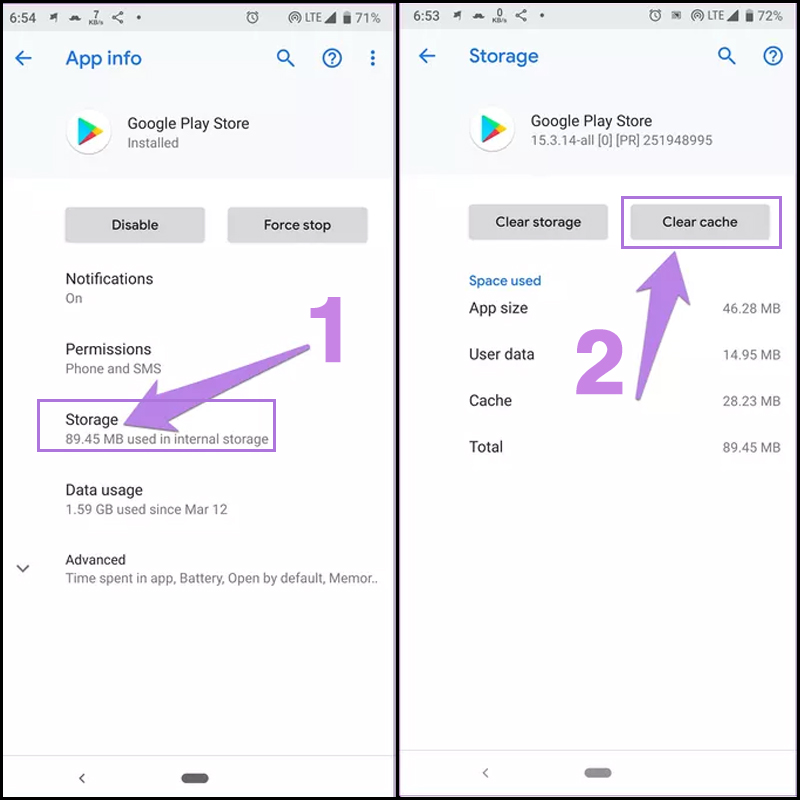
Sau đó tiến hành các bước tương tự với các ứng dụng còn lại.
Nhiều người dùng Android nói rằng, sau khi tắt Bluetooth họ có thể cập nhật Google Chrome một cách bình thường. Do đó bạn có thể thử tắt Bluetooth hoặc ngắt kết nối Bluetooth với các thiết bị khác để khắc phục lỗi này.

Nếu đã thử các cách trên nhưng vẫn không thể giúp bạn sửa lỗi thì bạn cần phải reset lại cài đặt mạng của mình.
Bạn chỉ cần mở Cài đặt (Settings) > Chọn Hệ thống (System) hoặc Quản lý chung (General Management) > Chọn Cài đặt lại (Reset) > Chọn Cài đặt lại mạng (Reset network settings).

Trên đây là bài viết về 8 cách sửa lỗi Google Chrome không cập nhật trên điện thoại Android. Cảm ơn bạn đã theo dõi và hãy đón chờ những bài viết tiếp theo nhé!
 0967891080

