
-
7:30 - 20:30
Cả CN & Lễ -

-


Bạn đang ở nơi có WiFi và bạn đã nhập chính xác mật khẩu của WiFi đó nhưng vẫn không cách nào vào được mạng. Hãy cùng theo dõi bài viết hướng dẫn một số cách sửa lỗi Internet không có sẵn trên điện thoại, máy tính dưới đây để tham khảo nhé!
- Lỗi Internet không có sẵn là sao?
Lỗi Internet không có sẵn là lỗi khi điện thoại hoặc máy tính kết nối đến mạng WiFi nhưng không thể truy cập mạng được. Lỗi này thường xuất hiện dấu chấm than ở bên cạnh cột sóng WiFi trên thiết bị.
Một khả năng có thể xảy ra đó là thiết bị phát sóng WiFi – router của bạn đang gặp trục trặc. Vì vậy, bạn có thể thử Restart lại router WiFi bằng cách nhấn nút OFF sau router để tắt rồi khởi động lại. Sau khi thực hiện thao tác, hãy chờ trong giây lát và truy cập lại vào WiFi xem sao.
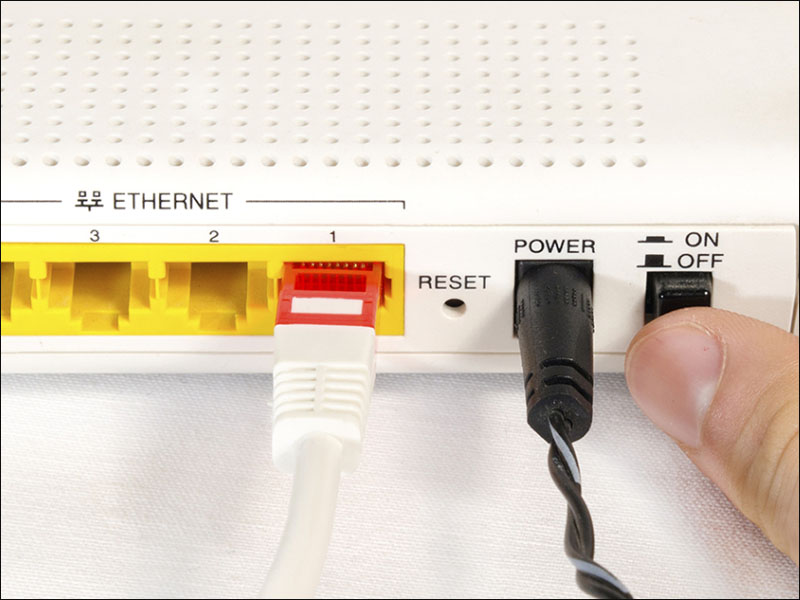
Khởi động lại router WiFi
Có thể do sử dụng liên tục các ứng dụng, phần mềm khiến hệ thống bị xung đột và phát sinh lỗi Internet không có sẵn trên điện thoại, máy tính. Vì thế, bạn nên khởi động lại điện thoại hoặc laptop, sau đó mở lại và truy cập vào WiFi để kiểm tra xem đã kết nối được hay chưa.
Tham khảo thêm cách khởi động điện thoại Android và iPhone tại bài viết:
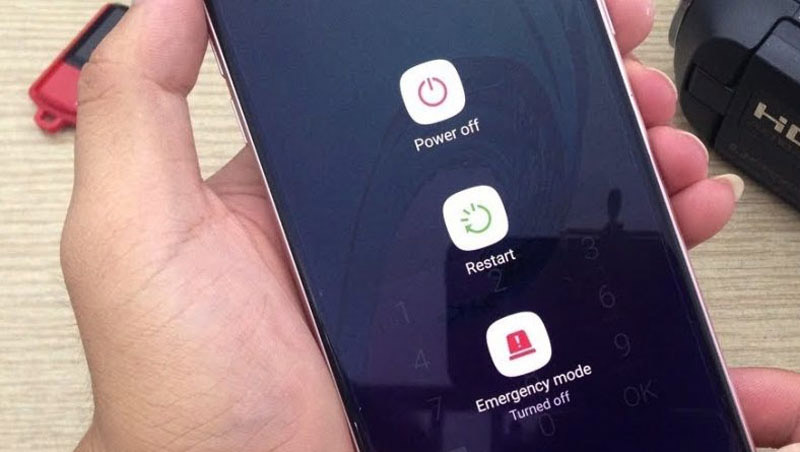
Khởi động lại điện thoại
Để khởi động lại máy tính, người dùng nhấn vào biểu tượng Windows góc trái bên dưới màn hình > Chọn Power > Chọn Restart.
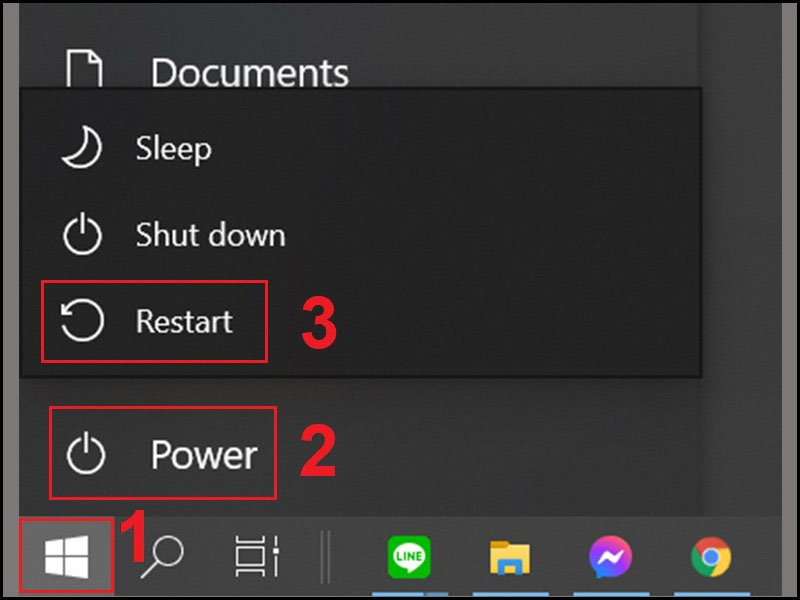
Khởi động lại máy tính
- Thủ công
Đầu tiên, để khắc phục bạn cần tìm đúng vị trí nút reset trên router WiFi. Thường nó sẽ nằm ở dãy các cổng cắm của router. Sử dụng vật đầu nhọn, nhỏ rồi nhấn và giữ nút reset trong khoảng 10 giây, khi đèn sáng cùng lúc xong tắt thì bạn hãy thả tay ra và chờ khởi động lại.
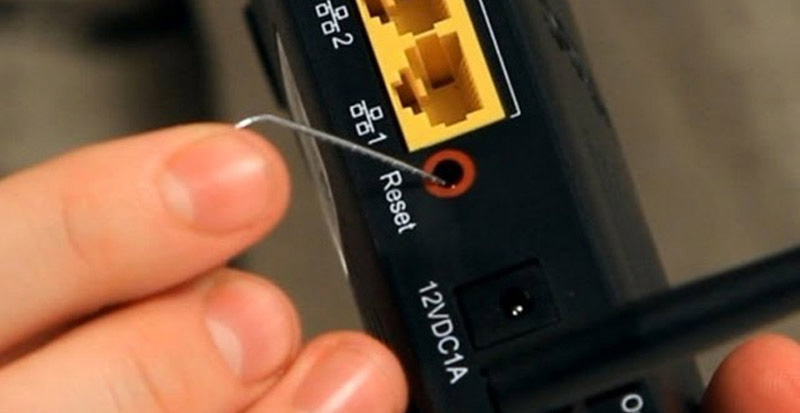
Đặt lại router WiFi một cách thủ công
- Sử dụng trình duyệt web
Bước 1: Đăng nhập vào giao diện web bằng cách mở trình duyệt và truy cập địa chỉ IP của router hoặc bạn có nhấn Window R > Gõ cmd > Gõ ipconfig. Thông thường địa chỉ IP trên máy là 192.168.1.1 hoặc 192.168.0.1.
Bước 2: Chọn vào chức năng Reset > Chọn System Tools > Chọn Factory Defaults > Chọn Restore.
Bước 3: Nhấp vào nút OK để hoàn tất.
Đôi khi vì một lý do nào đó khiến cho thiết bị của bạn không hiện, không có sẵn WiFi, bạn hãy thử xóa các kết nối cũ đi, rồi sau đó tiến hành kết nối lại trên máy.
Tham khảo thêm:
- Cách xóa kết nối WiFi trên điện thoại:
- Cách xóa kết nối WiFi trên máy tính:
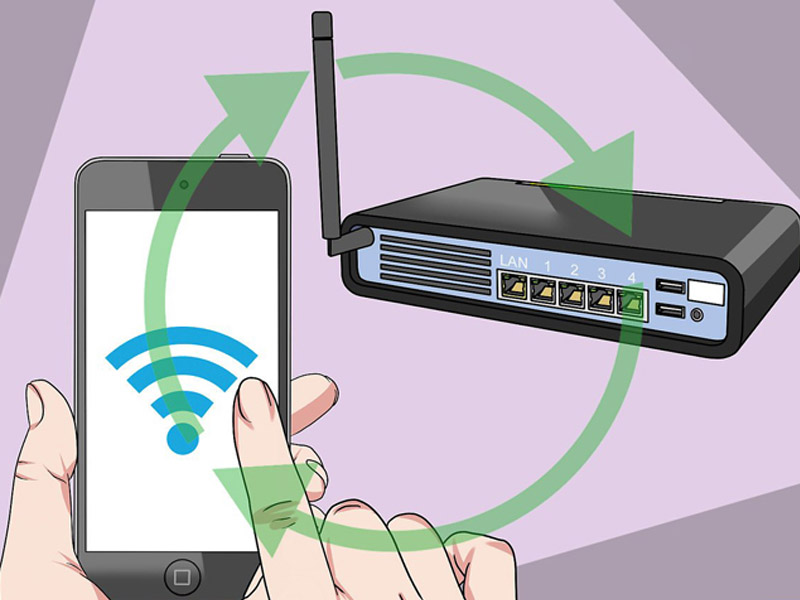
Quên và kết nối lại mạng WiFi
Đổi DNS WiFi là một trong những cách có thể giúp bạn khắc phục lỗi Internet không có sẵn trên điện thoại. Bởi vì, nhiều khi DNS WiFi của các bên thứ ba có thể tăng tốc độ truy cập mạng và an toàn, từ đó khắc phục được lỗi Internet không hỗ trợ.
Tham khảo thêm:
- Cách đổi DNS WiFi trên điện thoại:
- Cách đổi DNS WiFi trên máy tính:

Đổi DNS WiFi trên thiết bị
Trong một số trường hợp, máy tính của bạn có thể đã cài đặt driver WiFi nhưng lại hoạt động không đúng cách. Với những trường hợp này, cập nhật driver có thể giúp cho bạn khắc phục được lỗi WiFi không có sẵn.
Tham khảo thêm:
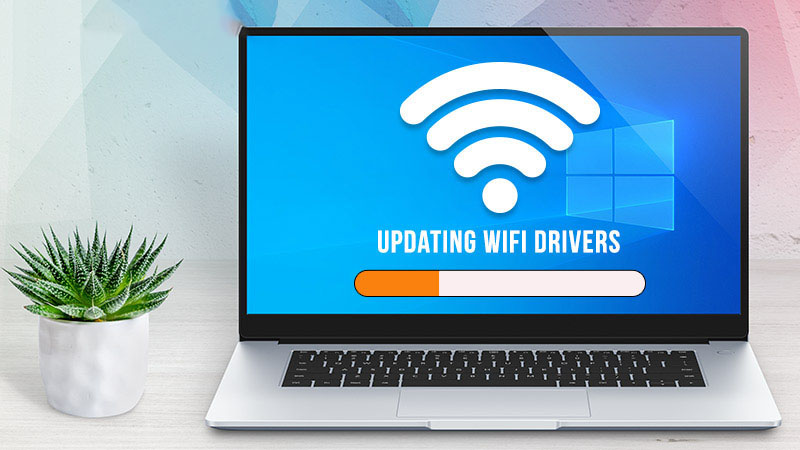
Cập nhật driver WiFi máy tính
Một cách khác bạn có thể thực hiện là xoá hết tất cả các cài đặt mạng đang được thiết lập trong điện thoại, máy tính và cài đặt lại. Việc này sẽ giúp bạn khắc phục một vài lỗi nhỏ về mạng để trở về ban đầu như lúc mới mua.
Bạn có thể tham khảo hướng dẫn đặt lại cài đặt mạng di động cho cả thiết bị iOS, Android và máy tính tại các bài viết sau:

Đặt lại cài đặt mạng điện thoại
Nếu điện thoại, máy tính của bạn đã thử các cách trên nhưng mạng Internet vẫn không hỗ trợ thì có thể do WiFi nhà bạn đang có vấn đề, khi đó liên hệ nhà mạng cung cấp Internet để được hỗ trợ.

Liên hệ nhà mạng cung cấp Internet để được hỗ trợ
Trên đây là 8 cách sửa lỗi Internet không có sẵn trên điện thoại, máy tính cực dễ. Cảm ơn bạn đã theo dõi và hẹn gặp lại ở các bài viết sau.
Vienmaytinh 178 Hoàng Văn Thụ chuyên sửa chữa bảo hành các dòng điện thoại laptop máy tính bảng PC Gaming Surface Đồng Hồ cho khách hàng trên toàn TP.HCM.
 0967891080

