
-
7:30 - 20:30
Cả CN & Lễ -

-


Một số dòng smartphone có dung lượng bộ nhớ thấp thường gặp phải thông báo đầy bộ nhớ khi tải ứng dụng hay chụp ảnh, quay video. Vậy làm sao khắc phục được tình trạng này, bài viết này sẽ giúp bạn giải quyết điều đó.
Bài viết này được hướng dẫn trên OPPO A7 bằng tiếng Việt (bao gồm phần giao diện và chỉ dẫn bằng chữ). Vào thời điểm khác với thiết bị và phiên bản ứng dụng khác giao diện có thể sẽ thay đổi. Nếu điện thoại bạn đang sử dụng tiếng Anh, bạn có thể xem cách thay đổi ngôn ngữ máy từ Anh sang Việt như sau:
Có thể bạn chưa biết nhưng dữ liệu duyệt web cũng là nguyên nhân khiến cho bộ nhớ điện thoại thêm đầy. Chình vì thế, hãy thường xuyên dọn dẹp chúng để có nhiều không gian lưu trữ trên điện thoại hơn nhé. Để xóa dữ liệu duyệt web Chrome trên điện thoại Android chúng ta thực hiện như sau:
Bước 1: Truy cập vào Google Chrome, chọn dấu 3 chấm ở phía bìa bên phải > Chọn Lịch sử.
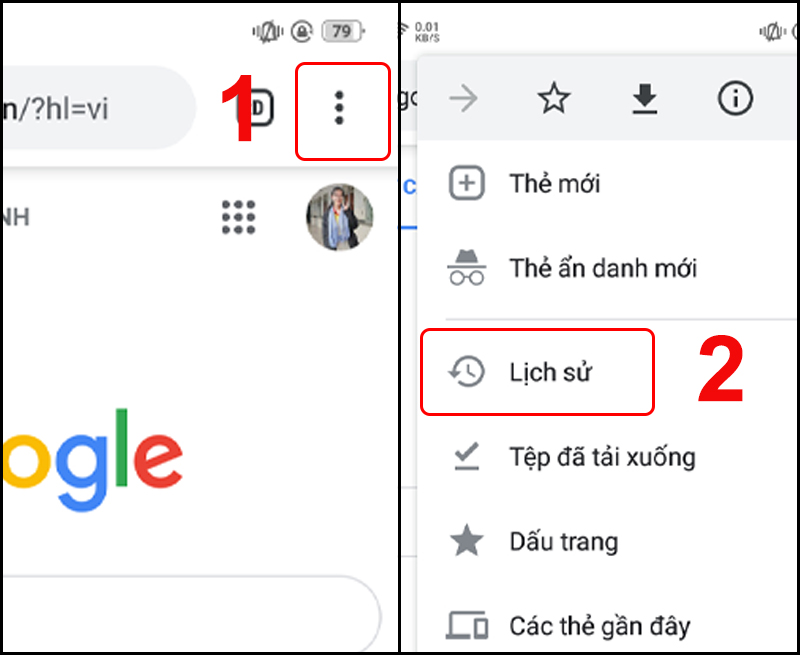
Truy cập vào Google Chrome để xóa lịch sử duyệt web của điện thoại
Bước 2: Tại Lịch sử chọn Xóa dữ liệu duyệt web > Chọn thời gian muốn xóa > Click chọn Xóa dữ liệu.
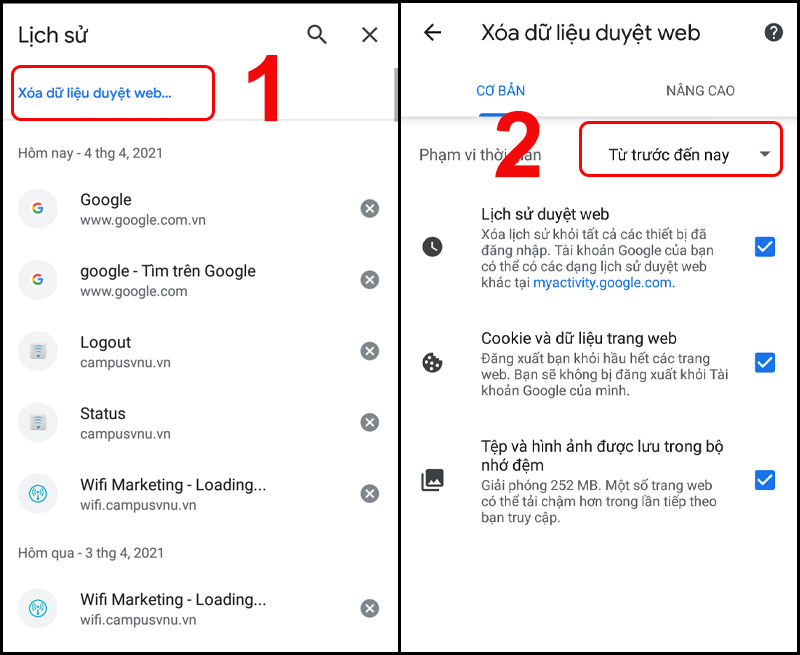
Điều chỉnh khoảng thời gian muốn xóa lịch sử
Hãy thử truy cập vào cài đặt bộ nhớ ứng dụng và nhấn vào một ứng dụng riêng lẻ, bạn có thể thấy rằng mỗi ứng dụng có chứa dữ liệu từ vài KB đến hàng trăm MB. Do đó thường xuyên xóa dữ liệu và cache của các ứng dụng sẽ giúp bộ nhớ có thêm không gian. Sau đây là cách thực hiện:
Bước 1: Vào Cài đặt > Chọn Quản lý ứng dụng > Click chọn ứng dụng bạn muốn dọn dẹp.
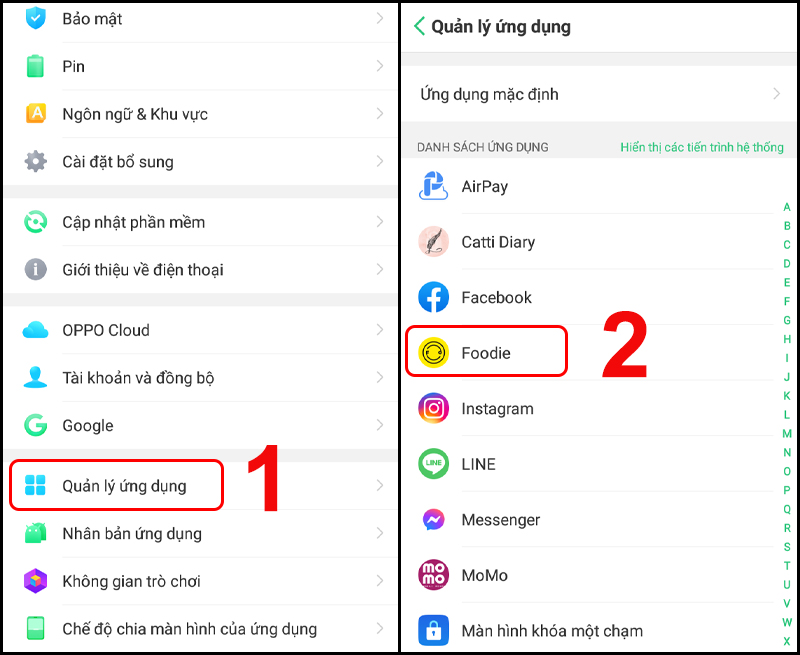
Vào Cài đặt rồi chọn ứng dụng mà bạn muốn xóa dữ liệu cache
Bước 2: Nhấn chọn Sử dụng dữ liệu > Lần lượt nhấn Xóa dữ liệu và Xóa bộ nhớ cache.
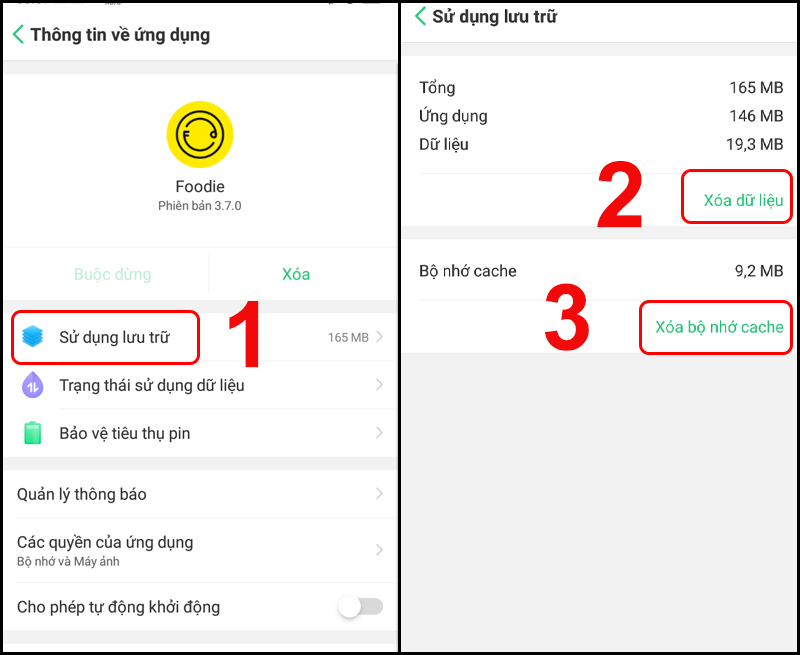
Tiến hành xóa dữ liệu và bộ nhớ cache của ứng dụng đó
Google Photos cho phép sao lưu toàn bộ thư viện ảnh vào tài khoản Google của bạn. Vì thế, sau khi ảnh được sao lưu an toàn hãy xóa ảnh để giải phóng không gian lưu trữ. Để thực hiện bạn mở ứng dụng Photos > Đăng nhập vào tài khoản Google ở góc bên phải. Sau khi đăng nhập bạn sẽ biết được biết có bao nhiêu dung lượng được lưu trữ an toàn.
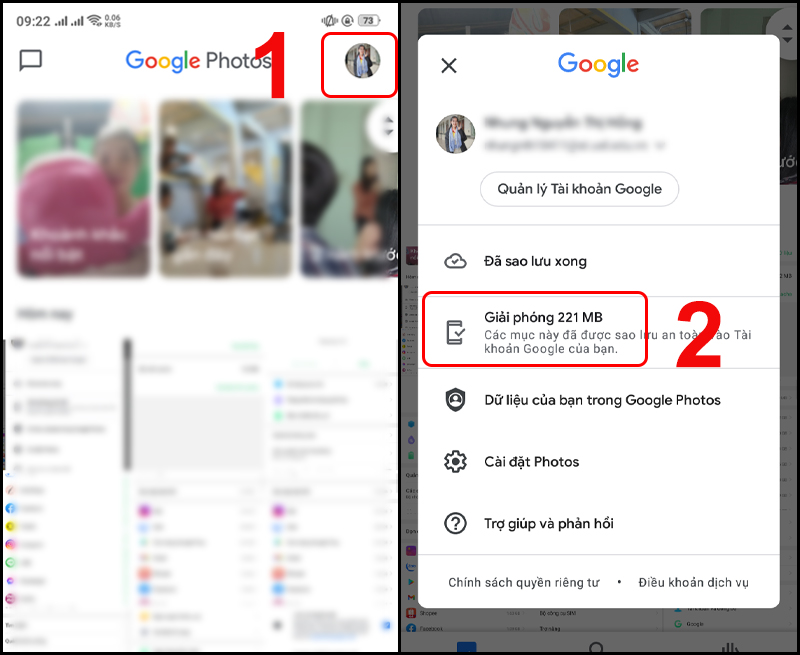
Google Photos cho chúng ta biết có bao nhiêu dung lượng được lưu trữ an toàn
Nếu điện thoại hỗ trợ khe cắm thẻ nhớ, bạn có thể di chuyển dữ liệu từ thiết bị sang thẻ SD để để giảm bớt không gian lưu trữ trên bộ nhớ máy.
Vào Cài đặt > Chọn Quản lý ứng dụng > Chọn ứng dụng muốn chuyển sang thẻ nhớ > Chọn Chuyển sang thẻ SD.
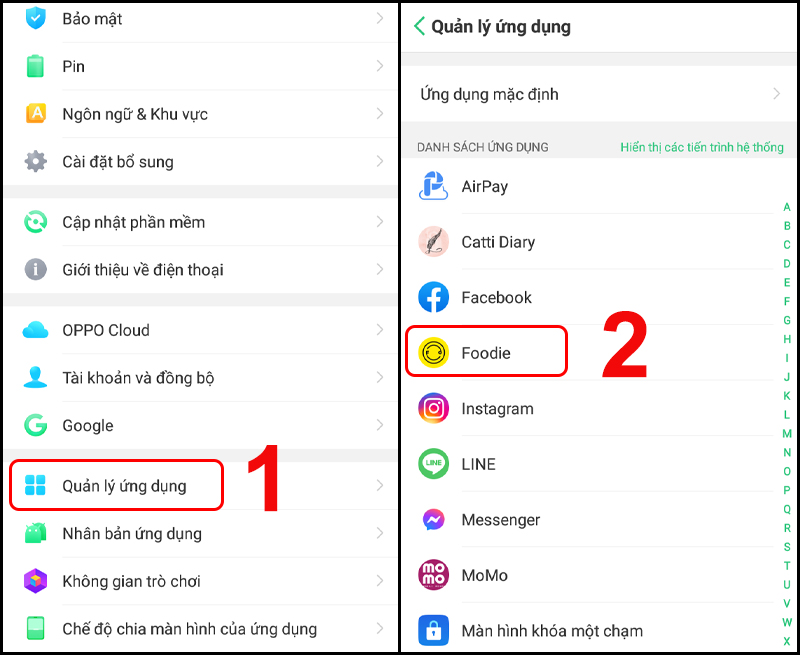
Chọn ứng dụng muốn chuyển dữ liệu sang thẻ nhớ
Xóa những ứng dụng không cần thiết cũng là cách tăng không gian lưu trữ trên điện thoại Android.
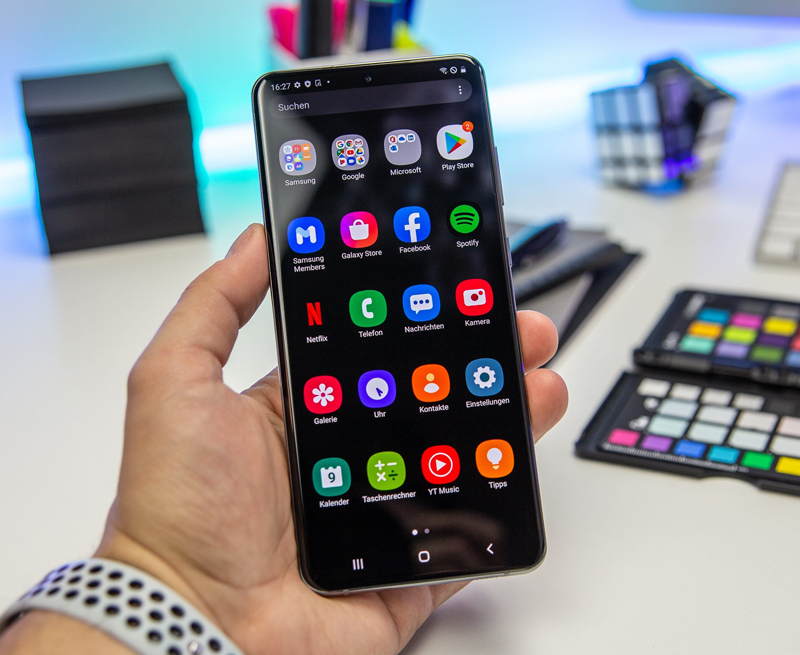
Xóa những ứng dụng không cần thiết cũng là mẹo giúp giảm bộ nhớ lưu trữ
Để xóa ứng dụng không cần thiết trên điện thoại Android có thể tham khảo bài viết sau:
Thay vì sử dụng bản full của ứng dụng luôn nặng hơn, hãy dùng phần mềm dạng rút gọn như Facebook Lite, YouTube GO để giảm bộ nhớ điện thoại.

Facebook Life là một trong những ứng dụng dạng rút gọn
Đừng quên kiểm tra và xóa đi những hình ảnh, video và tài liệu không dùng đến hoặc không cần thiết để tăng không gian lưu trữ trên điện thoại nhé.
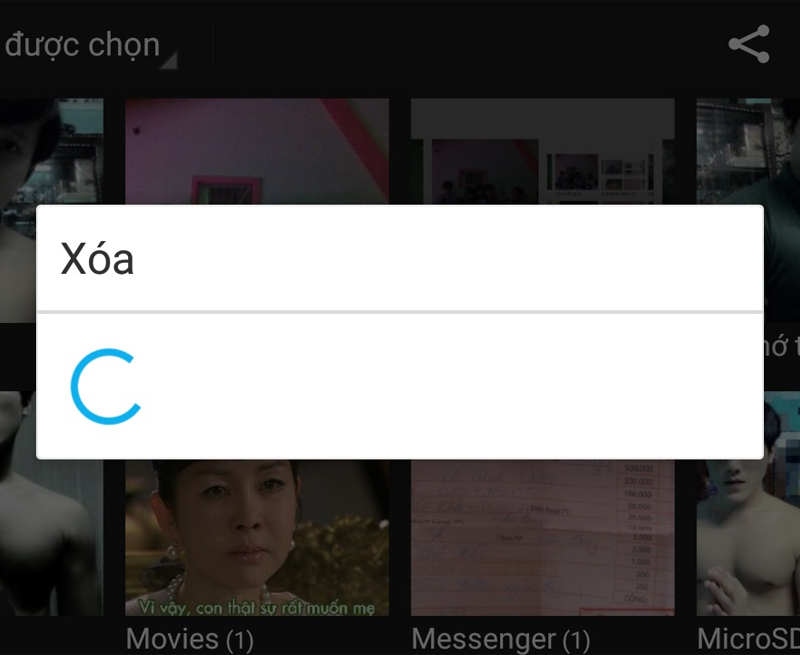
Thường xuyên xóa những ảnh, video và tài liệu không cần thiết
Tương tự như trên máy tính, điện thoại Android cũng có thư mục Download chứa các tập tin mà bạn tải về từ Web hoặc bởi các ứng dụng Android khác.
Để dọn chúng hãy vào Trình quản lý tệp > Chọn Lưu trữ điện thoại > Chọn Tất cả > Click chọn Download để xem nội dung trong thư mục.
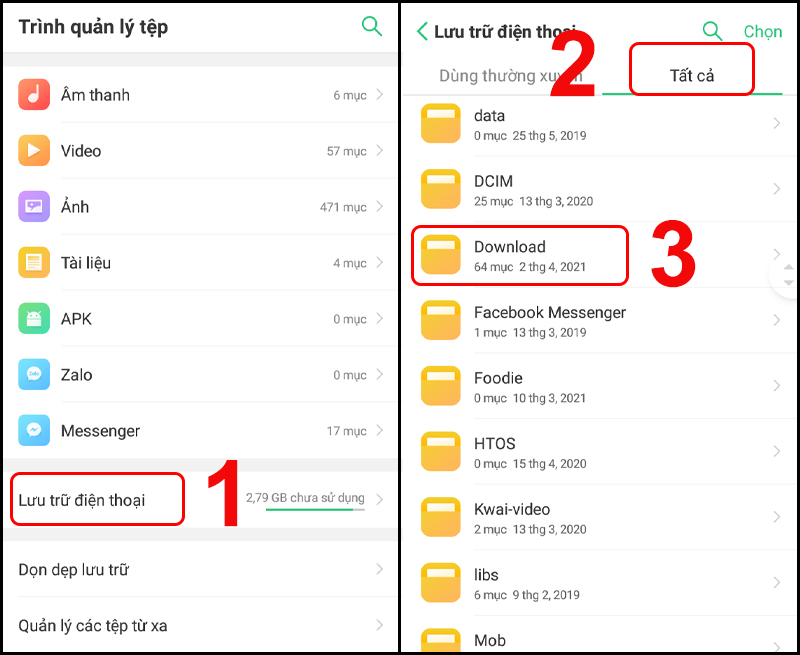
Vào thư mục Download trên điện thoại để xem những tệp không cần thiết
Tiến hành chọn và xóa những tập tin bạn cảm thấy không còn cần thiết.
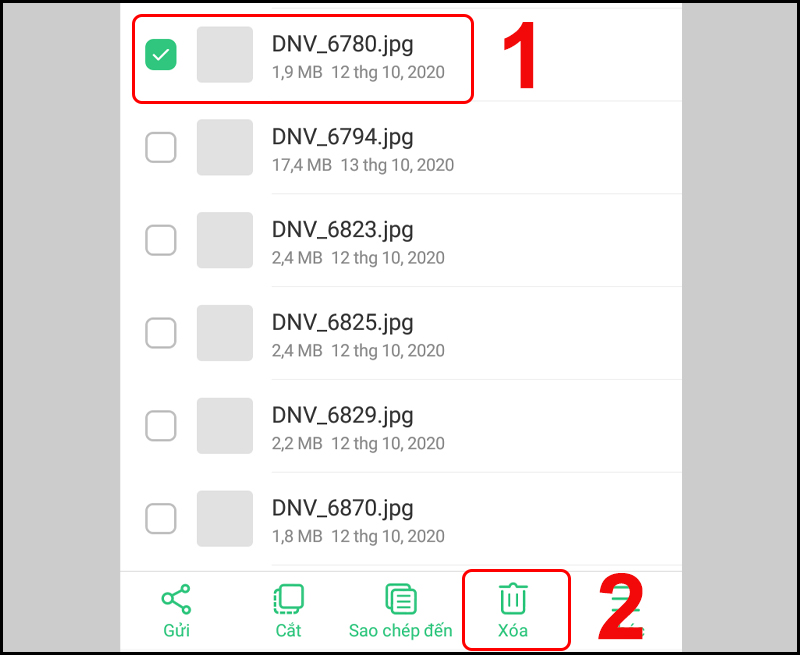
Xóa những tệp không cần thiết giúp tăng không gian lưu trữ
Với 8 cách để làm trống bộ nhớ điện thoại Android cực hiệu quả, dễ thực hiện trong bài viết vừa rồi là những mẹo rất hữu ích đấy.
 0967891080

