
-
7:30 - 20:30
Cả CN & Lễ -

-


Bài viết này sẽ giới thiệu tới mọi người những tính năng mà bạn không ngờ là iPhone có thể làm được. Bạn biết đấy, smartphone đang ngày càng được nâng cấp để đáp ứng nhu cầu ngày càng cao của người dùng. Và iPhone cũng thế, luôn có các tính năng ẩn để trải nghiệm người dùng tốt hơn...
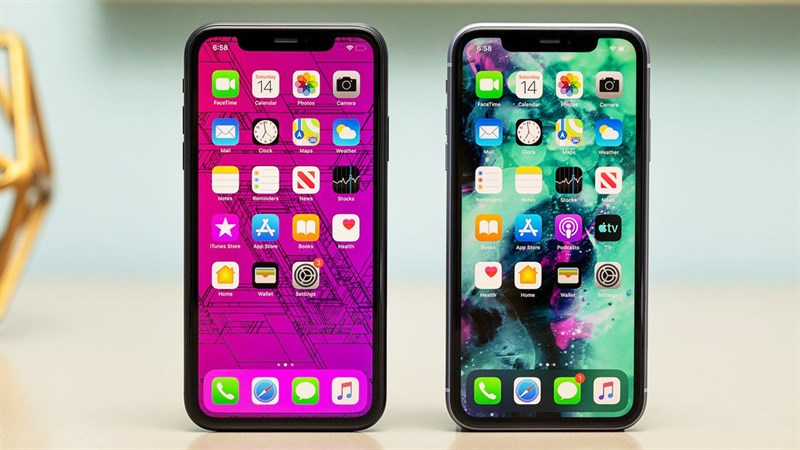
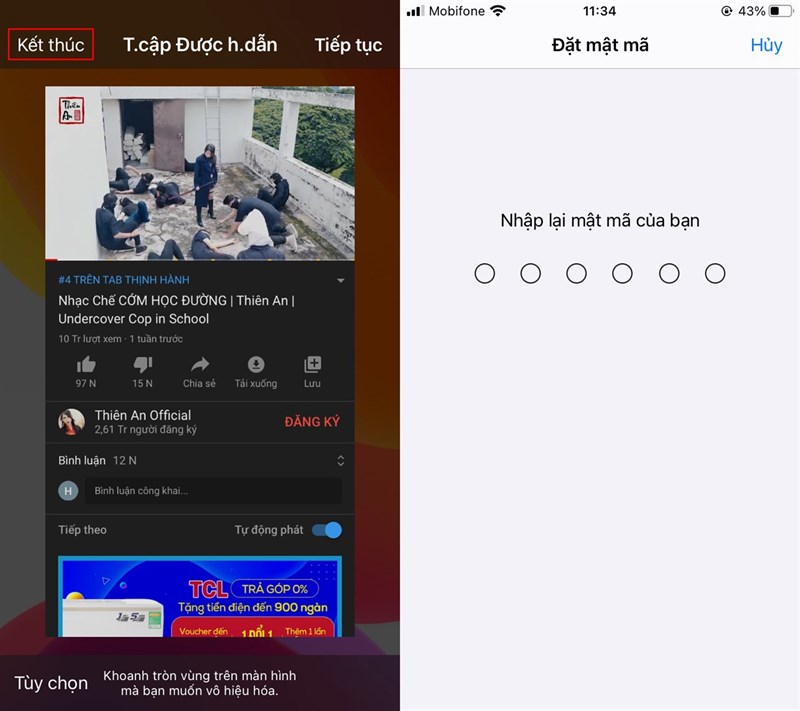
Đây thật đúng là một tính năng hợp ý mình. Khi cho bạn bè mượn iPhone để xem một nội dung nào đó, chắc hẳn bạn sẽ không muốn họ truy cập trái phép vào những ứng dụng không liên quan khác như Ảnh, Messenger,... Sau đây sẽ là cách kích hoạt tính năng giới hạn nội dung trên iPhone.
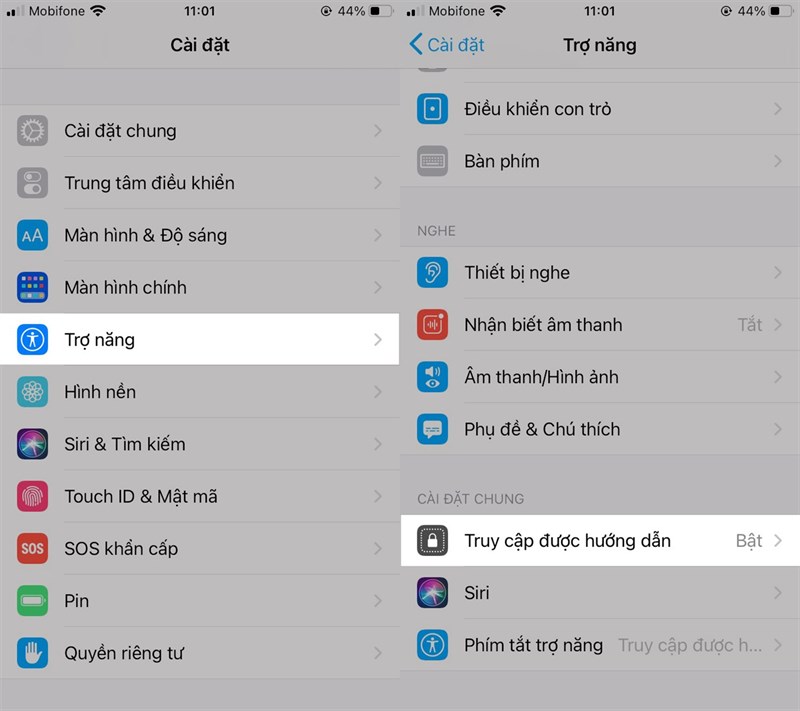
Bước 1. Các bạn vào Cài đặt > Trợ năng > Truy cập được hướng dẫn.
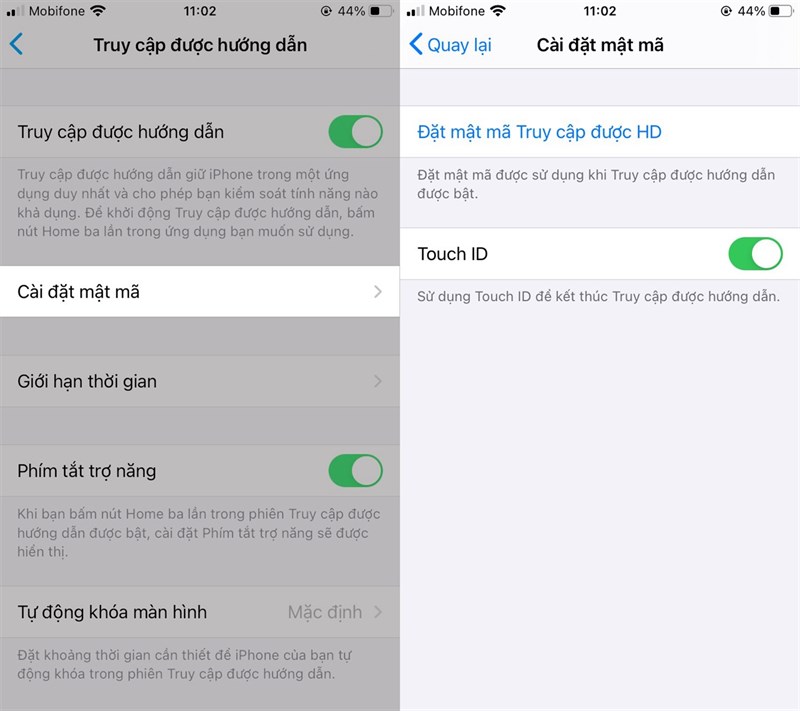
Bước 2. Tiếp theo, bạn vào Cài đặt mật mã > Đặt mật mã Truy cập được hướng dẫn. Bạn cũng có thể chọn thêm sử dụng Touch ID hoặc Face ID để kết thúc Truy cập được hướng dẫn.
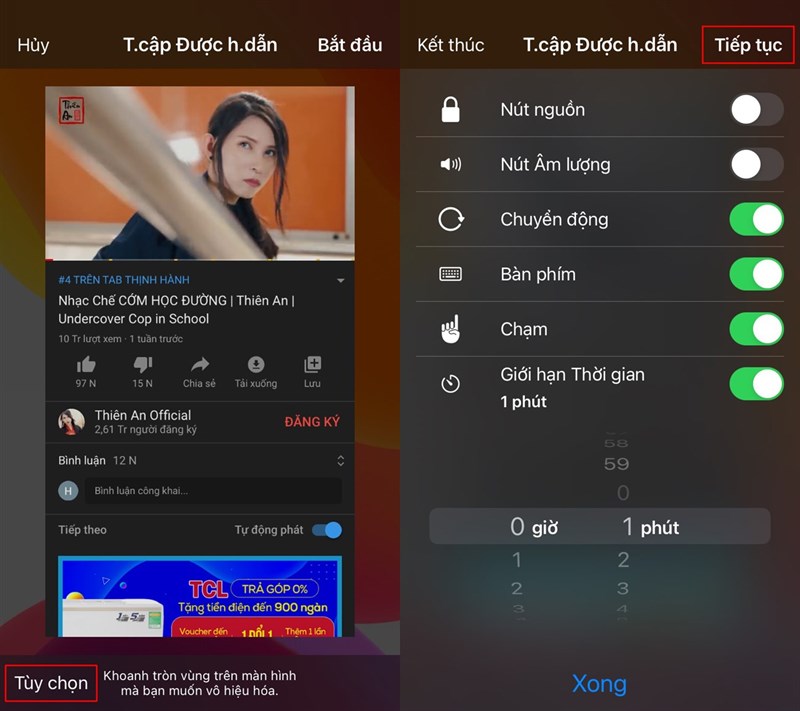
Bước 3. Bây giờ, bạn mở ứng dụng có nội dung mà bạn muốn chia sẻ cho người khác biết, nhấn nút Home ba lần (Với iPhone tai thỏ thì nhấn nút nguồn ba lần) để bật Truy cập được hướng dẫn. Có thể nhấn Tùy chọn để thêm các tính năng như khóa Nút nguồn, Giới hạn thời gian,... Khi đó, iPhone sẽ giữ trong một ứng dụng duy nhất mà không thể thoát ra màn hình chính để xem các nội dung khác.
Bước 4. Để kết thúc, bạn nhấn nút Home hoặc nút nguồn ba lần trên iPhone tai thỏ và nhập mật mã để kết thúc.
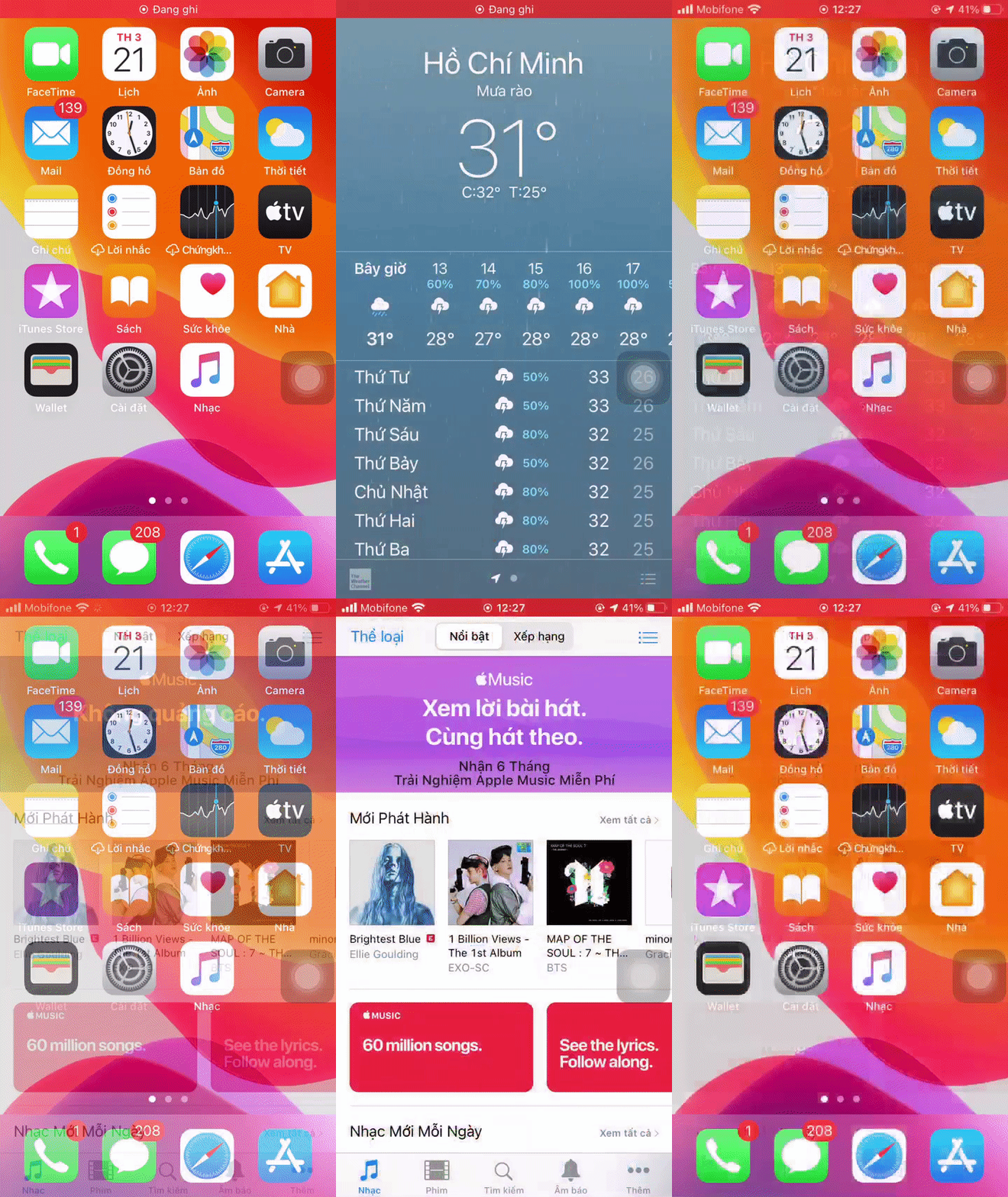
Tính năng này sẽ hữu dụng với những dòng iPhone cũ, hiệu năng bị hạn chế. Các hiệu ứng chuyển động như trở về màn hình Home Screen, mở ứng dụng,... không cần thiết, bạn có thể tắt nó đi.
Bước 1. Vào Cài đặt > Trợ năng > Chuyển động > Bật tính năng Giảm chuyển động lên.
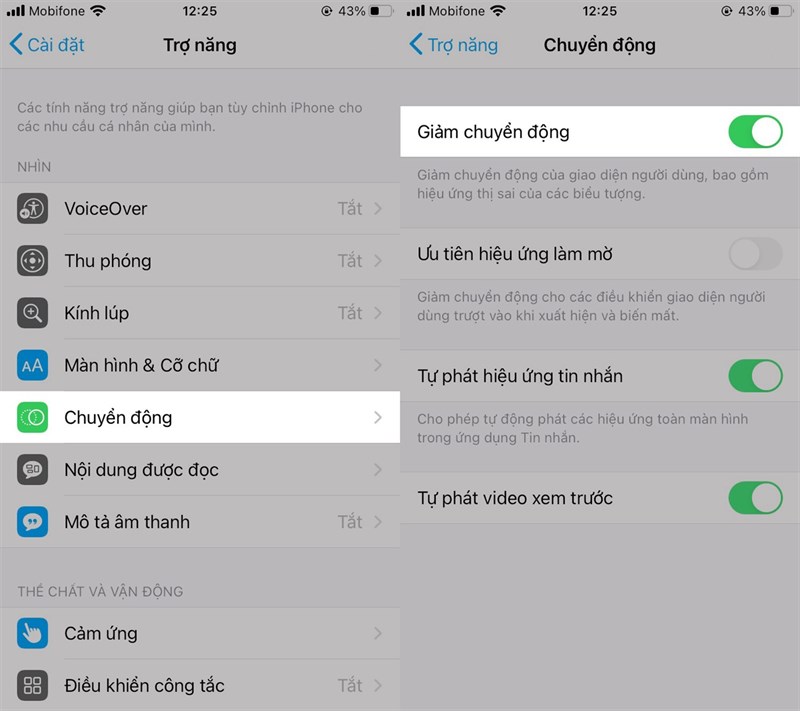
Bước 2. Giờ đây, thao tác của bạn trên iPhone sẽ nhanh và mượt mà hơn rất nhiều.
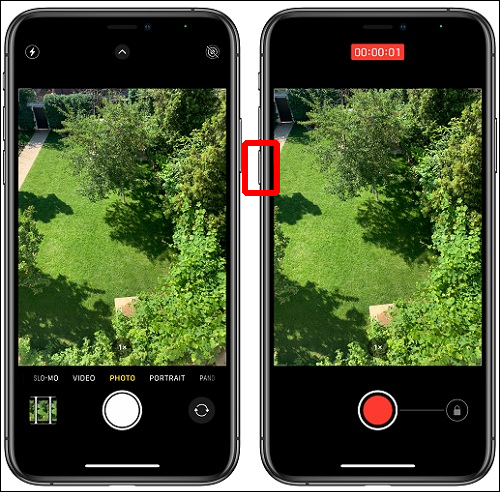
Trên iPhone, bạn có thể quay một video ngắn bằng cách mở ứng dụng Máy ảnh, bấm giữ vào nút Giảm âm lượng (-) để bắt đầu quay. Khi bạn muốn dừng quay video này lại thì thả nút Giảm âm lượng ra, lập tức bạn sẽ có một video ngắn rất tiện lợi.
Lưu ý: Chỉ hỗ trợ các dòng iPhone sau.
Việc đặt mật khẩu sẽ giúp bạn khóa các ứng dụng trên iPhone lại, không cho người lạ truy cập vào. Bạn vào Cài đặt > Thời gian sử dụng > Giới hạn ứng dụng > Thêm giới hạn.
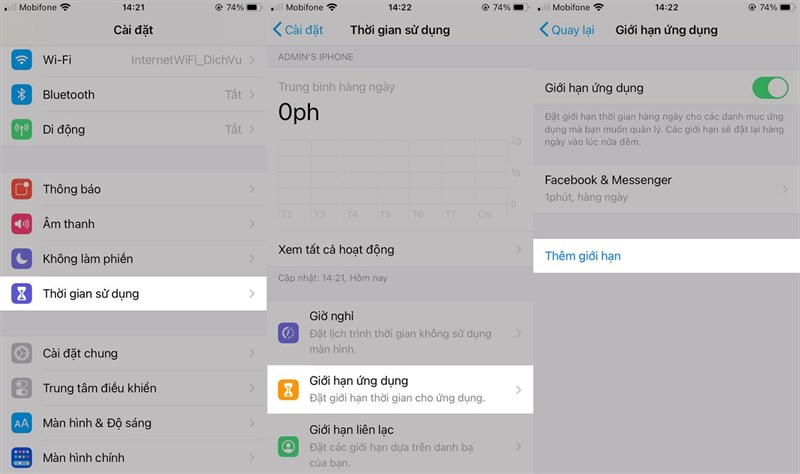
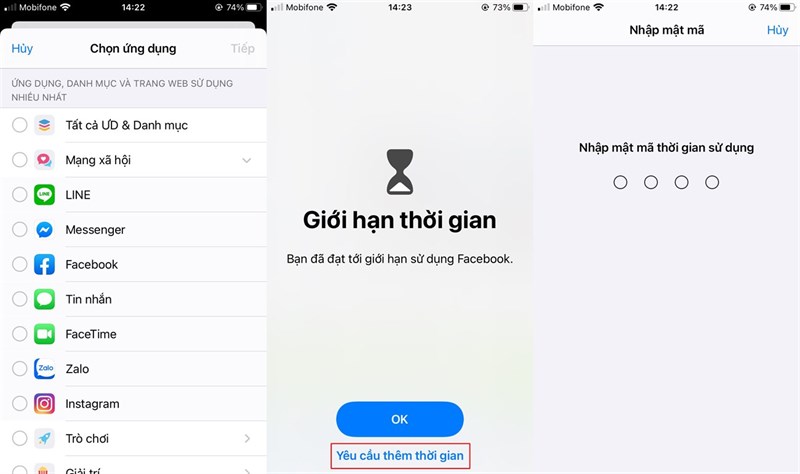
Tiếp theo, bạn Chọn ứng dụng cần đặt mật khẩu. Vậy là giờ đây, muốn mở các ứng dụng đó cần phải có mật khẩu của bạn.
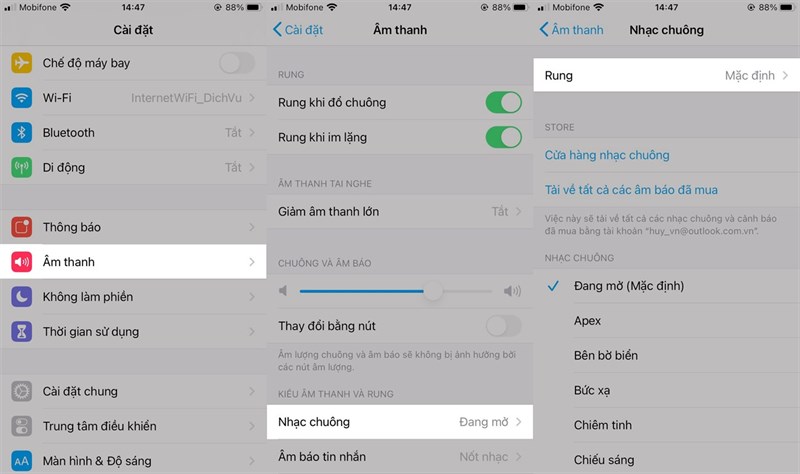
Bạn có thể tạo các kiểu rung tùy ý của mình bằng cách vào Cài đặt > Âm thanh > Nhạc chuông > Rung.
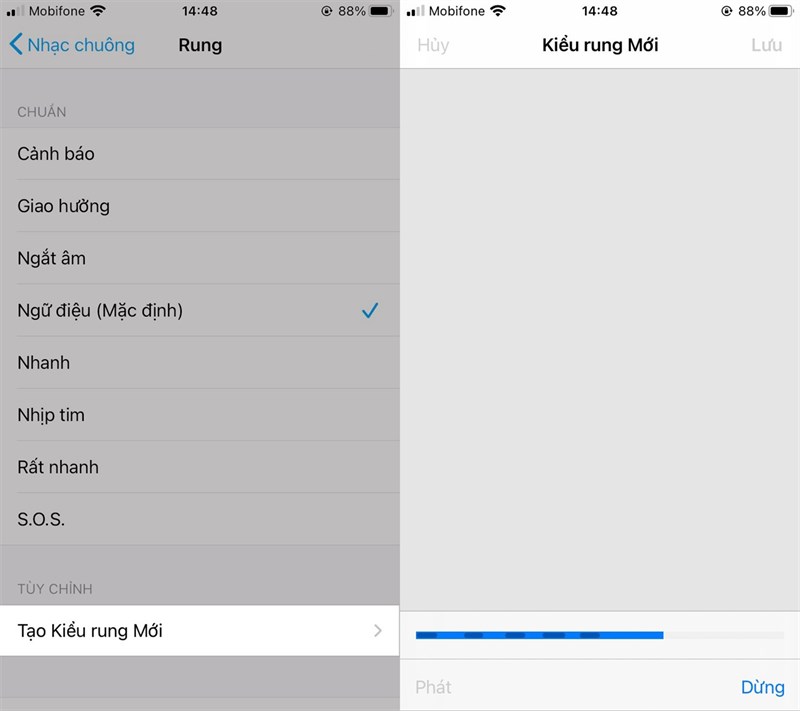
Tiếp tục, bạn chọn Tạo kiểu rung mới và bắt đầu tạo bằng cách nhấn vào màn hình theo ý thích của bạn.
Khi bạn đang viết một đoạn văn bản trên iPhone, bạn có thể vuốt ba ngón tay từ phải qua trái thì iPhone sẽ tự động Undo - Hoàn tác lại văn bản của bạn. Và vuốt ba ngón tay ngược lại, từ trái qua phải để Redo.

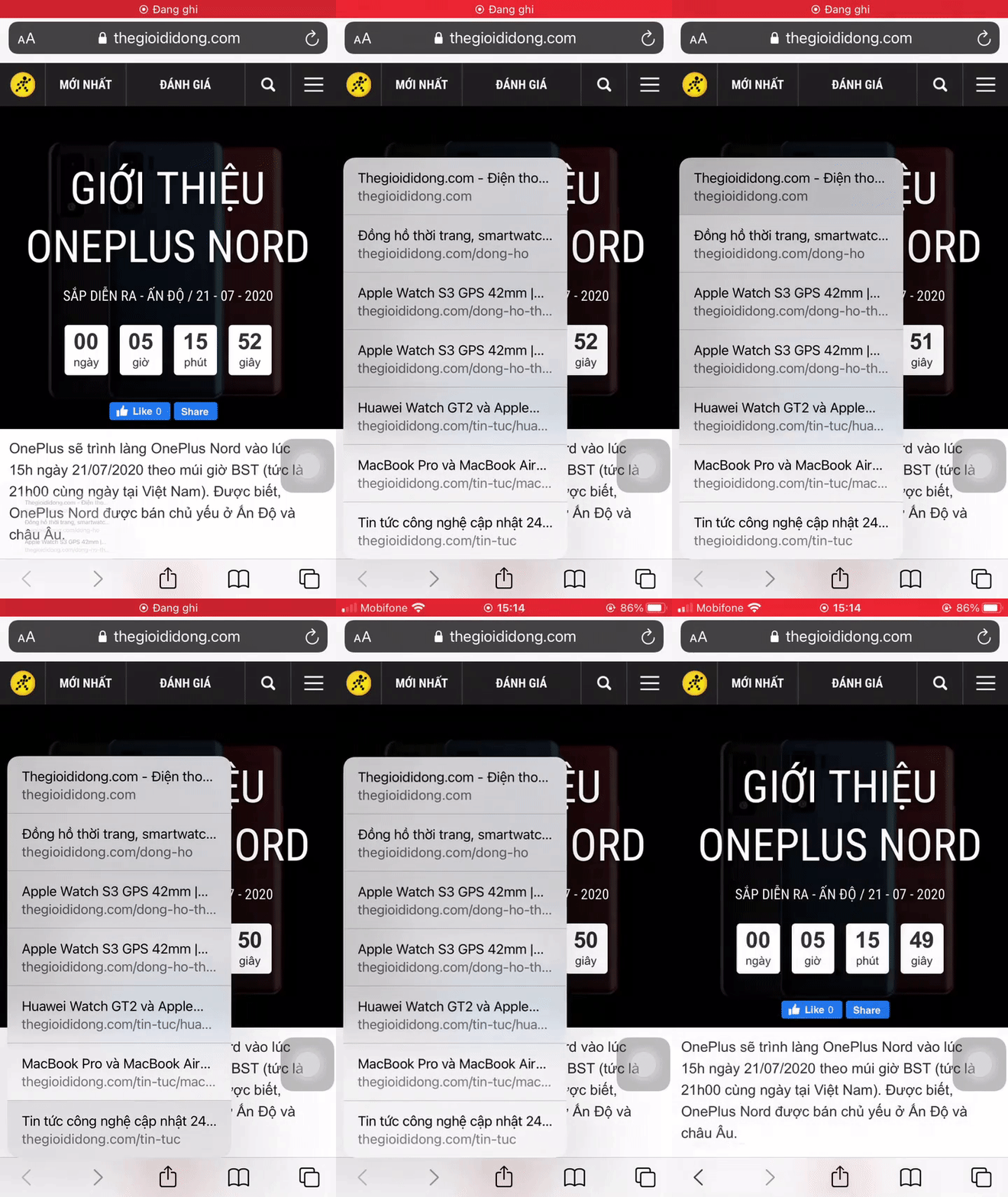
Bạn chỉ cần nhấn giữ phím Trở về - Back là có thể xem lại các đường link mà bạn đã truy cập tại trang web đó.
Bạn nhấn giữ vào nút Đa nhiệm để chọn Tab riêng tư mới.

Chúc các bạn sẽ có những trải nghiệm tuyệt với với iPhone của mình. Nhớ ấn Like và Chia sẻ bài viết ủng hộ mình nhé.
 0967891080

