
-
7:30 - 20:30
Cả CN & Lễ -

-


Danh bạ là một trong những dữ liệu quan trọng trên điện thoại vì vậy bạn nên thực hiện việc sao lưu danh bạ thường xuyên. Phần mềm iTools sẽ giúp bạn thực hiện việc sao lưu trên các iPhone cực kì đơn giản, hãy cùng mình tìm hiểu thông qua bài viết này nhé !
- Giúp bạn sao lưu nhanh chóng và dễ dàng thực hiện.
- Tránh việc bị mất danh bạ gây khó khăn trong việc liên lạc với mọi người.
Hướng dẫn nhanh:
Vào Cài đặt -> Tài khoản iCloud -> iCloud -> tắt Danh bạ -> Lưu trên iPhone của tôi -> Tải iTools -> Kết nối iPhone với laptop -> Mở iTools chọn Info ->Tích vào ô vuông để chọn danh bạ -> Export -> Export as ICBkp File (.icbkp) -> Chọn vị trí cần sao lưu -> OK
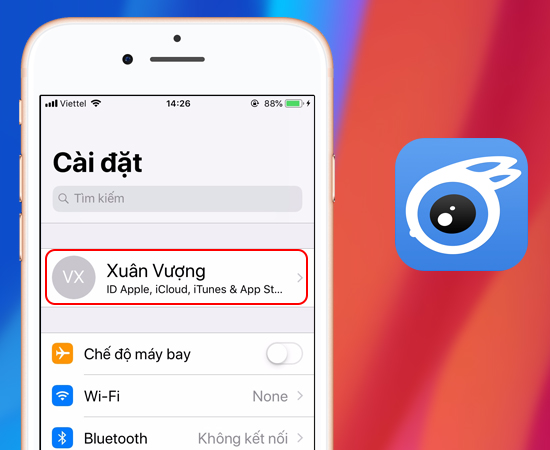
Bước 1: Đầu tiên bạn vào Cài đặt -> tài khoản iCloud của mình.
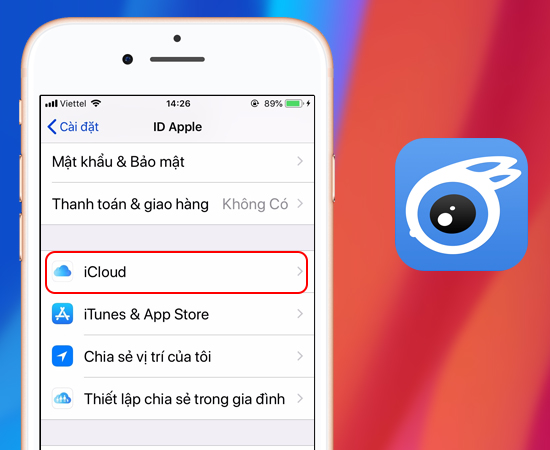
Bước 2: Sau đó chọn iCloud.
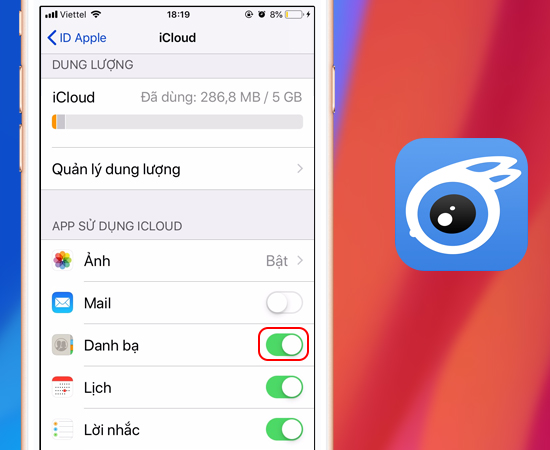
Bước 3: Tiếp theo bạn chọn tắt Danh bạ.
>>> Xem thêm: Cài đặt hình nền siêu cute cho bàn phím iPhone
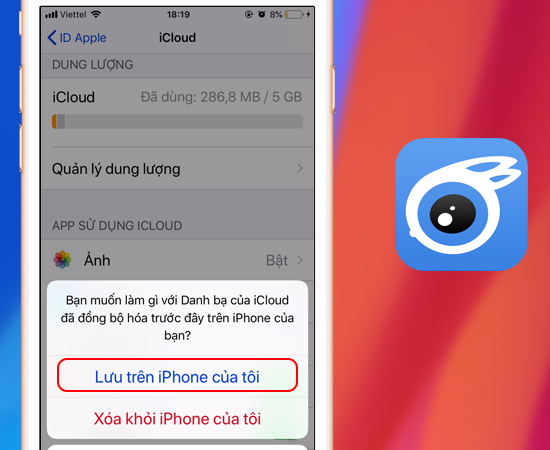
Bước 4: Sau đó chọn Lưu trên iPhone của tôi.
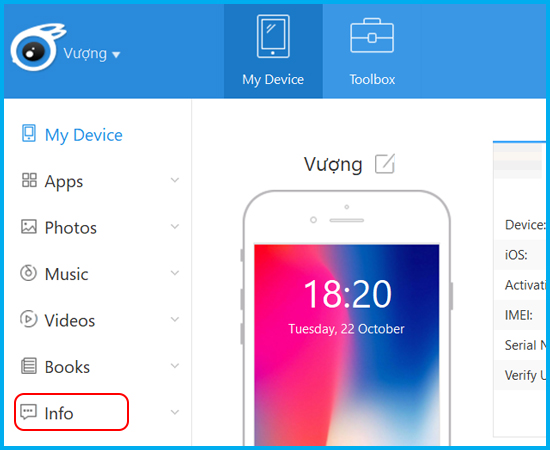
Bước 5: Bạn tải iTools tại đây -> mở phần mềm và kết nối laptop với iPhone thông qua cáp -> Info.
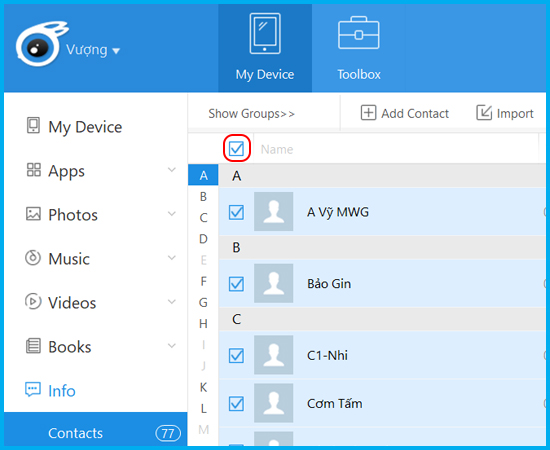
Bước 6: Bạn tích vào ô vuông để chọn tất cả danh bạ.
>>> Xem thêm: Phần mềm tải bộ cài Windows và Office từ server Microsoft
Bước 7: Sau đó bạn chọn Export -> Export as ICBkp File (.icbkp).

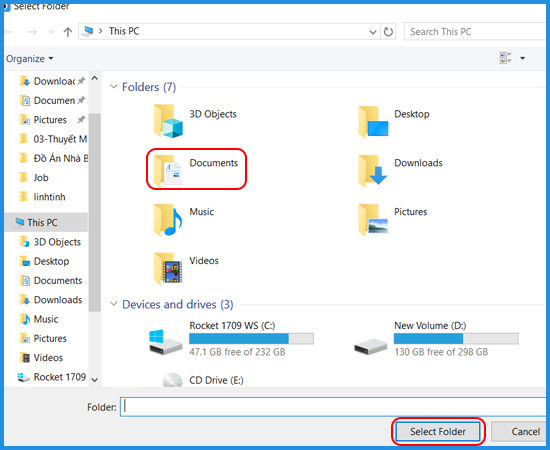
Bước 8: Sao đó chọn vị trí bạn muốn lưu -> Select Folder.
Bước 9: Cuối cùng sau khi sao lưu thành công sẽ xuất hiện một thông báo xác nhận, bạn chọn OK.

Vậy là đã hoàn tất quá trình sao lưu trên iPhone qua iTool rồi. Hi vọng bài viết này sẽ giúp ích cho bạn.
Chúc bạn thành công.
Các bạn tham khảo các sản phẩm điện thoại iPhone đang kinh doanh tại Trungtambaohanh.com:
Có thể bạn quan tâm:
- Hướng dẫn ẩn ứng dụng trên iPhone không cần phần mềm
- Windows Hello là gì? Cách cài đặt Windows Hello
- Office 2019 và Office 365 cập nhật tháng 10 năm 2018 có điểm gì mới?
Hỏi Đáp Trungtambaohanh.com
 0967891080

