
-
7:30 - 20:30
Cả CN & Lễ -

-


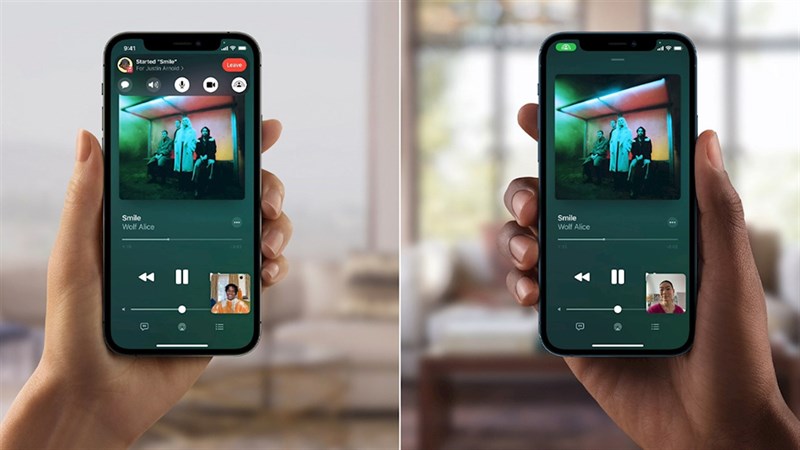
Một vài người vẫn gặp lỗi không thể sử dụng được FaceTime SharePlay trên iOS 15. Sau đây là hướng dẫn cách khắc phục FaceTime SharePlay bị lỗi trên iPhone nhé...
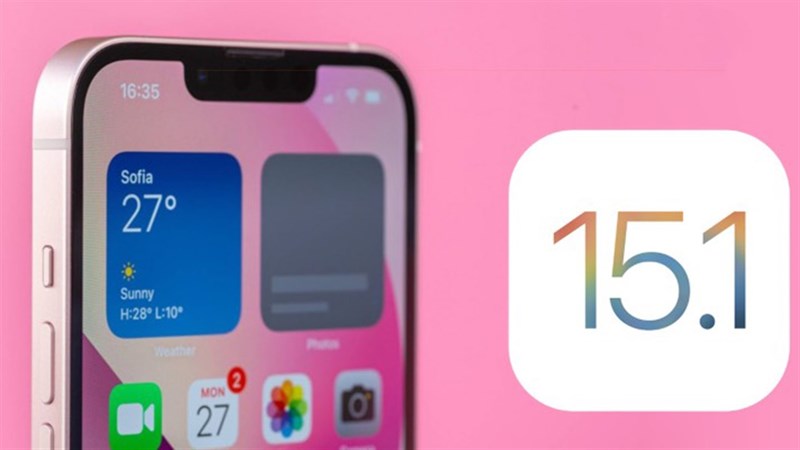
Tính năng SharePlay chỉ hoạt động khi bạn đang sử dụng hệ điều hành mới nhất của Apple đó là iOS 15.1. Hãy đảm bảo rằng bạn đã cập nhật iOS 15.1 bằng cách vào Cài đặt > Cài đặt chung > Cập nhật phần mềm để kiểm tra. Nếu chưa cập nhập, bạn hãy tiến hành tải và cài đặt iOS 15.1 nhé.
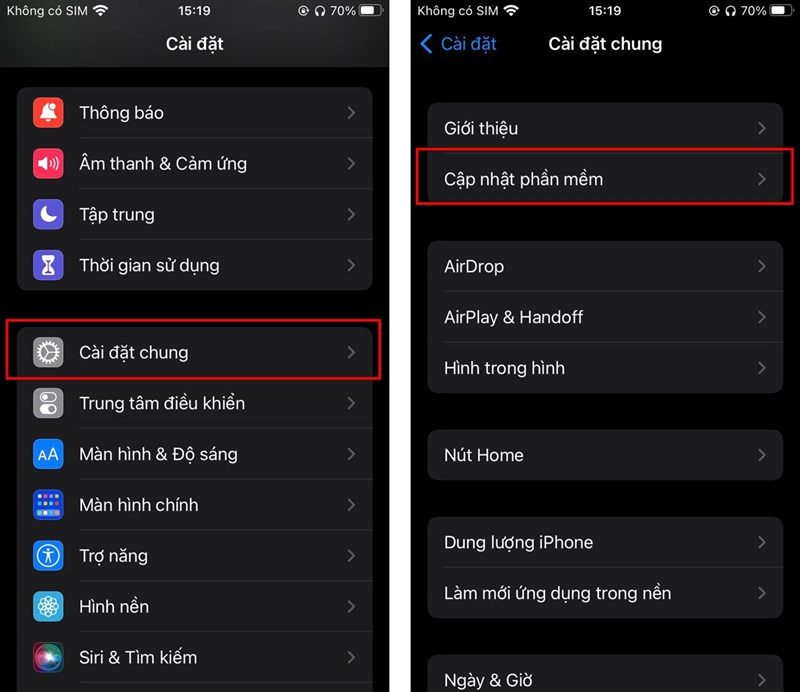
Sau khi cài đặt xong iOS 15.1 bạn sẽ có thể sử dụng tính năng SharePlay một cách bình thường và ổn định. Nếu vẫn còn lỗi bạn hãy thử tiếp các cách dưới đây nhé.
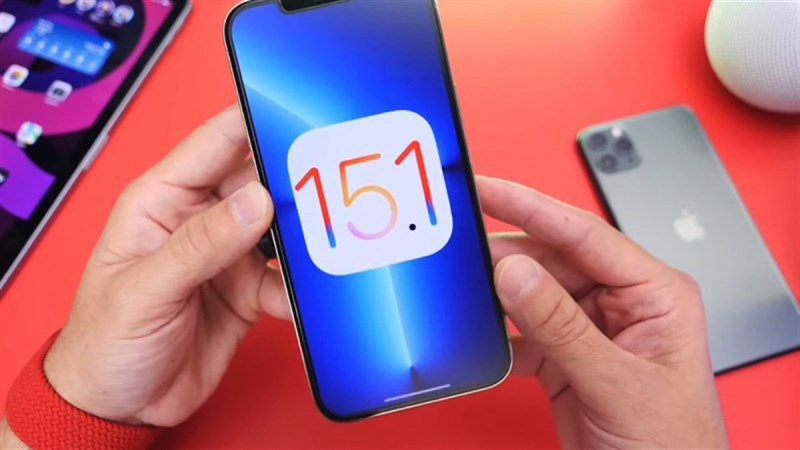
SharePlay là một tính năng 2 chiều, điều này bắt buộc bạn và cả người cùng sử dụng SharePlay chung với bạn đều phải cập nhật lên iOS 15.1 mới có thể hoạt động được. Hãy nhờ bạn bè, người tham gia kiểm tra xem họ đã cập nhật lên iOS 15.1 hay chưa nhé.
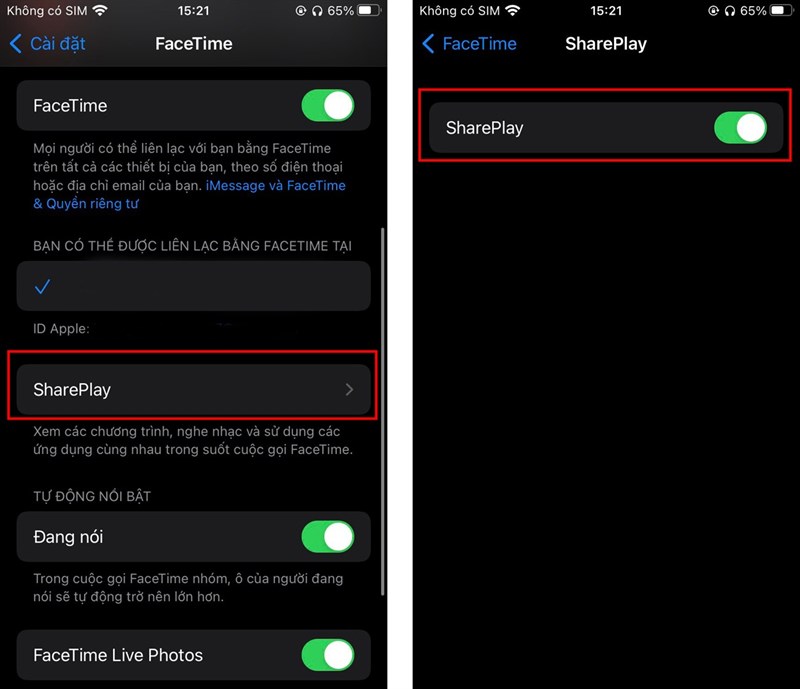
Có một điều mà người dùng iPhone hay mắc phải là ứng dụng Cài đặt trên iPhone sẽ quản lý hầu hết các tác vụ chỉnh sửa mà người sử dụng cần. Cụ thể hơn, để sử dụng tính năng SharePlay bạn cần bật tính năng này lên bên trong Cài đặt > Facetime > SharePlay nhé. Khi bạn bật lên trong ứng dụng mới xuất hiện tùy chọn SharePlay để bạn sử dụng.
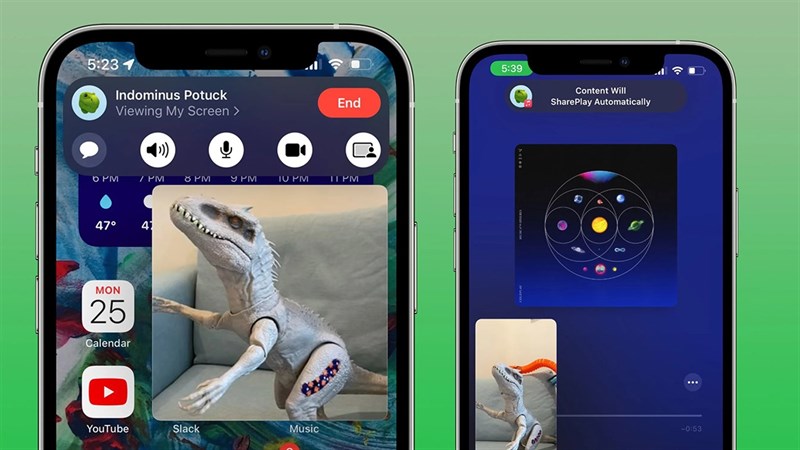
SharePlay đang là một ứng dụng rất mới với nhiều tính năng chỉ tương thích với một số ít ứng dụng. Chính vì thế, nếu gặp phải trường hợp SharePlay không hoạt động thì có lẽ bạn đã chọn trúng ứng dụng chưa được hỗ trợ. Hãy thử lại với ứng dụng khác xem bạn có thể dùng được SharePlay không.
Ngoài ra, để có thể tự động sử dụng với các ứng dụng được hỗ trợ bạn chọn vào mục Cài đặt > Facetime > SharePlay và bật những ứng dụng được hỗ trợ lên nhé.
Có một lỗi thường gặp khi bạn sử dụng SharePlay là “This title isn’t available to SharePlay with people in different countries or regions.” – “Tiêu đề này không khả dụng với SharePlay với những người ở các quốc gia hoặc khu vực khác nhau”. Lỗi này xảy ra khi bạn sử dụng SharePlay với các nội dung không hỗ trợ ở quốc gia của bạn.
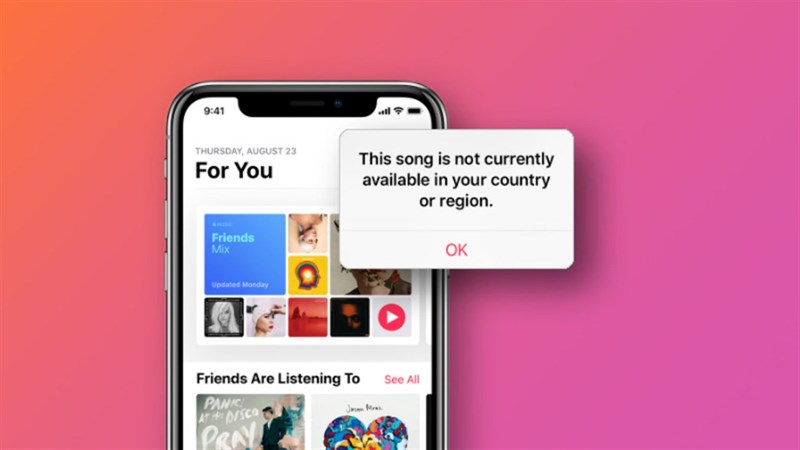
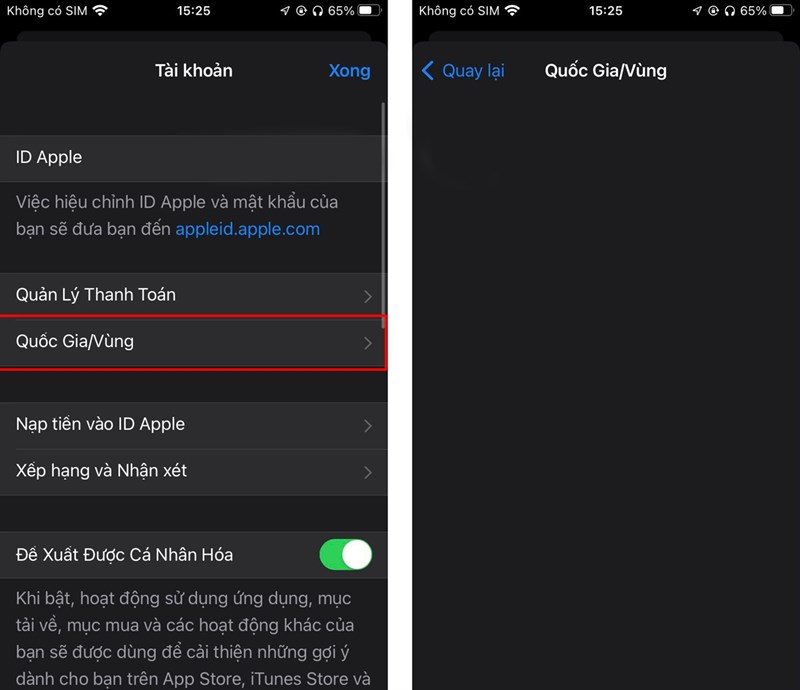
Để khắc phục tình trạng này bạn có thể chuyển vùng App Store mà bạn đang sử dụng. Đầu tiên, bạn truy cập vào ứng dụng App Store và chọn vào biểu tượng hình Avatar như trong ảnh.
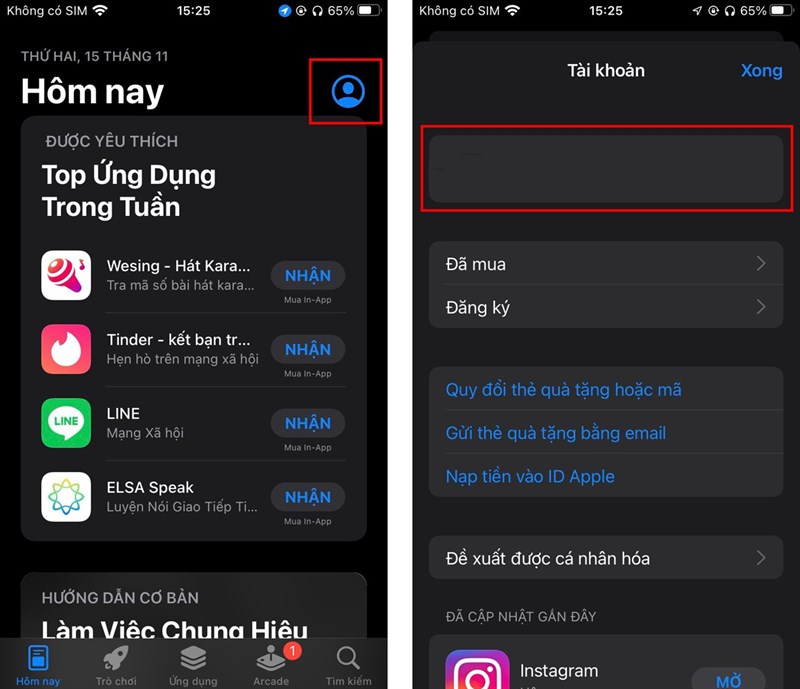
Sau đó, bạn chọn Vùng/Quốc gia, cuối cùng bạn chọn quốc gia mà bạn muốn chuyển là xong nhé.
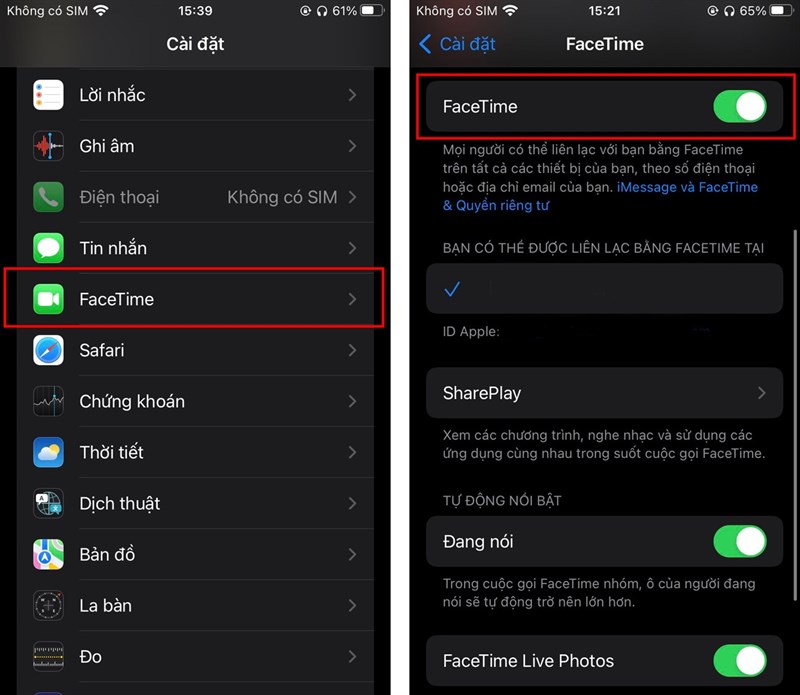
Đôi khi có những lỗi rất ngớ ngẩn mà do xung đột nên mới xảy ra vấn đề, bạn có thể thử tắt và sau đó bật lại Facetime để thử xóa đi những file bộ nhớ đệm bên trong tính năng nhằm giúp tính năng hoạt động bình thường trở lại.
Bạn truy cập vào Cài đặt > Facetime > Tắt và bật lại tính năng.
Xung đột hệ thống là điều không thể tránh khỏi trong quá trình sử dụng điện thoại. Đôi khi một vài tính năng trong hệ thống không thể hoạt động bình thường vì nhiều lý do khác nhau. Khi đó, bạn hãy thử khởi động lại máy để hệ thống xóa sạch đi những file cache và làm trống lại hệ thống để thiết bị hoạt động mượt mà hơn nhé. Nếu không may SharePlay không thể hoạt động thì bạn hãy khởi động lại máy để khắc phục tình hình nhé.

Đăng xuất khỏi iCloud và đăng nhập lại cũng là cách khá hữu ích để bạn xóa đi những file bị hỏng trên máy chủ trong tài khoản của bạn. Bạn truy cập vào Cài đặt > Facetime.
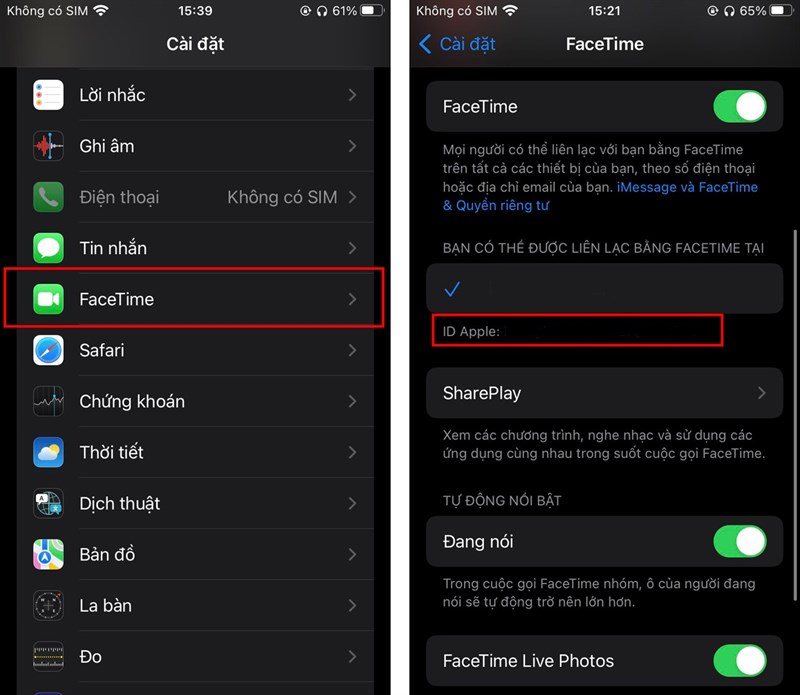
Sau đó, chọn vào mục tên Apple ID ở bên dưới > Đăng xuất và cuối cùng đăng nhập lại là xong nhé.

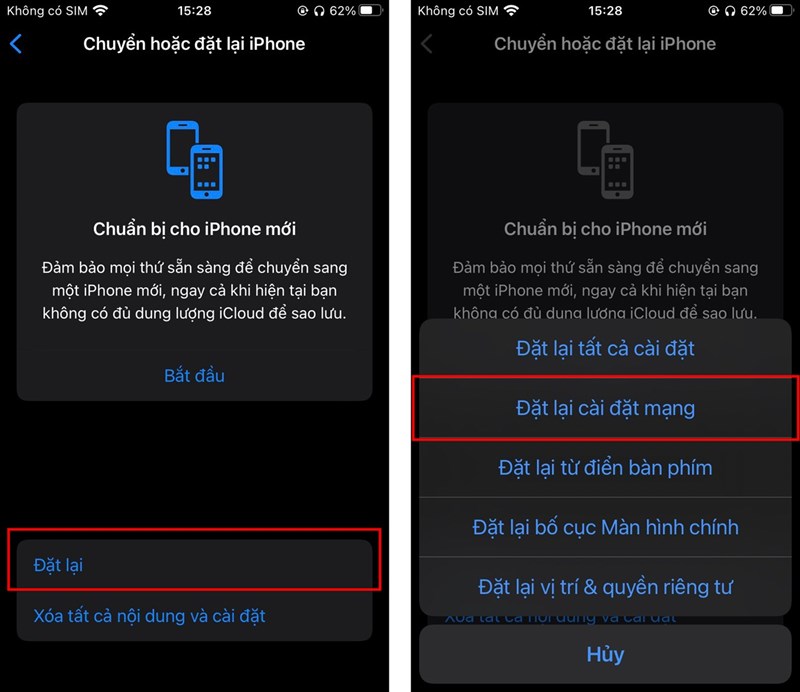
Nếu như đã thử hết tất cả các cách trên mà vẫn chưa được thì bạn có thể sử dụng biện pháp cuối cùng là khôi phục lại cài đặt gốc phần cài đặt mạng trên iPhone. Bạn truy cập vào Cài đặt > Cài đặt chung > Chuyển hoặc đặt lại iPhone.
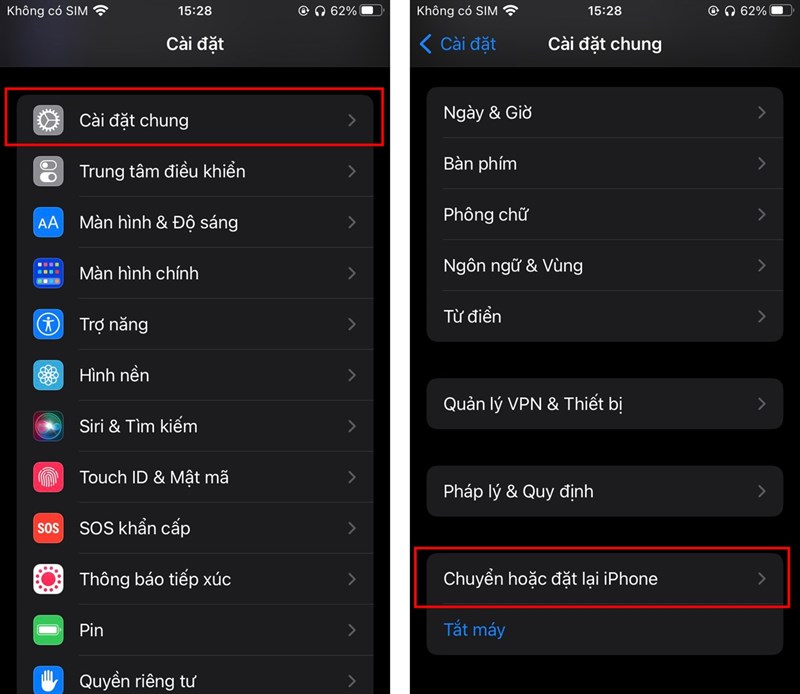
Bạn chọn tiếp vào mục đặt lại > Đặt lại cài đặt mạng.
Bạn có gặp phải sự cố khi sử dụng SharePlay không? Nếu thấy bài viết hữu ích cho mình xin một like và một share nhé. Rất cảm ơn các bạn đã xem bài viết.
Một chiếc smartphone cấu hình mạnh mẽ, với nhiều tính năng thông minh cao cấp thì bạn không thể bỏ qua iPhone! Nhấn vào nút cam bên dưới để chọn mua ngay iPhone mới chính hãng tại Thế Giới Di Động nhé!

 0967891080

