
-
7:30 - 20:30
Cả CN & Lễ -

-


Bài viết hướng dẫn bạn cách sửa lỗi máy tính hiện Shutting down khi mở máy đơn giản nhất. Click để tìm hiểu ngay.
Sự cố máy tính hiện Shutting down là một trong những sự cố mà khá nhiều người mắc phải. Đây là tình trạng máy bị treo khi bạn tắt nguồn, tuy đã thực hiện lệnh tắt máy nhưng màn hình vẫn hiển thị Shutting down và thường kéo dài như vậy rất lâu.

Lỗi máy tính hiện Shutting down
+ Do chọn Update and shut down: Đây là lệnh cập nhật và tắt máy. Thay vì tắt máy như bình thường thì lệnh này yêu cầu cập nhật trước, sau đó máy sẽ được tự động tắt.
Nếu bạn nhấn lệnh này thì máy tính sẽ tắt lâu hơn, do đó màn hình có thể hiển thị Shutting down lâu hơn bình thường.

Lệnh Update and shut down làm máy tắt lâu hơn
+ Xung đột phần cứng.
+ Một số tiến trình, dịch vụ đang chạy ngầm: Có những ứng dụng sẽ chạy trong máy tính mà không cần sự cho phép của bạn. Đôi khi những ứng dụng này không thể dừng lại dẫn đến việc máy tính của bạn không thể tắt được.

Các ứng dụng, tiến trình chạy ngầm trên máy tính
+ Bật chế độ Fast Startup: Chế độ Fast Startup là tính năng khởi động nhanh có trên hệ điều hành Windows 8.1 và Windows 10. Tuy nhiên, máy tính khó có khả năng hoạt động khi có thêm chế độ này. Việc này có thể gây ra nhiều lỗi khác nhau, trong đó tình trạng lỗi Shutting down là dễ dàng mắc phải nhất.
+ Lỗi Driver: Cụ thể trước đó Windows sẽ có lệnh thông báo card mạng ngắt kết nối sau đó mới ngắt máy tính. Nếu driver của card mạng không có vấn đề gì thì quá trình này diễn ra khá nhanh. Trường hợp driver card mạng không tốt khiến quá trình Shutting down diễn ra lâu hơn.

Lỗi Driver
+ Windows tự xóa bộ nhớ ảo.
+ Máy nhiễm virus: Khi bị nhiễm virus thì máy thường chạy chậm, giật, lag. Hệ thống sẽ bị lỗi liên tục và có thể xuất hiện tình trạng máy tính cứ hiện Shutting down khi mở máy.

Máy nhiễm virus gây nhiều lỗi
Nếu bạn bấm lệnh Update and Shut down khi tắt nguồn thì nên đợi máy cập nhật xong, nếu như bạn tắt máy ngang thì khả năng cao sẽ gây xung đột bản cập nhật, dẫn đến lỗi phần mềm.
Các dịch vụ, tiến trình mà máy tính đang chạy ngầm cũng khiến cho máy tính của bạn không thể tắt máy từ đó gây ra lỗi nghiêm trọng.
Bạn có thể đợi các tiến trình này tự tắt hoặc nhấn Cancel Shutdown rồi tắt thủ công các ứng dụng chạy ngầm.
Tuy nhiên, để khắc phục triệt để vấn đề này thì bạn nên tắt tự khởi động bằng ứng dụng. Bạn làm theo hướng dẫn sau:
Bước 1: Nhấn tổ hợp phím Windows + R > Nhập ''msconfig'' > Nhấn OK.

Nhập ''msconfig'' rồi nhấn OK
Bước 2: Chọn Startup > Chọn Open Task Manager.

Chọn Startup rồi chọn Open Task Manager
Bước 3: Chọn từng ứng dụng > Disable.

Chọn từng ứng dụng rồi nhấn Disable
Bạn có thể tắt máy tính bằng cách nhấn và giữ nút nguồn.
Hoặc bạn có thể rút cáp nguồn hay tháo pin máy tính ra. Sau đó lắp chúng lại và khởi động lại máy tính để xem đã khắc phục được lỗi hay chưa.

Tháo lắp pin máy tính để sửa lỗi
Nếu đã làm bước này mà máy tính của bạn vẫn bị lỗi thì hãy bật máy lên để thực hiện những cách tiếp theo.
Khởi động lại với Safe Boot: Safe Boot hay khởi động an toàn là thao tác để đưa máy về Safe Mode (chế độ an toàn).
Cách khởi động lại với Safe Boot như sau:
Bước 1: Nhấn tổ hợp phím Windows + R > Nhập ''msconfig'' > Nhấn OK.

Nhập ''msconfig'' rồi nhấn OK
Bước 2: Chọn Boot > Tick vào Safe boot và Network > Chọn OK.

Chọn mục Boot, tick vào Safe boot và Network rồi nhấn OK
Bước 3: Khởi động lại máy.
Sau khi khởi động mà máy tính vẫn còn lỗi hiện Shutting down thì bạn nên chuyển sang cách dưới đây.
Khởi động lại với Clean Boot:
Bước 1: Nhấn tổ hợp phím Windows + R > Nhập ''msconfig'' > Nhấn OK.

Nhập ''msconfig'' rồi nhấn OK
Bước 2: Chọn Selective startup và bỏ chọn Load startup items.

Chọn Selective startup và bỏ chọn Load startup items
Bước 3: Chọn mục Services > Click vào Hide all Microsoft services > Disable all > Nhấn OK.

Chọn mục Services, click vào Hide all Microsoft services, chọn Disable all rồi nhấn OK
Bước 4: Khởi động lại máy tính.
Bước 5: Xác định ứng dụng gây sự cố bằng cách lặp lại bước 1 và bước 2.
Bước 6: Chọn mục Startup > Chọn Open Task Manager.

Chọn Startup rồi chọn Open Task Manager
Bước 7: Chọn từng ứng dụng > Disable. Sau đó khởi động lại máy tính. Nếu sự cố vẫn còn thì lặp lại quá trình cho đến khi vẫn còn một ứng dụng chưa được chọn.

Chọn từng ứng dụng rồi nhấn Disable
Trong quá trình sử dụng, virus có thể lây lan qua nhiều con đường trên máy tính của bạn: qua mạng LAN, qua email, qua các file tải về từ Internet hay từ các ổ đĩa USB,…
Để khắc phục tình trạng trên, bạn nên quét và diệt virus thường xuyên cho máy tính để bảo vệ máy trước sự tấn công của virus.
Có thể bạn quan tâm:
Có thể do Windows tự động xóa bộ nhớ ảo khi tắt máy nên khiến laptop cứ hiện Shutting down. Khi này, người dùng cần vô hiệu hóa tính năng này bằng cách:
Bước 1: Nhấn tổ hợp phím Windows + R > Nhập ''gpedit.msc'' > Nhấn OK.

Nhập ''gpedit.msc'' rồi chọn OK
Sau đó, cửa sổ Local Group Policy Editor tự động xuất hiện.
Bước 2: Chọn mục Computer Configuration > Chọn Windows Settings > Vào mục Security Settings.

Mở mục Security Settings trong mục Windows Settings
Bước 3: Chọn Local Policies > Security Options > Chọn Shutdown: Allow system to be shut down without having to log on.

Vào Security rồi chọn Shutdown: Allow system to be shut down without having to log on
Bước 4: Chọn Disable > Nhấn OK.

Chọn Disable rồi nhấn OK
Sử dụng phiên bản cũ có thể máy tính bạn bị một số lỗi. Việc cập nhật phiên bản Windows sẽ kèm theo những tiện ích mới cũng như vá những lỗi tồn đọng trên phiên bản cũ.

Cập nhật Windows
Có thể bạn quan tâm: 2 cách cập nhật Windows 10, Update Windows 10 phiên bản 2004 mới nhất
Bạn tắt tính năng này như sau:
Bước 1: Nhấn tổ hợp phím Windows + R > Nhập ''control panel'' > Nhấn OK.

Nhập ''control panel'' rồi nhấn OK
Bước 2: Chọn Power Options > Chọn Choose what the power buttons do.

Chọn Power Options rồi vào mục Choose what the power buttons do
Bước 3: Bỏ tick ở mục Turn on fast startup > Nhấn nút Save changes để hoàn tất quá trình thiết lập.
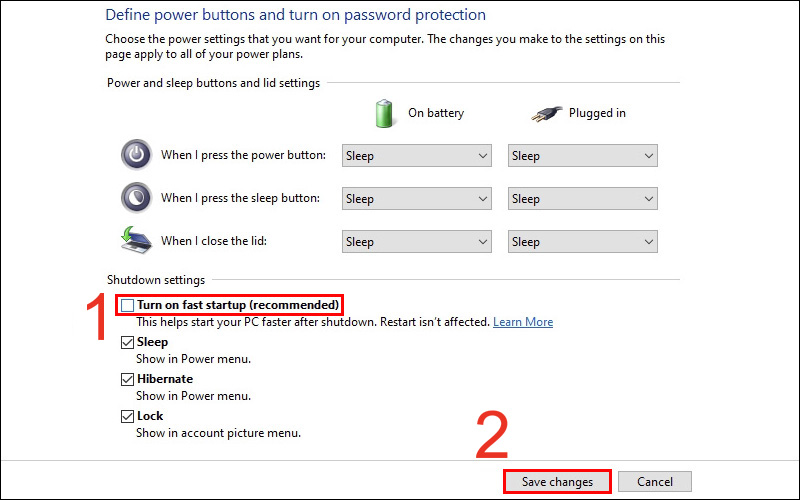
Bỏ chọn Turn on fast startup rồi nhấn Save changes
Khi có một vấn đề xảy ra với máy tính, bạn nên nghĩ đến việc nâng cấp driver cho thiết bị đó. Việc nâng cấp driver có thể giúp bạn khắc phục được lỗi trên dễ dàng.

Cập nhật Driver
Xem cách cập nhật Driver cho máy tính tại: 5 cách cập nhật, update Driver cho máy tính Windows 10 cực đơn giản
Một cách khắc phục nhanh chóng khác cho lỗi trên là thực hiện khôi phục hệ thống. Điều này thường đặt máy tính về trạng thái ban đầu và có thể giúp loại bỏ tất cả các lỗi dẫn đến việc máy cứ hiện Shutting down.
Xem chi tiết cách khôi phục máy tính tại: Hướng dẫn Reset Windows 10 của Laptop, máy tính về trạng thái ban đầu
Nếu đã khôi phục hệ thống máy tính mà lỗi vẫn còn xuất hiện thì hướng giải quyết cuối cùng là mang máy tính ra trung tâm bảo hành để được tư vấn sửa chữa.
Vừa rồi là những cách giúp bạn khắc phục lỗi hiện Shutting down khi mở máy. Chúc các bạn thực hiện thành công. Cảm ơn vì đã theo dõi và hẹp gặp lại trong các chủ đề sau.
Vienmaytinh 178 Hoàng Văn Thụ chuyên sửa chữa bảo hành các dòng điện thoại laptop máy tính bảng PC Gaming Surface Đồng Hồ cho khách hàng trên toàn TP.HCM.
 0967891080

