
-
7:30 - 20:30
Cả CN & Lễ -

-


Nếu đang làm việc trên máy tính nhưng bỗng nhiên máy báo lỗi máy tính không nhận chuột hãy thử ngay 1 trong 9 cách khắc phục lỗi đơn giản trong bài viết sau đây!
Có thể xem đây là cách khắc phục lỗi máy tính không nhận chuột đơn giản nhất. Hãy tiến hành đổi sang 1 cổng kết nối khác, nếu chuột dùng được thì cổng cũ đã bị hư hoặc nếu đã đổi rồi mà chuột vẫn không dùng được có nghĩa chuột hư. Tuy nhiên để chắc chắn hơn, hãy cắm chuột sang máy tính khác để kiểm tra lại lần nữa.

Thử đổi chuột máy tính sang một cổng khác
Máy tính dùng lâu ngày có thể bị bám bụi bẩn và làm xuất hiện một số lỗi nhỏ nhất định. Vì vậy, bạn hãy vệ sinh sạch sẽ các cổng USB rồi thử cắm chuột lại lần nữa.

Thường xuyên vệ sinh máy tính và các cổng USB sạch sẽ
Nghe có vẻ đơn giản nhưng khởi động lại laptop là cách làm vô cùng hiệu quả để xử lý những lỗi cơ bản thường gặp liên quan đến phần mềm hay hệ điều hành trên laptop.

Khởi động lại máy tính khắc phục nhiều lỗi đơn giản
HID là một trong những tiêu chuẩn hỗ trợ cho việc kết nối giữa các thiết bị khác nhau với máy tính được ổn định và dễ dàng hơn. Chính vì vậy, kiểm tra HID cũng được xem là cách khắc phục lỗi máy tính không nhận chuột hiệu quả.
Để biết cách kiểm tra HID hãy tham khảo bài viết:

Thao tác kiểm tra HID trên máy tính
Trong trường hợp máy tính của bạn mới cài đặt lại hệ điều hành hãy thử bật hoặc tắt driver chuột. Cách thực hiện như sau:
- Bước 1: Nhấn phím Start rồi tìm kiếm Device Manager.

Mở Device Manager từ nút Start trên bàn phím
- Bước 2: Chọn mục Mice and other pointing devices > Nhấn chuột phải vào mục HID-compliant mouse > Chọn Disable device.

Thao tác tắt Battery Driver của chuột
- Bước 3: Tiếp tục nhấn chuột phải vào mục HID-compliant mouse > Chọn Enable device.

Thao tác bật lại Battery Driver của chuột
- Bước 1: Nhấn phím Start rồi tìm kiếm Device Manager.
- Bước 2: Chọn mục Mice and other pointing devices > Chọn Scan for hardware changes để cập nhật driver.

Thao tác cập nhật lại Battery Driver của chuột
Virus là một trong những nguyên nhân gây nên các lỗi, hư hỏng phần mềm và hệ điều hành trên máy tính. Hãy thử quét virus để khắc phục lỗi.
Tham khảo cách quét virus trên máy tính tại:

Quét virus hỗ trợ khắc phục nhiều lỗi hiệu quả
Khởi động lại máy tính ở chế độ Safe Mode cũng được xem là cách khắc phục lỗi máy tính không nhận chuột hiệu quả.
Tham khảo cách khởi động lại laptop ở chế độ Safe Mode:
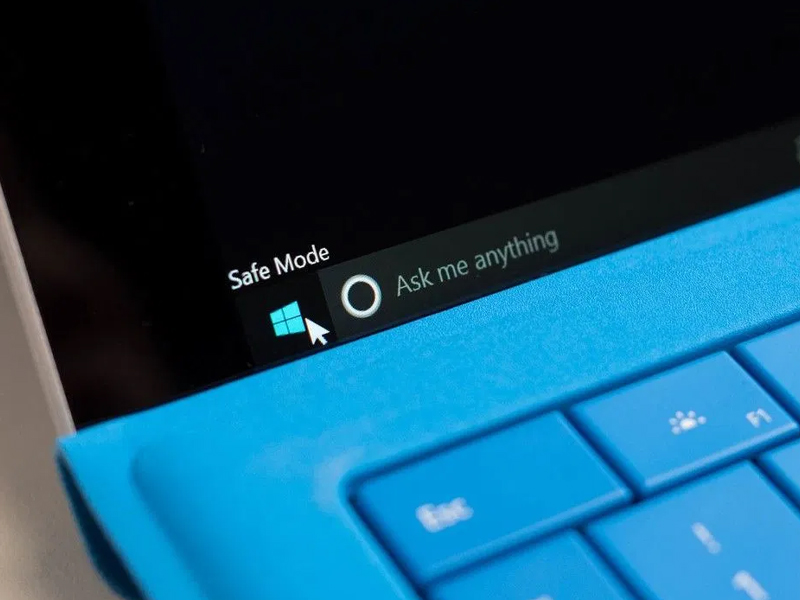
Thao tác khởi động lại máy tính ở chế độ Safe Mode
Nếu đã thử hầu hết các cách đã chia sẻ phía trên nhưng laptop của bạn vẫn không nhận chuột máy tính, thì khả năng cao cổng USB hoặc chuột của bạn đã bị hỏng. Để khắc phục hãy mang máy ra tiệm thay cổng USB và thay chuột máy tính mới.
Thay chuột mới là giải pháp cuối cùng
Laptop không nhận chuột là một lỗi khá phổ biến, tuy nhiên không phải ai cũng biết cách xử lý. Hy vọng bài viết này sẽ giúp ích được cho bạn.
Trung tâm bảo hành có bán linh kiện và dịch vụ chính hãng, đào tạo KTV miễn phí, gọi là có mặt ngay, bảo hành tại nhà. 0967891080

